Terjemahan disediakan oleh mesin penerjemah. Jika konten terjemahan yang diberikan bertentangan dengan versi bahasa Inggris aslinya, utamakan versi bahasa Inggris.
Membuat aturan yang menghasilkan EventBridge acara
Secara real-time atau pascacall/chat, Anda bisa mendapatkan peristiwa dan menggunakannya untuk memicu pemberitahuan atau peringatan berikutnya, atau laporan agregat di luar Connect Customer. Ada banyak hal yang dapat Anda lakukan dengan data ini. Contoh:
-
Dapatkan peringatan real-time di QuickSight dasbor.
-
Buat laporan agregat di luar Connect Customer.
-
Gabungkan data dengan CRM Anda.
-
Hubungkan solusi notifikasi Anda ke EventBridge dan pastikan bahwa pada akhir hari, semua jenis acara tertentu masuk ke kotak masuk tertentu. Payload memberi tahu Anda kontak, agen, dan antrian.
catatan
Untuk aturan metrik waktu nyata, sumber daya yang memicu aturan akan dicantumkan di bawah sumber daya. Misalnya, jika Anda membuat aturan yang memberi tahu Anda tentang metrik antrian seperti rata-rata waktu jawaban antrian, daftar antrian yang melanggar ambang batas akan dicantumkan di bawah sumber daya.
Untuk membuat aturan yang menghasilkan EventBridge peristiwa
-
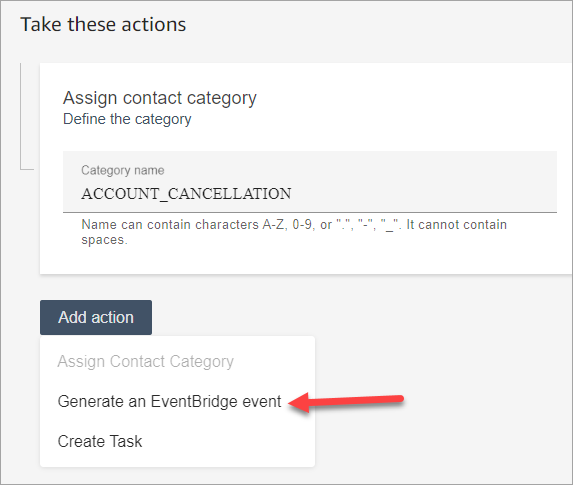
Saat Anda membuat aturan, pilih H asilkan EventBridge peristiwa untuk tindakan tersebut.
-
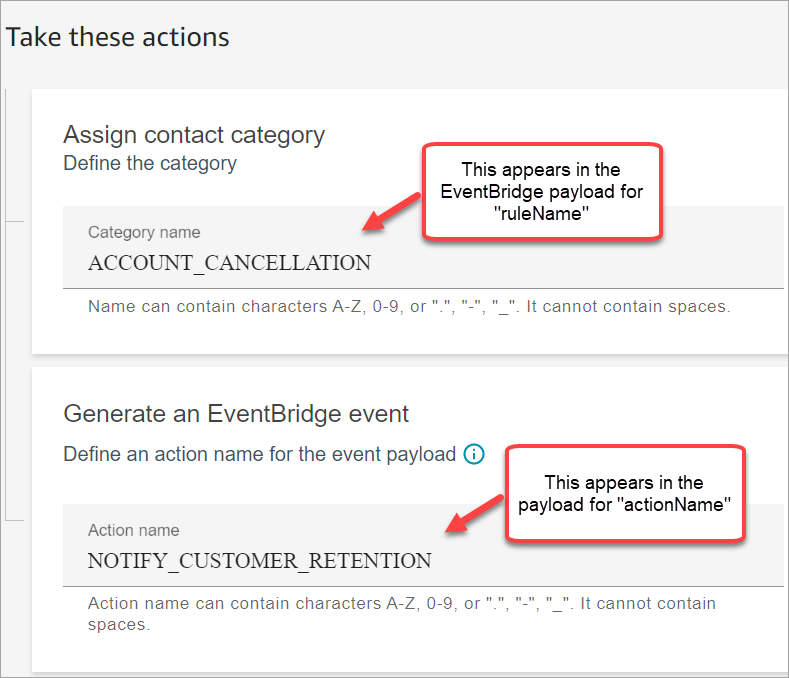
Untuk Nama tindakan, masukkan nama untuk payload acara.
catatan
Nilai yang Anda tetapkan untuk nama T indakan terlihat di EventBridge payload. Saat Anda menggabungkan peristiwa, nama tindakan memberikan dimensi tambahan yang dapat Anda gunakan untuk memprosesnya. Misalnya, Anda memiliki 200 nama kategori, tetapi hanya 50 yang memiliki nama tindakan tertentu, seperti NOTIFY_CUSTOMER_RETENTION.
-
Pilih Berikutnya. Tinjau dan kemudian Simpan.
-
Setelah Anda menambahkan aturan, aturan tersebut diterapkan ke kontak baru yang terjadi setelah aturan ditambahkan. Aturan diterapkan saat analisis percakapan Connect Customer menganalisis percakapan.
Anda tidak dapat menerapkan aturan ke percakapan sebelumnya yang disimpan.
-
Untuk menggunakan EventBridge data, berlangganan jenis EventBridge acara. Lihat prosedur selanjutnya.
Berlangganan jenis EventBridge acara
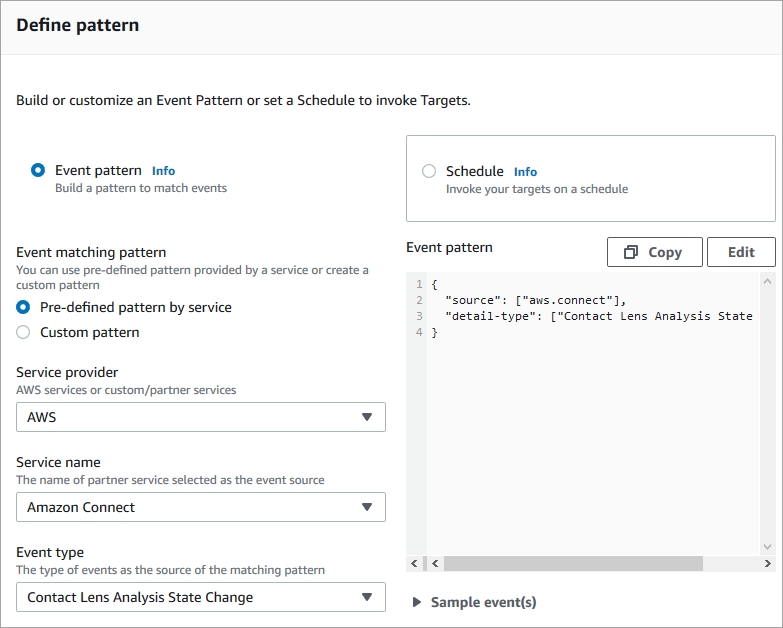
Untuk berlangganan jenis EventBridge acara, buat EventBridge aturan khusus yang cocok dengan berikut ini:
-
“sumber” = “aws.connect”
-
“detail-type” = “analisis percakapan Aturan Pasca Panggilan Cocokkan” atau salah satu dari berikut ini:
-
analisis percakapan Aturan Waktu Nyata Cocokkan
-
analitik percakapan Aturan Obrolan Waktu Nyata Cocokkan
-
analitik percakapan Aturan Posting Obrolan Cocokkan
-
analisis percakapan Aturan Evaluasi Cocokkan
-
Aturan Metrik Cocokkan
-
Gambar berikut menunjukkan pengaturan ini di bagian Pola peristiwa pada halaman aturan baru.
Contoh mu EventBridge atan
Berikut ini adalah contoh seperti apa muatan ketika analitik percakapan Pasca Aturan Panggilan Cocokkan. EventBridge
{
 "version": "0", // set by EventBridge
 "id": "aaaaaaaa-bbbb-cccc-dddd-bf3703467718", // set by EventBridge
 "source": "aws.connect",
 "detail-type": "conversational analytics Post Call Rules Matched",
 "account": "your AWS account ID",
 "time": "2020-04-27T18:43:48Z",
 "region": "us-east-1", // set by EventBridge
 "resources": ["arn:aws:connect:us-east-1:your AWS account ID:instance/instance-ARN"],
 "detail": {
    "version": "1.0",
    "ruleName": "ACCOUNT_CANCELLATION", // Rule name
    "actionName": "NOTIFY_CUSTOMER_RETENTION",
    "instanceArn": "arn:aws:connect:us-east-1:your AWS account ID:instance/instance-ARN",
    "contactArn": "arn:aws:connect:us-east-1:your AWS account ID:instance/instance-ARN/contact/contact-ARN",
    "agentArn": "arn:aws:connect:us-east-1:your AWS account ID:instance/instance-ARN/agent/agent-ARN",
    "queueArn": "arn:aws:connect:us-east-1:your AWS account ID:instance/instance-ARN/queue/queue-ARN",
    }
}
Berikut ini adalah contoh seperti apa muatan ketika analitik percakapan Realtime Rules Cocokkan.
{
 "version": "0", // set by EventBridge
 "id": "aaaaaaaa-bbbb-cccc-dddd-bf3703467718", // set by EventBridge
 "source": "aws.connect",
 "detail-type": "conversational analytics Realtime Rules Matched",
 "account": "your AWS account ID",
 "time": "2020-04-27T18:43:48Z",
 "region": "us-east-1", // set by EventBridge
 "resources": ["arn:aws:connect:us-east-1:your AWS account ID:instance/instance-ARN"],
 "detail": {
     "version": "1.0",
     "ruleName": "ACCOUNT_CANCELLATION", // Rule name
     "actionName": "NOTIFY_CUSTOMER_RETENTION",
      "instanceArn": "arn:aws:connect:us-east-1:your AWS account ID:instance/instance-ARN",
     "contactArn": "arn:aws:connect:us-east-1:your AWS account ID:instance/instance-ARN/contact/contact-ARN",
     "agentArn": "arn:aws:connect:us-east-1:your AWS account ID:instance/instance-ARN/agent/agent-ARN",
     "queueArn": "arn:aws:connect:us-east-1:your AWS account ID:instance/instance-ARN/queue/queue-ARN",
      }
}
