Terjemahan disediakan oleh mesin penerjemah. Jika konten terjemahan yang diberikan bertentangan dengan versi bahasa Inggris aslinya, utamakan versi bahasa Inggris.
Konfigurasikan penyedia text-to-speech (TTS) pihak ketiga
Gunakan petunjuk berikut untuk mengonfigurasi penyedia text-to-speech (TTS) pihak ketiga.
Prasyarat
-
Alur kontak ada (atau Anda memiliki izin untuk membuatnya).
-
Kunci API penyedia TTS pihak ketiga yang disimpan di AWS Secrets Manager. Untuk informasi selengkapnya tentang menyimpan kunci API sebagai rahasia di Secrets Manager, lihat Membuat AWS Secrets Manager rahasia.
-
Kebijakan sumber daya Manajer Rahasia yang memungkinkan Connect Customer untuk mengambil kunci. Untuk informasi selengkapnya, lihat Mengelola rahasia dan kebijakan sumber daya.
-
AWS KMS key izin yang memungkinkan dekripsi. Untuk informasi selengkapnya, lihat Mengelola rahasia dan kebijakan sumber daya.
-
Provider-specific nilai model dan suara.
Langkah 1: Buka aliran kontak
-
Masuk ke situs web admin Connect Customer.
-
Pilih Arus.
-
Pilih aliran yang ada atau buat yang baru.
Langkah 2: Tambahkan atau pilih Set blok suara
-
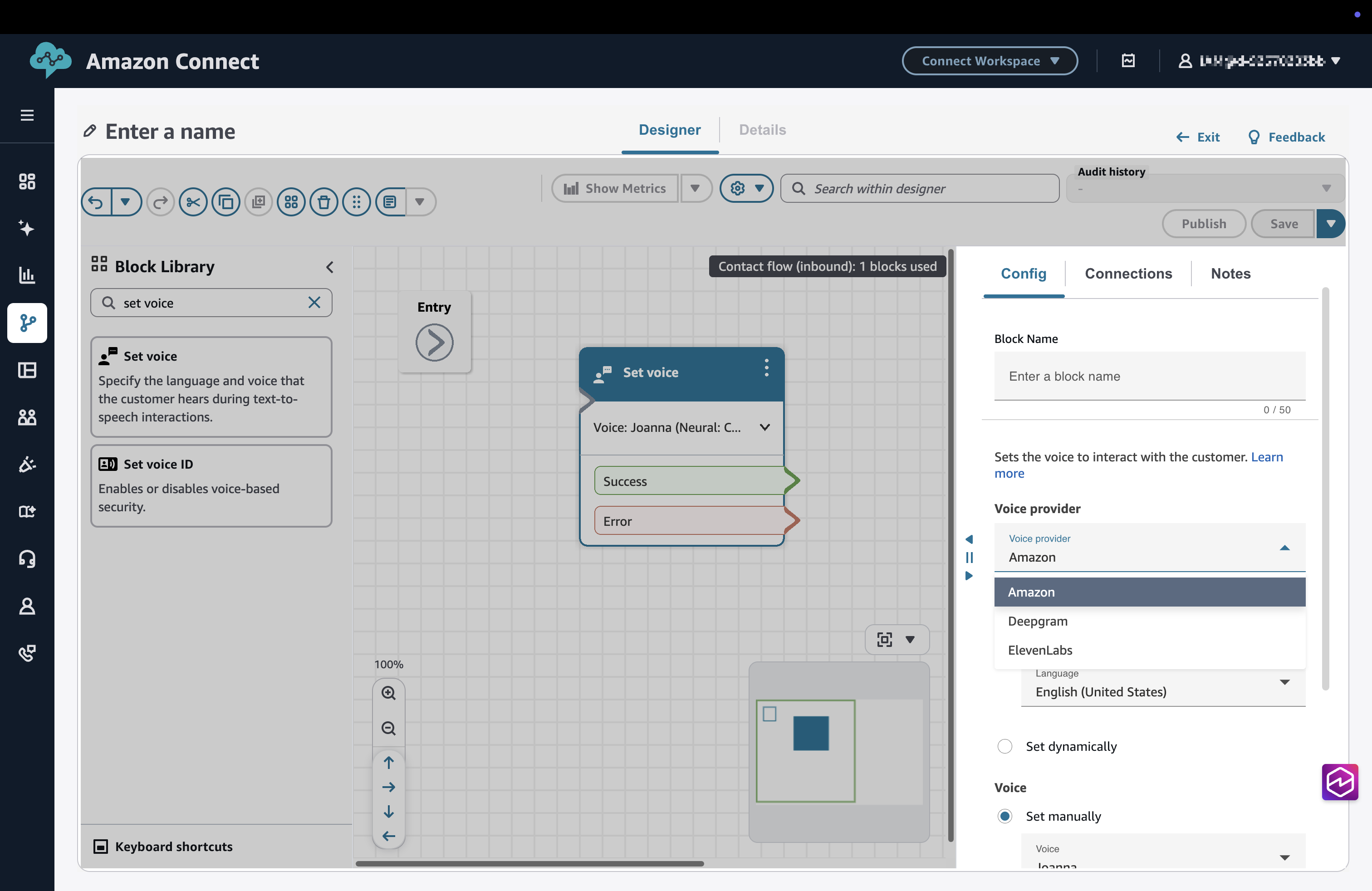
Di Flow designer, cari Set voice.
-
Seret blok ke kanvas atau pilih yang sudah ada.
-
Pilih blok untuk membuka panel konfigurasinya.
Langkah 3: Pilih penyedia TTS pihak ketiga
Di dropdown Penyedia suara, pilih penyedia teks-ke-ucapan pihak ketiga yang ingin Anda gunakan.
Langkah 4: Tentukan model, suara, Manajer Rahasia ARN, dan bahasa
-
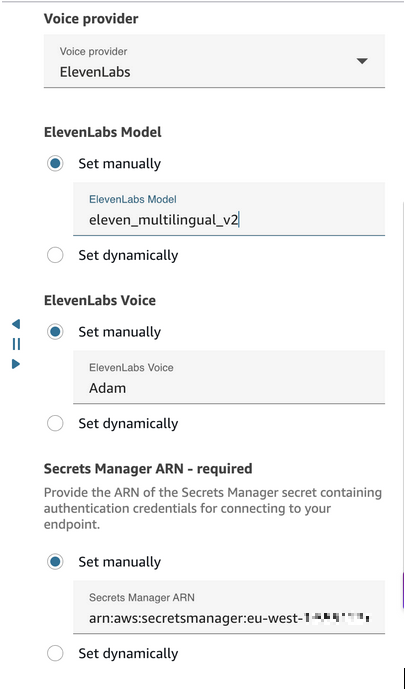
Di bawah Model, pilih Atur secara manual dan masukkan model penyedia.
-
Di bawah Su ara, pilih A tur secara manual dan masukkan suara penyedia.
-
Di bawah Secrets Manager ARN, pilih Setel secara manual dan masukkan ARN rahasia penyedia.
-
Rahasianya harus sama Wilayah AWS.
-
AWS Secrets Manager dan kebijakan KMS harus mengizinkan pengambilan dan dekripsi. Untuk informasi selengkapnya, lihat Mengelola rahasia dan kebijakan sumber daya.
-
-
Di bawah Bahasa, pilih A tur secara manual dan pilih bahasa yang didukung oleh suara penyedia.
Langkah 5: Simpan dan publikasikan alur
-
Pilih Simpan di Flow designer.
-
Pilih Publikasikan untuk mengaktifkan pengaturan alur yang diperbarui.
Perilaku runtime (TTS)
-
Connect Customer mengirimkan teks ke penyedia TTS untuk sintesis.
-
Audio yang dikembalikan diputar ke pelanggan.
-
Log eksekusi menyertakan kesalahan penyedia seperti kredenSIAL atau nilai model yang tidak valid.
Pemecahan Masalah (TTS)
-
Tidak ada output audio: Validasi nilai model dan suara.
-
Kesalahan otentikasi: Verifikasi izin Manajer Rahasia dan KMS.
-
Atribut dinamis: Pastikan nilai runtime diselesaikan ke parameter penyedia yang valid.
-
Latensi tinggi: Validasi penyelarasan wilayah penyedia.
