Terjemahan disediakan oleh mesin penerjemah. Jika konten terjemahan yang diberikan bertentangan dengan versi bahasa Inggris aslinya, utamakan versi bahasa Inggris.
Tinjau keluaran rencana kapasitas di Connect Customer
Untuk meninjau keluaran rencana kapasitas, pilih hyperlink untuk paket yang Anda buat. Bagian pertama halaman merangkum input yang Anda gunakan dalam skenario dan pembuatan rencana kapasitas.
Output rencana menunjukkan perhitungan minggu demi minggu atau bulan demi bulan. Untuk beralih dari tampilan mingguan ke bulanan, pilih Bulanan dari dropdown, seperti yang ditunjukkan pada gambar berikut.
catatan
Deskripsi output, tangkapan layar, dan daftar metrik berikut hanya berlaku untuk Rencana Perekrutan. Untuk Output rencana penjadwalan, lihatTinjau keluaran rencana penjadwalan.
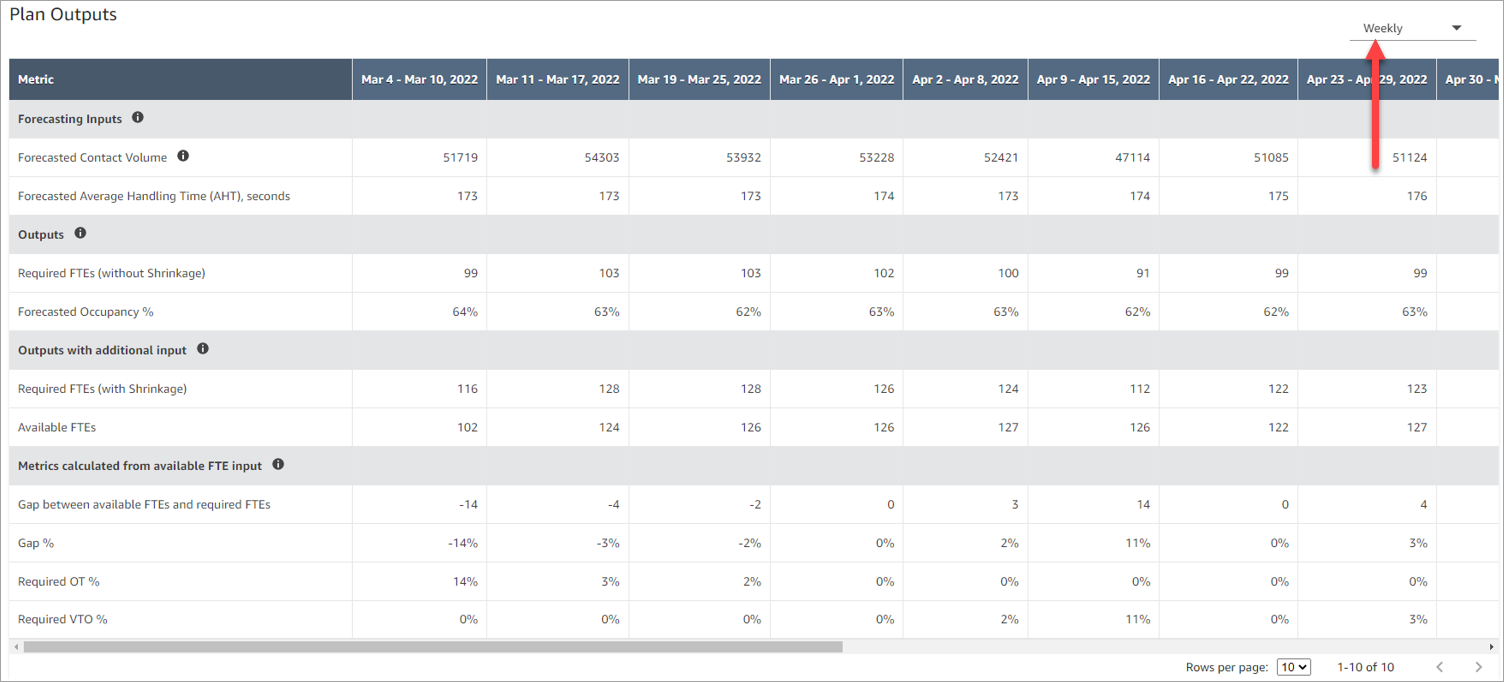
Berikut ini adalah deskripsi metrik dalam keluaran rencana:
-
Input Peramalan
-
Volume Kontak yang Diprediksi: Total perkiraan volume kontak di seluruh saluran dalam target optimasi skenario yang Anda pilih.
-
Prakiraan Waktu Penanganan Rata-Rata (AHT), detik: Perkiraan waktu penanganan rata-rata di seluruh saluran dalam target pengoptimalan skenario yang Anda pilih.
-
Volume kontak yang diperkirakan dan AHT dalam tabel keluaran rencana hanya mencerminkan nilai dari grup perkiraan yang dipilih. Setelah ada perkiraan yang baru diterbitkan, pertimbangkan untuk menjalankan kembali rencana kapasitas untuk mencerminkan volume kontak terbaru yang dipublikasikan dan AHT.
-
-
Keluaran
-
Persyaratan FTE (tanpa Penyusutan): Berapa banyak agen setara penuh waktu yang perlu dipekerjakan untuk memenuhi tujuan bisnis yang ditentukan (seperti target tingkat layanan), tanpa mempertimbangkan penyusutan.
-
Perkiraan Hunian%: Berapa jumlah hunian untuk agen.
-
-
Output dengan input tambahan
-
Persyaratan FTE (dengan Penyusutan): Berapa banyak agen setara penuh waktu yang perlu dipekerjakan untuk memenuhi tujuan bisnis yang ditentukan (seperti target tingkat layanan), dengan mempertimbangkan penyusutan.
-
FTE yang tersedia: Berapa banyak agen yang tersedia untuk bekerja hari itu. Itu dapat diunggah di bagian Impor data.
-
-
Metrik dihitung dari input FTE yang tersedia
-
Kesenjangan antara FTE yang tersedia dan FTE yang diperlukan: Perbedaan antara FTE yang tersedia dan FTE yang diperlukan.
-
Kesenjangan%: Persentase kesenjangan.
-
% OT yang diperlukan: jika ada defisit pasokan (FTE yang diperlukan lebih tinggi dari FTE yang tersedia), OT% yang diperlukan menunjukkan berapa banyak lembur yang diperlukan untuk menutupi defisit.
-
% VTO yang diperlukan: Jika ada surplus pasokan (jumlah FTE yang diperlukan lebih rendah dari FTE yang tersedia),% VTO yang diperlukan menunjukkan berapa banyak waktu istirahat sukarela yang dapat digunakan untuk menurunkan jumlah waktu idle agen dan dengan demikian menurunkan biaya.
-
Tinjau keluaran rencana penjadwalan
Untuk meninjau keluaran rencana Penjadwalan, buka rencana dari tab Paket Kapasitas. Halaman ini menunjukkan dua grafik dan tabel data untuk rentang tanggal yang Anda pilih. Data muncul dalam interval 15 menit atau 30 menit. Ukuran interval sesuai dengan pengaturan perkiraan jangka pendek Anda.
Grafik persyaratan jumlah karyawan
Grafik persyaratan jumlah karyawan menunjukkan berapa banyak agen yang Anda butuhkan pada setiap interval. Sumbu x menunjukkan waktu. Sumbu y menunjukkan jumlah karyawan.

Grafik memplot seri berikut:
-
Jumlah karyawan yang diperlukan
-
Jumlah karyawan yang tersedia
-
Kepegawaian bersih
-
Jumlah karyawan yang diperlukan dengan penyusutan
-
Kepegawaian bersih dengan penyusutan
Grafik mencakup legenda dan tooltips. Arahkan ke titik data untuk melihat detail. Untuk menampilkan atau menyembunyikan seri, gunakan kontrol data Filter.
Grafik kinerja target pengoptimalan
Grafik kinerja target Optimasi menunjukkan data untuk satu saluran pada satu waktu. Untuk mengubah saluran, gunakan pem ilih saluran. Anda dapat memilih Suara, Obrolan, Email, atau Tugas.

Label sumbu y berubah berdasarkan tipe target untuk saluran tersebut:
-
Tingkat layanan - Persentase
-
Kecepatan Jawaban Rata-Rata (ASA) — Kecepatan Jawaban Rata-Rata
-
Rata-rata Waktu untuk Menyelesaikan (ATC) - Waktu Rata-Rata untuk Menyelesaikan
Grafik memplot tiga garis untuk saluran yang dipilih: tujuan, nilai yang diproyeksikan, dan nilai yang diproyeksikan dengan penyusutan. Ini termasuk legenda dan tooltips. Gunakan Filter data untuk menampilkan atau menyembunyikan seri.
Filter rentang tanggal
Gunakan pem ilih rentang tanggal untuk memilih hari mana yang muncul dalam grafik dan tabel. Kisaran maksimum adalah 7 hari. Secara default, halaman menunjukkan 7 hari mulai dari tanggal mulai rencana. Anda dapat memilih tanggal hanya dalam rentang tanggal mulai dan akhir rencana. Opsi tanggal relatif tidak tersedia.
Data rencana penjadwalan
Tabel data rencana penjadwalan menunjukkan satu baris per interval (15 atau 30 menit). Ini termasuk kolom berikut:

-
Date
-
Waktu
-
Volume kontak
-
Waktu penanganan rata-rata
-
Jumlah karyawan yang diperlukan
-
Jumlah karyawan yang tersedia
-
Kepegawaian bersih
-
Penyusutan total
-
Jumlah karyawan yang diperlukan dengan penyusutan
-
Kepegawaian bersih dengan penyusutan
-
Perkiraan hunian
Tabel ini juga menunjukkan kolom untuk setiap saluran. Ini termasuk tujuan tingkat layanan, tingkat layanan yang diproyeksikan, dan nilai yang diproyeksikan dengan penyusutan. Untuk target ASA atau ATC, ini menunjukkan nilai yang diproyeksikan. Untuk Task dan Email, ini menunjukkan backlog yang diproyeksikan.
Untuk mengubah ukuran halaman atau menampilkan dan menyembunyikan kolom saluran (Suara, Obrolan, Email, Tugas), pilih Preferensi.
