Terjemahan disediakan oleh mesin penerjemah. Jika konten terjemahan yang diberikan bertentangan dengan versi bahasa Inggris aslinya, utamakan versi bahasa Inggris.
Pemberitahuan di header ruang kerja
Memahami notifikasi dalam aplikasi
In-app notifikasi adalah peringatan di layar yang muncul di header ruang kerja Connect Customer. Mereka menyediakan cara sentral untuk mengkomunikasikan informasi penting kepada pengguna yang masuk ke Connect Customer. Pemberitahuan dapat dikirim ke administrator dan agen. Tidak peduli halaman mana pengguna berada, ikon header akan menunjukkan apakah mereka memiliki pesan yang belum dibaca.

Kasus penggunaan yang didukung
Pemberitahuan mendukung kasus penggunaan berikut:
Pemberitahuan sistem seperti dampak ketersediaan, peristiwa failover, perubahan kebijakan, dan pembaruan fitur penting.
Pesan organisasi khusus yang ditentukan dalam permintaan API oleh tim Anda untuk kasus penggunaan yang diinginkan, misalnya pengingat pelatihan, peringatan kepatuhan jadwal, dan pemberitahuan darurat ke tim Anda.
Bagaimana notifikasi muncul
Pemberitahuan ditampilkan di header ruang kerja Connect Customer dengan ikon yang menunjukkan pesan yang belum dibaca. Pilih ikon untuk melihat pesan.
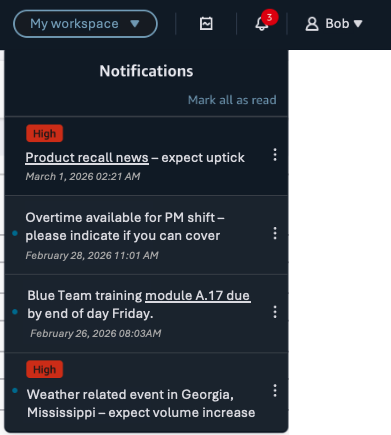
Panel notifikasi menunjukkan:
Indikator prioritas — Pesan mendesak ditekankan
Konten pesan - Hingga 500 karakter untuk setiap string yang dilokalkan, dengan dukungan untuk tautan tertanam
Tandai sebagai sudah dibaca — Pengguna dapat menandai sebagai sudah dibaca atau belum dibaca dengan memilih pada menu tindakan di sebelah kanan setiap pesan
Pemberitahuan yang belum dibaca muncul dalam huruf tebal dengan indikator titik, diurutkan terbaru hingga tertua. Pemberitahuan baca telah mengurangi penekanan visual. Pengguna yang tidak punya waktu untuk bereaksi terhadap pesan yang telah mereka buka dapat menandainya sebagai belum dibaca sebagai pengingat visual.
Pemberitahuan memiliki periode visibilitas default satu minggu. Pesan kedaluwarsa dihapus secara otomatis.
Membuat dan mengelola notifikasi (hanya API)
Setiap pengguna dapat menerima pemberitahuan tanpa izin tambahan, tetapi izin khusus diperlukan untuk membuat, mengedit, menghapus, dan melihat pemberitahuan yang dikirim.
penting
Untuk menulis dan mengirim notifikasi memerlukan izin API. Untuk informasi selengkapnya tentang API notifikasi, lihat Tind akan berdasarkan sumber daya di Referensi API Hubungkan Pelanggan.
Kontrol akses granular diberlakukan untuk pengguna dengan izin untuk mengelola notifikasi:
Tag-Based Kontrol Akses (TBAC) — Admin dengan batasan TBAC hanya dapat membuat, mengedit, atau menghapus notifikasi yang sesuai dengan tag yang ditetapkan. Mereka juga hanya dapat mengirim notifikasi ke pengguna yang memiliki tag yang cocok.
Hierarchy-Based Kontrol Akses (HBAC) — Admin hanya dapat membuat atau mengelola notifikasi yang dikirim ke pengguna di bawah tingkat hierarki mereka.
Tim Anda dapat melakukan tindakan pemberitahuan berikut:
Kirim pesan teks kaya dengan tautan tertanam
Terjemahkan pesan dalam bahasa yang berbeda untuk menyelaraskan dengan preferensi pengguna (hingga 500 karakter untuk setiap string yang dilokalkan)
Tentukan durasi setiap pesan, “waktu untuk hidup”, yaitu TTL (default adalah 1 minggu)
Memperbarui atau menghapus pesan yang ada
Kirim hingga 200 pengguna sekaligus, atau jika perlu, semua orang dalam instans
penting
Hanya admin tanpa batasan kontrol akses berbasis tag (TBAC) atau batasan kontrol akses berbasis hierarki (HBAC) yang dapat membuat notifikasi untuk semua pengguna dalam sebuah instans
Tandai pesan mendesak sebagai prioritas tinggi sehingga lebih terlihat
Praktik terbaik
penting
Jangan menyertakan Informasi Identifikasi Pribadi (PII)
Minimalkan kelebihan notifikasi
Hingga 500 notifikasi aktif untuk setiap instans didukung. Hindari kemungkinan kelelahan notifikasi dengan:
Menargetkan audiens tertentu — Cantarkan internet sesempit mungkin.
Mengkonsolidasikan pembaruan terkait — Kelompokkan informasi ke dalam satu notifikasi daripada mengirim beberapa pesan.
Menghindari pesan berlebihan — Sebelum membuat notifikasi baru, pertimbangkan apakah memperbarui yang sudah ada akan lebih tepat.
Menggunakan prioritas yang tepat — Simpan prioritas tinggi untuk pesan yang benar-benar penting untuk mempertahankan efektivitasnya.
Menyediakan pesan ringkas — Sertakan tautan ke dokumentasi lengkap daripada konten panjang dalam notifikasi.
Kelola situasi yang sedang berlangsung
Untuk peristiwa yang menghasilkan beberapa pembaruan (seperti gangguan cuaca atau masalah sistem), pertimbangkan:
Mengirim hanya perubahan status yang paling relevan (misalnya, “insiden dimulai” dan “insiden diselesaikan”)
Mempercepat pembaruan pada interval yang wajar — Hindari membebani pengguna dengan pesan cepat
Menetapkan harapan tentang frekuensi pembaruan (misalnya, “Pembaruan akan dikirim setiap 10 menit sampai kondisi membaik”)
Menggunakan API pembaruan untuk memodifikasi notifikasi yang ada daripada membuat yang baru untuk setiap perubahan status
Contoh: Jika cuaca buruk mempengaruhi 320 agen dalam antrian dukungan TI Anda, kirim peringatan awal dengan dampaknya. Lima menit kemudian, perbarui dengan status saat ini: “170 agen tetap tanpa akses.” Lanjutkan dengan pembaruan yang berarti pada interval yang ditentukan.
Kapan menggunakan alternatif
Pertimbangkan alternatif untuk pemberitahuan dalam skenario ini:
Untuk item tindakan yang dilacak — Notifikasi menyediakan CloudTrail audit tetapi tidak sekuat fitur Tugas, yang menyediakan kemampuan penugasan, pelacakan, dan pelaporan. Sistem notifikasi tidak memberikan konfirmasi pengiriman atau membaca tanda terima.
Untuk skenario yang memerlukan retensi data — Pemberitahuan hanya disimpan sampai TTL-nya kedaluwarsa atau dihapus secara manual. TTL default adalah satu minggu.
Untuk pengguna konsol AWS — Pemberitahuan hanya muncul di ruang kerja Connect Customer. Mereka tidak dapat menjangkau pengguna yang bekerja secara eksklusif di konsol AWS.
Menguji dan memverifikasi tanda terima
Ikuti panduan ini saat menguji notifikasi:
Uji sebelum penerapan luas — Kirim ke grup kecil terlebih dahulu untuk memvalidasi konten dan pemformatan.
Ketahuilah bahwa pemberitahuan dikirim segera setelah pembuatan; pengiriman terjadwal tidak didukung.
Verifikasi pengiriman — Sertakan diri Anda dalam daftar penerima untuk mengonfirmasi bahwa notifikasi muncul seperti yang diharapkan.
