Terjemahan disediakan oleh mesin penerjemah. Jika konten terjemahan yang diberikan bertentangan dengan versi bahasa Inggris aslinya, utamakan versi bahasa Inggris.
Tambahkan kosakata khusus ke analitik percakapan menggunakan situs web admin Connect Customer
Anda dapat meningkatkan akurasi pengenalan ucapan untuk nama produk, nama merek, dan terminologi khusus domain, dengan memperluas dan menyesuaikan kosakata mesin ucapan-ke-teks dalam analitik percakapan.
Topik ini menjelaskan cara menambahkan kosakata khusus menggunakan situs web Connect Customer admin. Anda juga dapat menambahkannya menggunakan CreateVocabulary dan AssociateDefaultVocabulary API.
Hal yang perlu diketahui tentang kosakata khusus
-
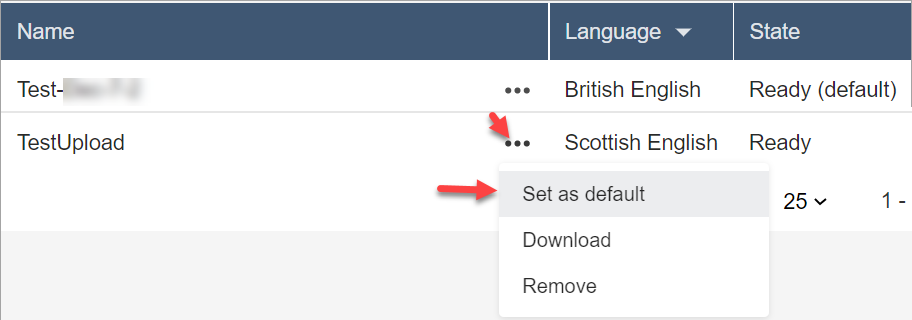
Anda harus menetapkan kosakata sebagai default agar dapat diterapkan pada analisis untuk menghasilkan transkrip. Gambar berikut menunjukkan halaman ko sakata khusus. Pilih elipsis, lalu pilih Tet apkan sebagai default.
-
Anda dapat memiliki satu kosakata per bahasa yang diterapkan pada analisis. Ini berarti hanya satu file per bahasa yang dapat berada dalam status Siap (default).
-
Anda dapat mengunggah dan mengaktifkan hingga 20 file kosakata. Anda dapat mengaktifkan semua 20 file secara bersamaan.
-
Transkripsi adalah peristiwa satu kali. Kosakata yang baru diunggah tidak diterapkan secara retroaktif ke transkripsi yang ada.
-
File teks Anda harus dalam format LF. Jika Anda menggunakan format lain, seperti format CRLF, kosakata khusus Anda tidak diterima oleh Amazon Transcribe.
-
File kosakata sampel dapat diunduh hanya ketika Anda memilih pengaturan bahasa Inggris.
-
Untuk batasan ukuran file kosakata dan persyaratan lainnya, lihat Kosakata khusus di Panduan Pengembang Transkrip Amazon.
-
Kosakata khusus hanya berlaku untuk analitik ucapan. Mereka tidak berlaku untuk percakapan obrolan karena transkrip sudah ada.
Izin yang diperlukan
Sebelum Anda dapat menambahkan kosakata khusus ke Connect Customer, Anda memerlukan izin Analytics dan Optimasi, analisis percakapan - kosakata khusus yang ditetapkan ke profil keamanan Anda.
Secara default, dalam instance baru Connect Customer, profil Admin dan CallCenterManager keamanan memiliki izin ini.
Untuk informasi tentang cara menambahkan lebih banyak izin ke profil keamanan yang ada, lihatMemperbarui profil keamanan di Connect Customer.
Tambahkan kosakata khusus
-
Masuk ke Menghubungkan Pelanggan dengan akun pengguna yang memiliki izin yang diperlukan untuk menambahkan kosakata khusus.
-
Arahkan ke Analisis dan pengoptimalan, Kosakata khusus.
-
Pilih Tambahkan kosakata khusus.
-
Pada halaman Tambahkan kosakata khusus, masukkan nama untuk kosakata, pilih bahasa Inggris, lalu pilih Unduh file sampel.
catatan
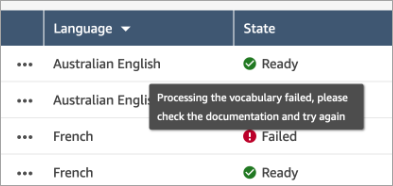
File kosakata sampel dapat diunduh hanya ketika Anda memilih pengaturan bahasa Inggris. Jika tidak, pesan kesalahan ditampilkan, seperti yang ditunjukkan pada gambar berikut.
Gambar berikut menunjukkan seperti apa file kosakata sampel. Header berisi
Phrase,IPA,SoundsLike,DisplayAs. Header diperlukan.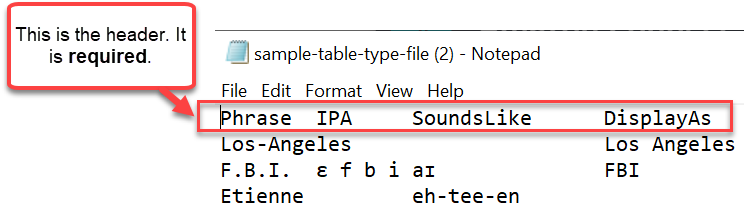
-
Informasi dalam file dipisahkan oleh satu [TAB] per entri. Untuk detail tentang cara menambahkan kata dan akronim ke file kosakata Anda, lihat Membuat kosakata khusus menggunakan tabel di Panduan Pengembang Transkrip Amazon.
Gambar berikut menunjukkan kata-kata dalam file kosakata sampel. Kata-kata di kolom Frasa diperlukan.
DisplayAsKolom ini opsional. Amazon Transcribe tidak lagi memprosesSoundsLikekolomIPAdan.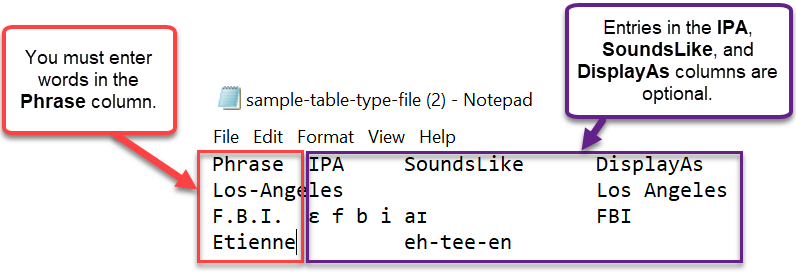
Untuk memasukkan beberapa kata di kolom Frase, pisahkan setiap kata dengan tanda hubung (-); jangan gunakan spasi.
IPA dan SoundsLike kolom diabaikan
Amazon Transcribe mengabaikan nilai di kolom
IPAdanSoundsLike. Saat Anda membuat tabel kosakata khusus, Anda hanya perluPhrasekolom (wajib) dan opsionalDisplayAskolom.
Status kosakata
-
Siap (default): Kosakata sedang diterapkan pada analisis untuk menghasilkan transkrip. Ini diterapkan pada analisis real-time dan pasca-panggilan.
-
Si ap: Kosakata tidak diterapkan pada analisis, tetapi ini adalah file yang valid dan tersedia. Untuk menerapkannya pada analisis, atur ke default.
-
Pemrosesan: Connect Customer memvalidasi kosakata yang Anda unggah dan mencoba menerapkannya pada analisis untuk menghasilkan transkrip.
-
Menghapus: Anda memilih untuk Mengh apus kosakata, dan Hubungkan Pelanggan menghapusnya sekarang.
Diperlukan waktu sekitar 90 menit bagi Connect Customer untuk menghapus kosakata.
Jika Anda mencoba mengunggah kosakata yang tidak divalidasi, itu menghasilkan status Gagal. Misalnya, jika Anda menambahkan frasa beberapa kata ke kolom Frasa, dan memisahkannya dengan spasi, bukan tanda hubung, itu akan gagal.
Unduh dan lihat kosakata khusus
Untuk melihat kosakata khusus yang telah diunggah, Anda mengunduh dan membuka file. Hanya file dalam keadaan Siap yang dapat diunduh dan dilihat.
-
Arahkan ke Analisis dan pengoptimalan, Kosakata khusus.
-
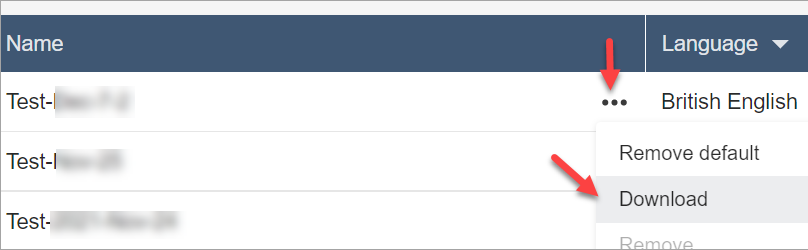
Pilih Lainnya, Unduh. Lokasi Download ditunjukkan pada gambar berikut.
-
Buka unduhan untuk melihat isinya.
-
Anda dapat mengubah konten, lalu pilih S impan dan unggah.
