Terjemahan disediakan oleh mesin penerjemah. Jika konten terjemahan yang diberikan bertentangan dengan versi bahasa Inggris aslinya, utamakan versi bahasa Inggris.
Optimalkan cetak biru Anda dengan kebenaran dasar
Anda dapat meningkatkan akurasi cetak biru dengan memberikan contoh aset konten dengan hasil yang diharapkan benar. Pengoptimalan instruksi cetak biru menggunakan contoh Anda untuk menyempurnakan instruksi bahasa alami di bidang cetak biru Anda, yang meningkatkan akurasi Hasil inferensi Anda.
Pengoptimalan instruksi cetak biru bekerja paling baik ketika Anda perlu mengekstrak nilai tertentu yang muncul langsung di dokumen Anda, seperti nomor faktur, jumlah kontrak, atau bidang formulir pajak. Sebaiknya berikan 3 hingga 10 contoh aset yang mewakili dokumen yang Anda proses dalam produksi, terutama yang mengalami tantangan akurasi.
Cara kerja pengoptimalan instruksi cetak biru
Pengoptimalan instruksi cetak biru menganalisis perbedaan antara hasil yang Anda harapkan dan hasil inferensi awal. Layanan ini secara berulang menyempurnakan instruksi bahasa alami untuk setiap bidang cetak biru Anda hingga instruksi menghasilkan hasil yang lebih akurat di seluruh aset contoh Anda. Proses ini selesai dalam hitungan menit tanpa memerlukan pelatihan model atau fine-tuning.
Saat Anda memulai proses pengoptimalan, Anda memberikan contoh aset dan data kebenaran dasar yang sesuai — nilai yang benar yang Anda harapkan untuk diekstrak untuk setiap bidang. Pengoptimalan instruksi cetak biru membandingkan nilai-nilai ini dengan hasil inferensi dan menyesuaikan deskripsi bidang untuk meningkatkan akurasi. Setelah pengoptimalan selesai, Anda menerima metrik akurasi yang menunjukkan peningkatan akurasi, termasuk tingkat kecocokan tepat dan skor F1 yang diukur dengan kebenaran dasar Anda.
Apa yang Anda butuhkan sebelum Anda mulai mengoptimalkan cetak biru Anda
Cetak biru dengan bidang yang ditentukan. Buat cetak biru menggunakan konsol atau API. Cetak biru Anda harus menyertakan nama bidang dan deskripsi awal untuk data yang ingin Anda ekstrak.
Contoh aset konten. Kumpulkan 3 hingga 10 aset dokumen yang mewakili beban kerja produksi Anda pada dokumen. Pilih contoh yang berisi semua bidang dalam cetak biru Anda.
Hasil yang diharapkan untuk contoh Anda. Siapkan nilai yang benar yang ingin Anda ekstrak dari setiap contoh aset. Anda dapat memasukkan nilai-nilai ini secara manual selama pengoptimalan atau mengunggahnya menggunakan file manifes.
Lokasi bucket S3. Tentukan bucket S3 tempat Anda ingin menyimpan aset contoh dan data kebenaran dasar. Anda dapat menyediakan ember Anda sendiri atau mengizinkan layanan untuk membuatnya untuk Anda.
Step-by-step proses untuk mengoptimalkan cetak biru Anda
Untuk mengoptimalkan cetak biru Anda, mulai dari halaman detail cetak biru di konsol Amazon Bedrock Data Automation. Perhatikan bahwa ini hanya tersedia untuk modalitas dokumen Anda.
Langkah 1. Pilih Optimalkan cetak biru untuk memulai alur kerja pengoptimalan.

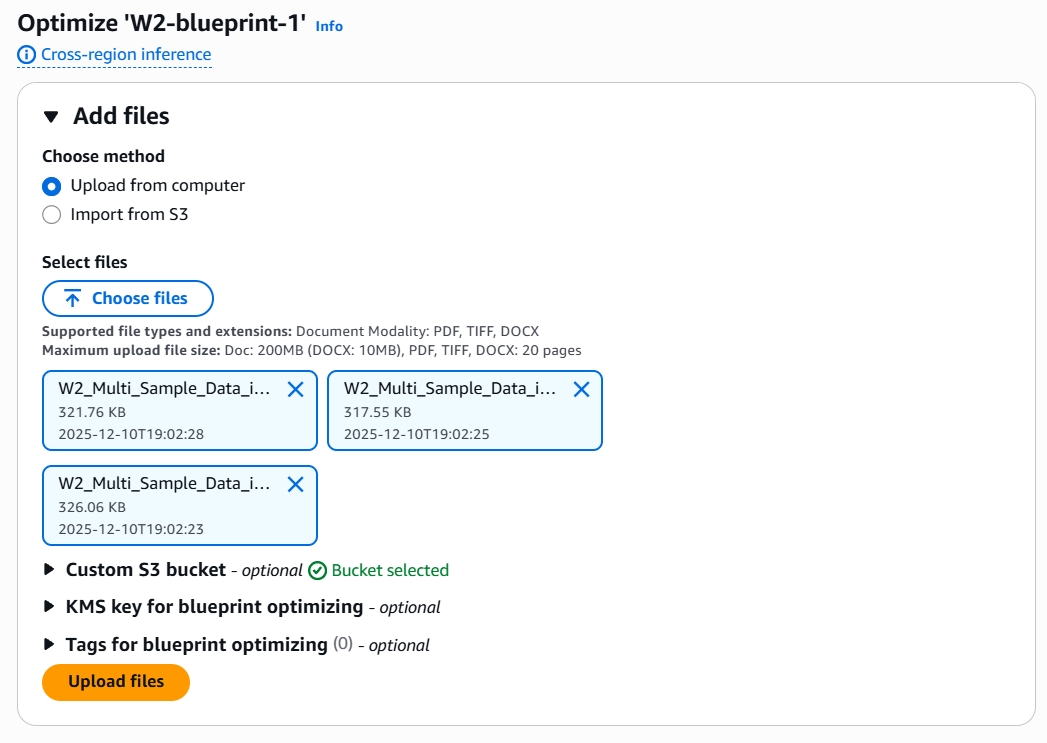
Langkah 2. Unggah aset contoh Anda. Pilih hingga 10 aset konten dari perangkat lokal Anda atau dari lokasi S3. Layanan mengunggah aset Anda dan menampilkan thumbnail untuk setiap file. Jika sebelumnya Anda mengoptimalkan cetak biru ini, Anda dapat menambahkan contoh baru atau menghapus yang sudah ada.
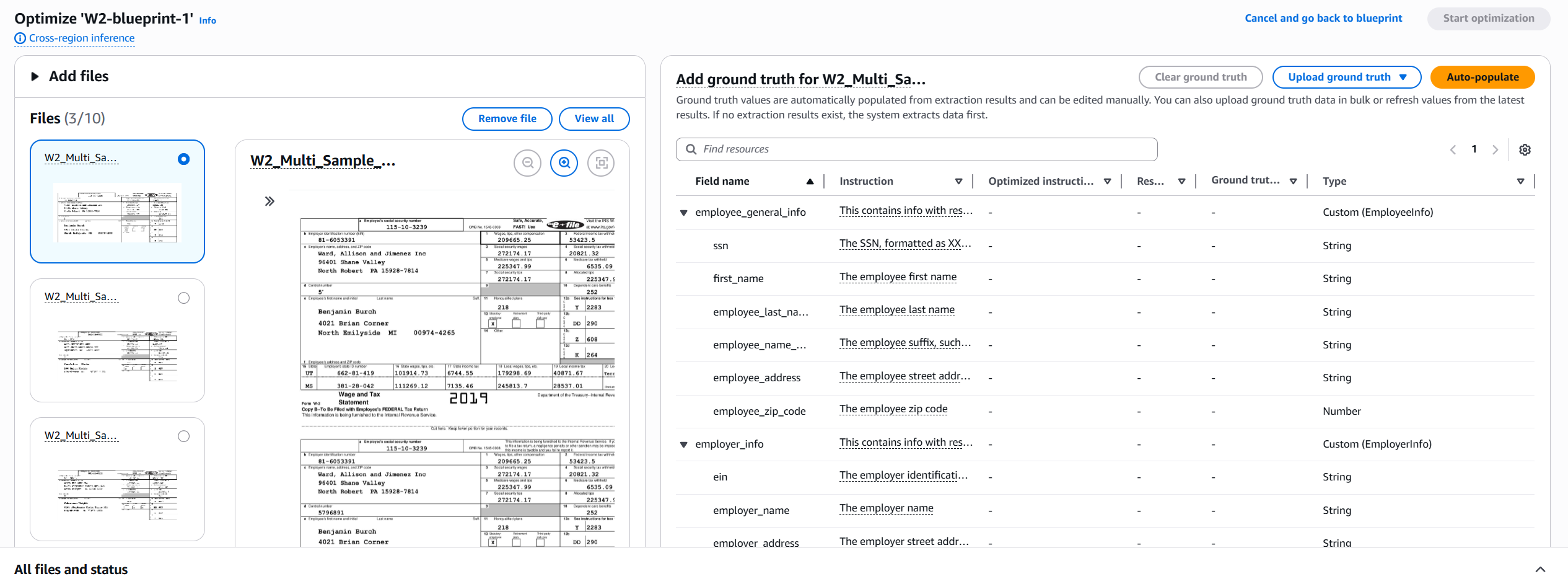
Langkah 3. Memberikan kebenaran dasar untuk setiap aset. Pilih aset untuk membuka editor kebenaran dasar. Editor menampilkan pratinjau dokumen Anda di sebelah kiri dan tabel yang disederhanakan dari bidang cetak biru Anda di sebelah kanan. Untuk setiap bidang, masukkan nilai yang benar yang Anda harapkan untuk diekstrak di kolom Ground Truth.
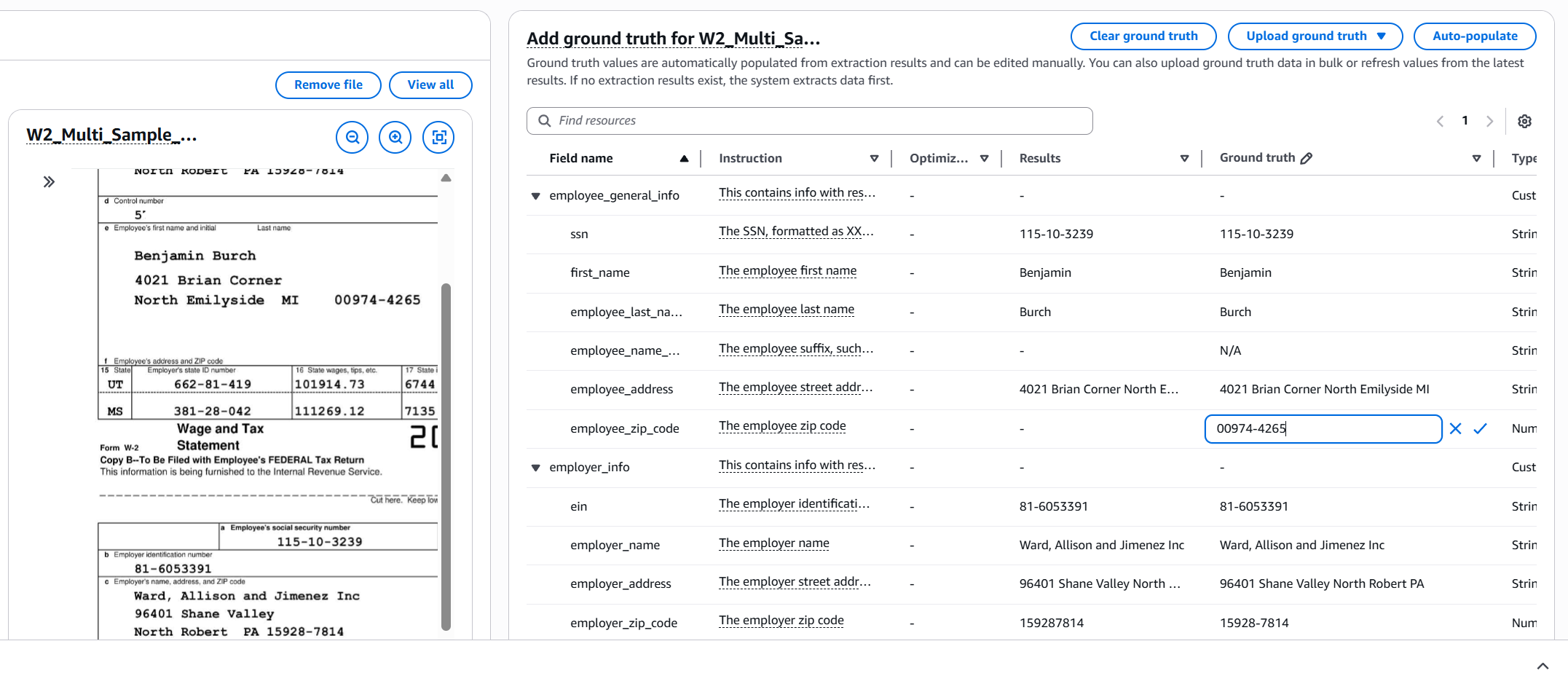
Langkah 4. Untuk mempercepat entri kebenaran dasar, pilih Auto-populateuntuk menjalankan inferensi awal pada aset Anda dan secara otomatis mengisi kolom Ground Truth dari nilai di kolom Hasil Anda. Edit nilai yang salah sebelum melanjutkan.
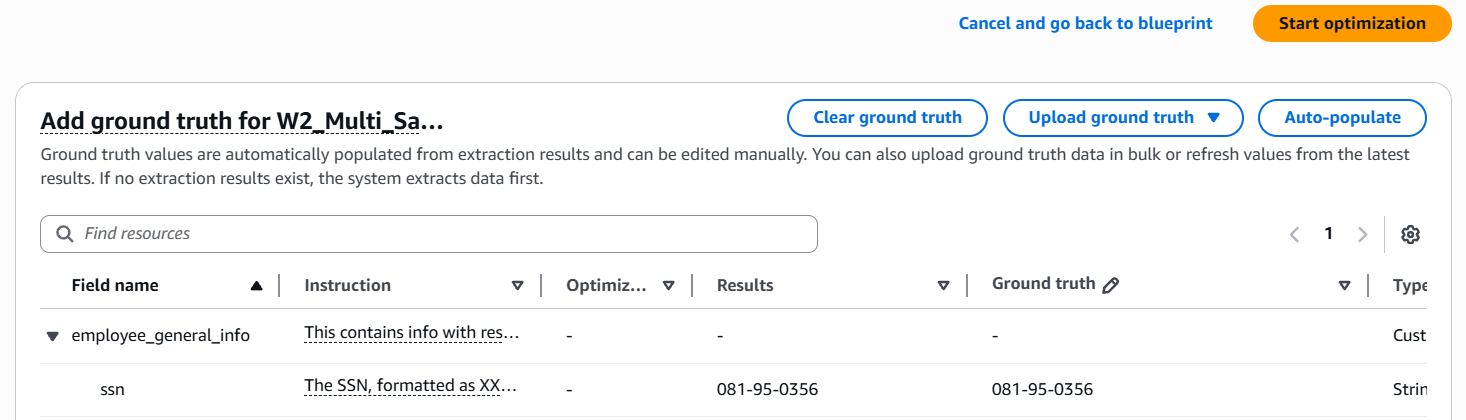
Langkah 5. Mulai optimasi. Setelah Anda menyelesaikan entri kebenaran dasar untuk semua aset yang dipilih, pilih Mulai pengoptimalan. Otomatisasi data menganalisis contoh Anda dan menyempurnakan instruksi bahasa alami untuk setiap bidang. Indikator kemajuan menunjukkan status pengoptimalan dengan pesan seperti “Membaca aset Anda” dan “Iterasi pada instruksi bahasa alami cetak biru.”
Langkah 6. Tinjau metrik evaluasi. Saat pengoptimalan selesai, bagian Metrik menampilkan metrik akurasi untuk cetak biru Anda. Metrik membandingkan kinerja sebelum pengoptimalan dan setelah pengoptimalan. Tinjau skor F1 keseluruhan, skor kepercayaan diri, dan tingkat kecocokan tepat untuk menilai apakah cetak biru memenuhi persyaratan akurasi Anda.
Tab Metrik menurut file sampel menunjukkan akurasi tingkat bidang untuk setiap aset contoh. Gunakan metrik ini untuk mengidentifikasi bidang mana yang ditingkatkan dan bidang mana yang mungkin memerlukan contoh tambahan atau penyempurnaan manual.
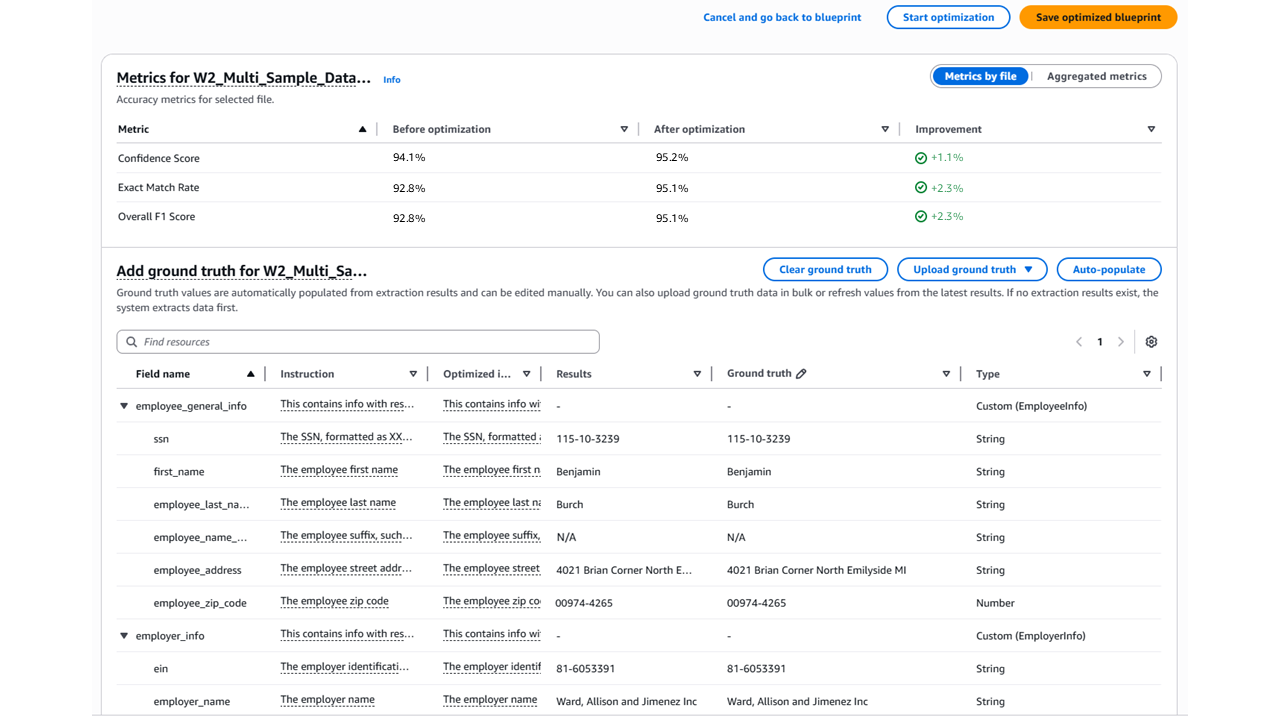
Langkah 7. Optimasi lengkap. Jika metrik evaluasi memenuhi persyaratan Anda, pilih Simpan cetak biru yang dioptimalkan untuk mempromosikan cetak biru yang dioptimalkan ke produksi. Blueprint Anda sekarang menggunakan instruksi bahasa alami yang disempurnakan untuk semua permintaan inferensi future.
Re-optimize cetak biru Anda
Anda dapat mengoptimalkan ulang cetak biru kapan saja untuk meningkatkan akurasi lebih lanjut. Kembali ke halaman detail cetak biru dan pilih Optimalkan cetak biru. Layanan ini menampilkan aset yang sebelumnya Anda gunakan untuk pengoptimalan bersama dengan nilai kebenaran dasarnya.
Untuk mengoptimalkan ulang, Anda dapat menambahkan aset contoh baru, mengedit nilai kebenaran dasar untuk aset yang ada, atau menghapus aset yang tidak lagi mewakili beban kerja Anda. Saat Anda memilih Mulai pengoptimalan, pengoptimalan instruksi cetak biru menghitung relatif terhadap instruksi cetak biru Anda saat ini versus instruksi baru.
Edit cetak biru setelah pengoptimalan
Jika Anda menambahkan atau menghapus bidang dari cetak biru yang dioptimalkan, layanan akan menghapus riwayat pengoptimalan dan aset contoh terkait. Sebelum mengedit, unduh file manifes yang berisi lokasi aset dan label kebenaran dasar Anda. File manifes menggunakan format JSON dan mencakup semua bidang dan nilai kebenaran dasar dari pengoptimalan Anda sebelumnya. Untuk mempertahankan pekerjaan pengoptimalan Anda, unggah file manifes saat Anda mengoptimalkan ulang cetak biru yang telah diedit. Otomatisasi data secara otomatis menerapkan nilai kebenaran dasar ke bidang yang cocok. Bidang yang tidak ada lagi dalam cetak biru dihapus dari manifes. Bidang baru tidak memiliki nilai kebenaran dasar sampai Anda memberikannya.
Kelola biaya pengoptimalan
Pengoptimalan instruksi cetak biru menghabiskan biaya inferensi seperti yang Anda lakukan jika mengedit instruksi bahasa alami Anda secara manual dan mengujinya secara berulang terhadap setiap dokumen sampel. Untuk perhitungan kasar, jumlah halaman yang Anda berikan sebagai contoh akan menjadi jumlah halaman yang akan dikenakan biaya saat Anda mengoptimalkan cetak biru Anda. Setiap proses pengoptimalan memproses aset contoh Anda beberapa kali untuk menyempurnakan instruksi. Untuk meminimalkan biaya, mulailah dengan 3 hingga 5 contoh untuk pengoptimalan awal Anda. Tambahkan lebih banyak contoh saat Anda memeriksa metrik evaluasi dan yakin Anda memerlukan peningkatan akurasi tambahan.
Selain itu, instruksi bahasa alami yang dioptimalkan cenderung lebih panjang dan lebih rinci daripada instruksi asli, yang dapat meningkatkan biaya inferensi runtime.
