Terjemahan disediakan oleh mesin penerjemah. Jika konten terjemahan yang diberikan bertentangan dengan versi bahasa Inggris aslinya, utamakan versi bahasa Inggris.
Membuat cetak biru
Cara membuat cetak biru untuk output khusus
Amazon Bedrock Otomasi Data (BDA) memungkinkan Anda membuat cetak biru khusus untuk jenis file apa pun yang dapat diekstrak BDA. Anda dapat menggunakan cetak biru untuk menentukan format output yang diinginkan dan logika ekstraksi untuk file input Anda. Dengan membuat cetak biru khusus, Anda dapat menyesuaikan output BDA untuk memenuhi kebutuhan spesifik Anda.
Dalam satu proyek, Anda dapat menerapkan:
-
Beberapa cetak biru dokumen, hingga 40. Ini memungkinkan Anda untuk memproses berbagai jenis dokumen dalam proyek yang sama, masing-masing dengan logika ekstraksi kustom sendiri.
-
Satu cetak biru gambar. Ini memastikan konsistensi dalam pemrosesan gambar dalam sebuah proyek.
-
Satu cetak biru audio.
-
Satu cetak biru video.
Membuat cetak biru
Ada dua metode untuk membuat Blueprints di BDA:
-
Menggunakan Prompt Blueprint
-
Pembuatan cetak biru manual
Menggunakan Prompt Blueprint
Blueprint Prompt menyediakan antarmuka berbasis bahasa alami yang dipandu untuk membuat Cetak Biru. Untuk membuat cetak biru menggunakan Prompt:
-
Arahkan ke bagian Blueprints di konsol BDA.
-
Pilih Create Blueprint dan pilih Use Blueprint Prompt.
-
Pilih jenis data (dokumen, gambar, audio, atau video) untuk cetak biru Anda.
-
Jelaskan bidang dan data yang ingin Anda ekstrak dalam bahasa alami. Misalnya: “Ekstrak nomor faktur, jumlah total, dan nama vendor dari faktur.”
-
Prompt akan menghasilkan cetak biru berdasarkan deskripsi Anda.
-
Tinjau cetak biru yang dihasilkan dan buat penyesuaian yang diperlukan. Prompt cetak biru didasarkan pada satu putaran, yang berarti Anda harus memasukkan kembali semua informasi untuk mengubah prompt Anda, bukan hanya informasi baru.
-
Simpan dan beri nama Blueprint Anda.
Contoh Prompt Cetak Biru
Bagian berikut membahas contoh prompt cetak biru untuk cetak biru audio. Untuk kasus penggunaan ini, kami ingin membuat cetak biru untuk mengekstrak informasi dari percakapan antara pelanggan dan perwakilan layanan pelanggan. Tangkapan layar di bawah ini menunjukkan jendela prompt di konsol.
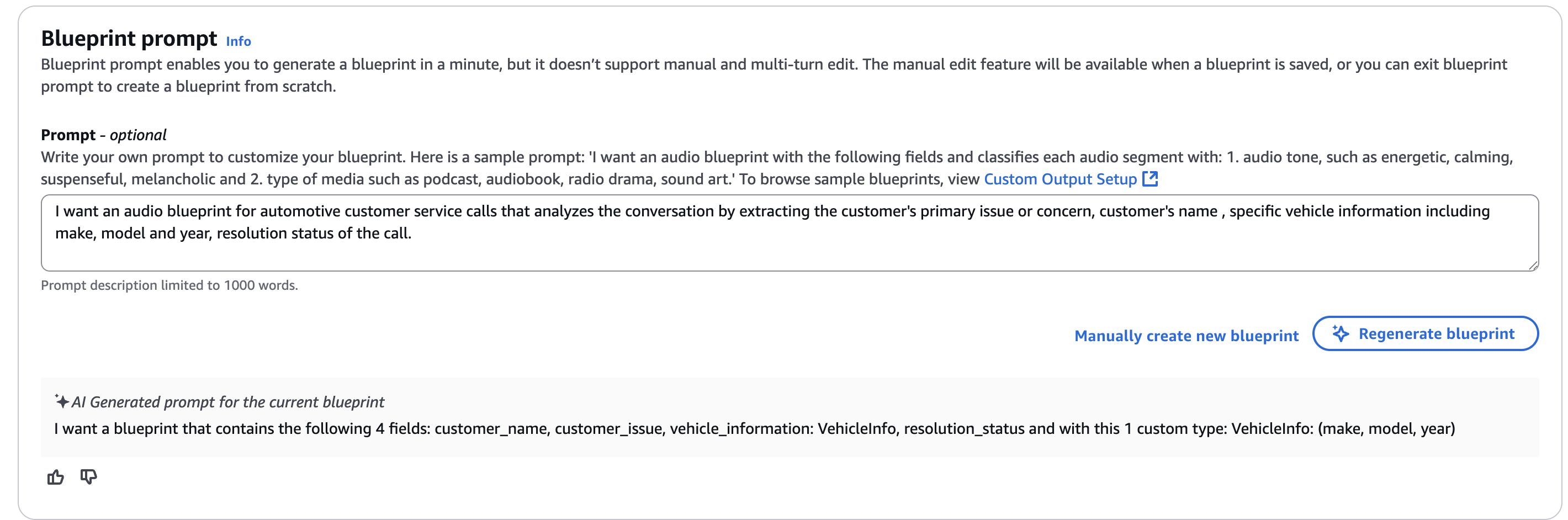
Di bagian bawah tangkapan layar Anda dapat melihat prompt yang dihasilkan AI berdasarkan input di dalam kotak. Kita dapat melihat bagaimana bidang yang kita sebutkan diproses. Selanjutnya, kita dapat melihat cetak biru yang dibuat dari prompt.
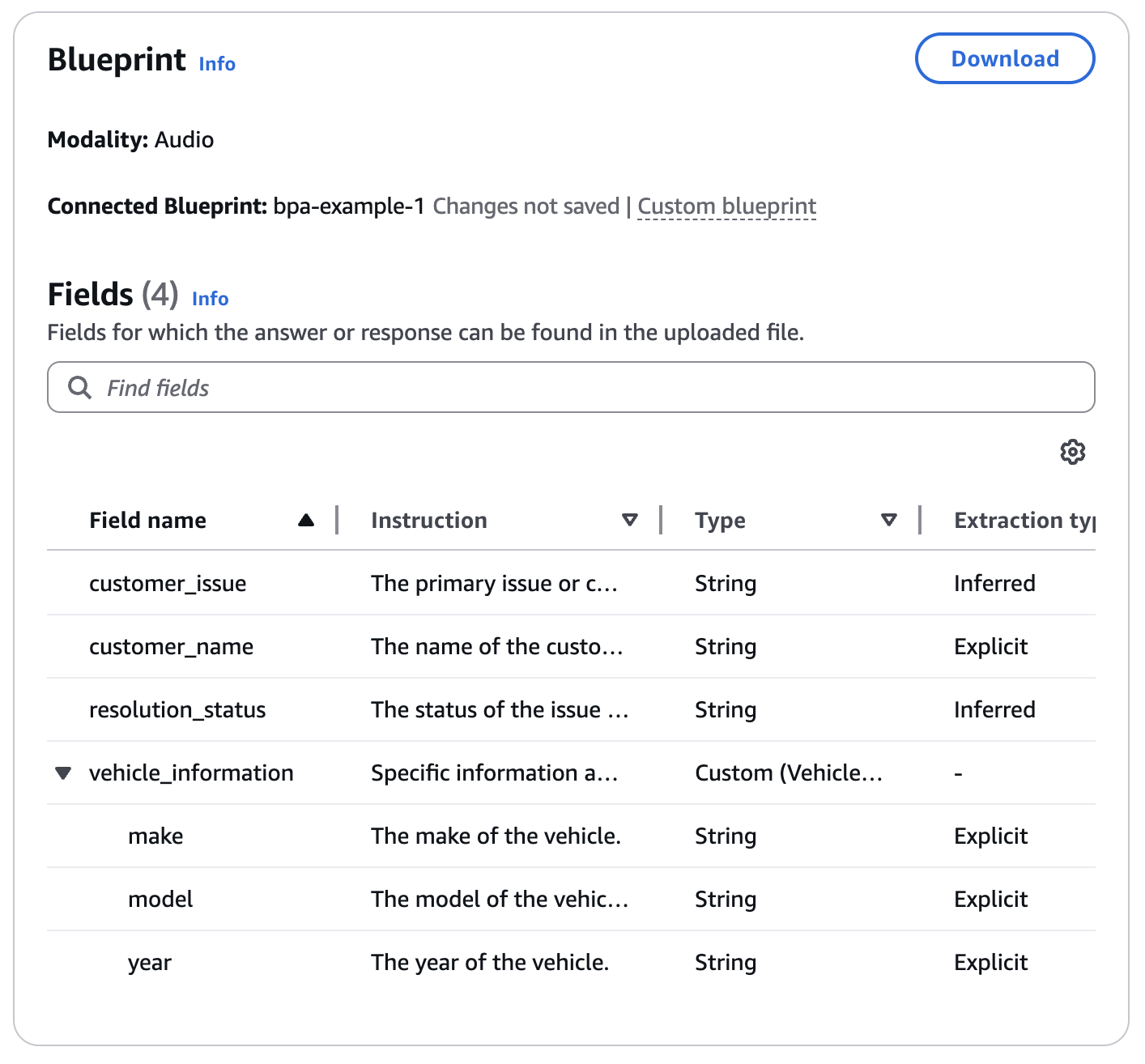
Di sini kita dapat melihat informasi yang akan kita harapkan untuk diproses dari percakapan. Jika Anda puas dengan bidang, Anda dapat mulai memproses file audio segera. Jika Anda ingin mengedit cetak biru Anda, Anda harus membuat duplikat daripada mengedit secara langsung. Anda juga dapat menyesuaikan prompt Anda untuk hasil lainnya.
Membuat cetak biru secara manual
Untuk pengguna yang lebih mahir atau yang membutuhkan kontrol halus, Anda dapat membuat Blueprints secara manual:
-
Arahkan ke bagian Blueprints di konsol BDA.
-
Pilih Buat Cetak Biru dan pilih Buat Secara Manual.
-
Pilih jenis data (dokumen, gambar, audio, atau video) untuk cetak biru Anda.
-
Tentukan bidang yang ingin Anda ekstrak, tentukan tipe data, format, dan aturan validasi apa pun.
-
Konfigurasikan pengaturan tambahan seperti pemisahan dokumen atau penanganan tata letak.
-
Simpan dan beri nama Blueprint Anda.
Anda juga dapat menggunakan editor Blueprint JSON untuk membuat atau memodifikasi Blueprint. Ini memungkinkan Anda untuk menyesuaikan JSON dari Blueprint langsung melalui editor teks.
Menambahkan cetak biru ke proyek
Proyek berfungsi sebagai wadah untuk alur kerja pemrosesan konten multi-modal Anda, sementara Blueprints menentukan logika ekstraksi untuk alur kerja tersebut. Anda menambahkan cetak biru ke proyek untuk menerapkan cetak biru ke file yang Anda proses dengan proyek itu.
Untuk menambahkan Blueprint ke Project:
-
Arahkan ke bagian Proyek di konsol BDA.
-
Pilih Proyek yang ingin Anda tambahkan Blueprint.
-
Pilih Tambahkan Cetak Biru atau Kel ola Cetak Biru.
-
Pilih Blueprint yang ingin Anda tambahkan dari daftar Blueprints yang tersedia.
-
Konfigurasikan pengaturan khusus proyek apa pun untuk Cetak Biru.
-
Simpan perubahan ke Proyek Anda.
Mendefinisikan Bidang
Untuk memulai, Anda dapat membuat bidang untuk mengidentifikasi informasi yang ingin Anda ekstrak atau hasilkan, seperti product_type. Untuk setiap bidang, Anda perlu memberikan deskripsi, tipe data, dan tipe inferensi.
Untuk menentukan bidang, Anda perlu menentukan parameter berikut:
-
Deskripsi: Memberikan penjelasan bahasa alami tentang apa yang diwakili bidang. Deskripsi ini membantu dalam memahami konteks dan tujuan lapangan, membantu ekstraksi data yang akurat.
-
Jenis: Men entukan tipe data dari nilai bidang. BDA mendukung jenis berikut:
string: Untuk nilai berbasis teks
nomor: Untuk nilai numerik
boolean: Untuk nilai benar atau salah
array: Untuk bidang yang dapat memiliki beberapa nilai dari jenis yang sama (misalnya, array string atau array angka)
-
Jenis Inferensi: Menginstruksikan BDA tentang cara menangani pembuatan respons dari nilai bidang. Untuk gambar, BDA hanya mendukung jenis inferensi yang disimpulkan. Ini berarti bahwa BDA menyimpulkan nilai bidang berdasarkan informasi yang ada dalam gambar.
Untuk video, bidang juga berisi granularitas sebagai opsi. Untuk informasi selengkapnya tentang sifat ini, lihat Membuat cetak biru untuk video.
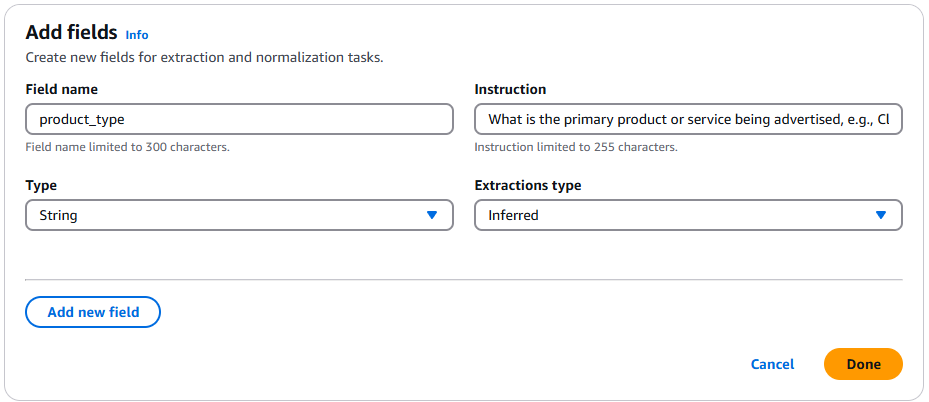
Gambar berikut menunjukkan modul “Tambahkan bidang” di Amazon Bedrock konsol dengan contoh bidang dan nilai berikut:
-
Nama bidang: product_type
-
Tipe: String
-
Instruksi: Apa produk atau layanan utama yang diiklankan, misalnya, Pakaian, Elektronik, Makanan & Minuman, dll.?
-
Jenis ekstraksi: Disimpulkan.
Berikut adalah contoh seperti apa definisi bidang yang sama dalam skema JSON, untuk API:
"product_type":{
"type": "string",
"inferenceType": "inferred",
"description": "What is the primary product or service being advertised, e.g., Clothing, Electronics, Food & Beverage, etc.?"
}
Dalam contoh ini:
Jenis diatur ke string, menunjukkan bahwa nilai bidang product_type harus berbasis teks.
InferenceType diatur ke inferred, menginstruksikan BDA untuk menyimpulkan nilai berdasarkan informasi yang ada dalam gambar.
Deskripsi memberikan konteks tambahan, mengklarifikasi bahwa bidang harus mengidentifikasi jenis produk dalam gambar. Contoh nilai untuk bidang product_type adalah: pakaian, elektronik, dan makanan atau minuman.
Dengan menentukan parameter ini untuk setiap bidang, Anda memberi BDA informasi yang diperlukan untuk mengekstrak dan menghasilkan wawasan dari gambar Anda secara akurat.
Membuat versi proyek
Saat bekerja dengan proyek, Anda dapat membuat versi cetak biru. Versi adalah snapshot yang tidak dapat diubah dari cetak biru, mempertahankan konfigurasi dan logika ekstraksi saat ini. Versi cetak biru ini dapat diteruskan dalam permintaan untuk mulai memproses data, memastikan bahwa BDA memproses dokumen sesuai dengan logika yang ditentukan dalam cetak biru pada saat versi dibuat.
Anda dapat membuat versi menggunakan CreateBlueprintVersion operasi.
Konsol Amazon Bedrock juga memungkinkan Anda membuat dan menyimpan cetak biru. Saat Anda menyimpan cetak biru, itu ID ditetapkan ke cetak biru itu. Anda kemudian dapat menerbitkan cetak biru, yang membuat versi snapshot dari cetak biru itu yang tidak dapat diedit. Misalnya, jika cetak biru yang terkait dengan proyek Anda adalah “DocBlueprint”, versi proyek yang dibuat akan menjadi “DocBlueprint_1". Anda tidak akan dapat membuat perubahan lagi pada “DocBlueprint_1", tetapi Anda masih dapat mengedit cetak biru dasar. Jika Anda membuat perubahan pada cetak biru dan menerbitkan lagi versi baru akan dibuat, seperti “DocBlueprint_2". Versi cetak biru dapat diduplikasi dan digunakan sebagai dasar untuk cetak biru baru.
