Terjemahan disediakan oleh mesin penerjemah. Jika konten terjemahan yang diberikan bertentangan dengan versi bahasa Inggris aslinya, utamakan versi bahasa Inggris.
Meminta Tanggapan Insiden
Jika insiden kritis terjadi pada beban kerja Anda yang tidak terdeteksi oleh alarm yang dipantau oleh AWS Incident Detection and Response, Anda dapat membuat kasus dukungan untuk meminta Respons Insiden. Anda dapat meminta Respons Insiden untuk beban kerja apa pun yang berlangganan Deteksi dan Respons Insiden AWS, termasuk beban kerja dalam proses orientasi, menggunakan API, atau. AWS Support Center Console AWS Dukungan AWS Support App in Slack
Diagram berikut menggambarkan alur kerja ujung ke ujung untuk AWS pelanggan yang meminta bantuan insiden dari tim Deteksi dan Respons Insiden, merinci langkah-langkah dari permintaan awal melalui investigasi, mitigasi, dan resolusi.
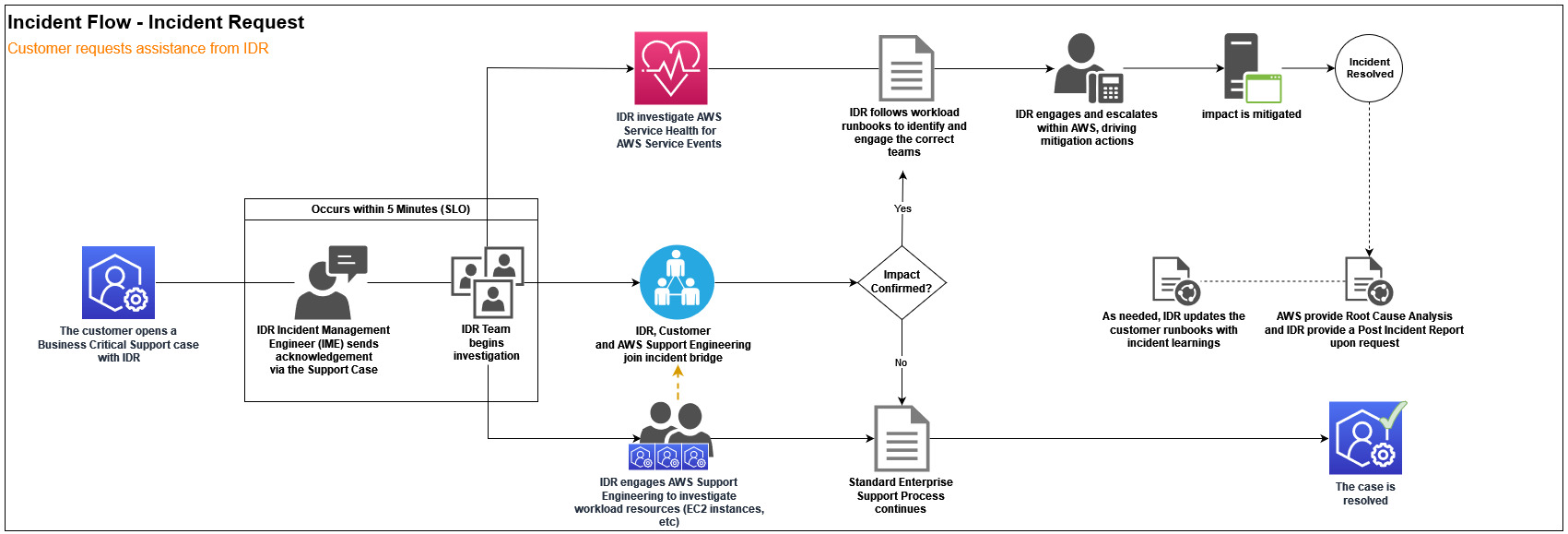
Untuk meminta Respons Insiden atas insiden yang secara aktif memengaruhi beban kerja Anda, buat kasus. Dukungan Setelah kasus dukungan dinaikkan, AWS Incident Detection and Response melibatkan Anda di jembatan konferensi dengan AWS para ahli yang diperlukan untuk mempercepat pemulihan beban kerja Anda.
Meminta Respons Insiden menggunakan AWS Support Center Console
Untuk meminta tanggapan insiden, selesaikan langkah-langkah berikut:
-
Buka AWS Support Center Console
untuk membuat kasus dukungan baru. -
Untuk Subjek, masukkan ringkasan singkat insiden tersebut. Misalnya,
AWS Incident Detection and Response - Active Incident - workload_name. -
Untuk Deskripsi, masukkan detail kejadian. Kami menyarankan Anda menyertakan detail berikut dalam kasus dukungan Anda:
ARN AWS sumber daya yang terpengaruh, nama beban kerja dan fungsinya
Deskripsi dampak terhadap bisnis
(Opsional) URL jembatan konferensi pilihan Anda. Jika Anda tidak memberikan detail bridge, AWS Incident Detection and Response akan membuat jembatan AWS konferensi dan mengirimi Anda undangan dengan URL bridge.
-
(Opsional) Lampirkan file yang dapat membantu menggambarkan kejadian, seperti tangkapan layar atau kutipan log.
-
Konfigurasikan bidang klasifikasi kasus berikut:
Jenis kasus: Teknis
Layanan: Deteksi dan Respon Insiden
Kategori: Insiden Aktif
Keparahan: Business-critical sistem turun
-
Berikan konteks tambahan untuk membantu AWS Incident Detection and Response melibatkan AWS para ahli dengan lebih cepat, seperti dampak Layanan AWS, dampak Wilayah AWS, dampak bisnis, waktu mulai dampak, dan sumber daya yang terpengaruh.
-
Pilih Kirim.
-
AWS Incident Detection and Response mengakui kasus Anda dalam waktu lima menit dan melibatkan Anda di jembatan konferensi dengan para ahli yang sesuai AWS .
Meminta Respons Insiden menggunakan AWS Dukungan API
Anda dapat menggunakan AWS Dukungan API untuk membuat kasus dukungan secara terprogram. Untuk informasi selengkapnya, lihat Tentang AWS Dukungan API di Panduan AWS Dukungan Pengguna.
Meminta Respons Insiden menggunakan AWS Support App in Slack
Untuk menggunakan aplikasi AWS Support App in Slack untuk meminta Respons Insiden, selesaikan langkah-langkah berikut:
-
Buka saluran Slack yang Anda AWS Support App in Slack konfigurasikan.
-
Masukkan perintah berikut:
/awssupport create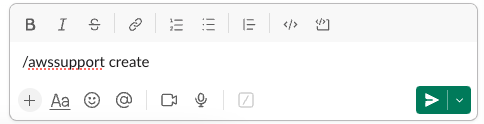
-
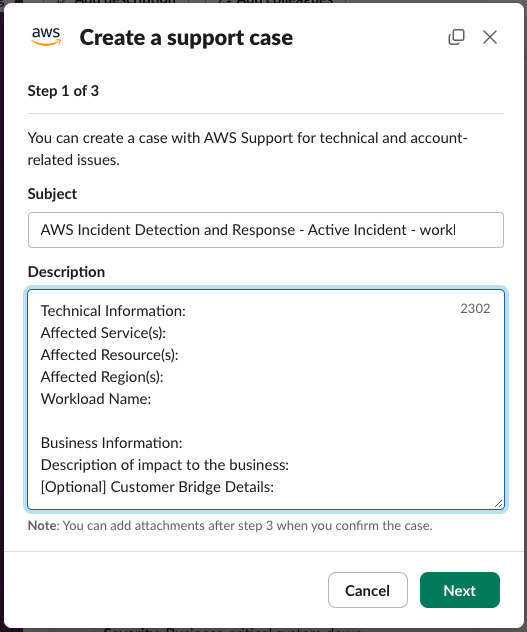
Masukkan Subjek untuk kejadian ini. Misalnya, masukkan AWS Incident Detection and Response - Active Incident - workload_name.
-
Masukkan Deskripsi Masalah untuk kejadian ini. Tambahkan detail berikut:
Informasi Teknis:
Layanan yang Terkena Dampak:
Sumber Daya yang Terdampak:
Wilayah yang Terdampak:
Nama Beban Kerja:
Informasi Bisnis:
Deskripsi dampak terhadap bisnis:
[Opsional] Detail Jembatan Pelanggan:
-
Pilih Berikutnya.
-
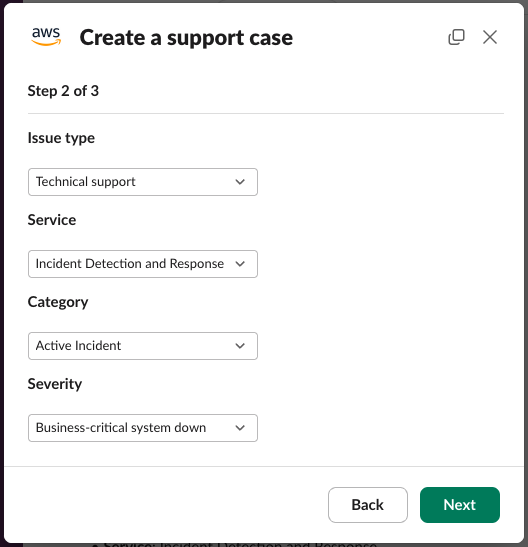
Untuk Jenis Masalah, pilih Dukungan teknis.
-
Untuk Layanan, pilih Deteksi dan Respons Insiden.
-
Untuk Kategori, pilih Insiden Aktif.
-
Untuk Keparahan, pilih Business-critical sistem ke bawah.
-
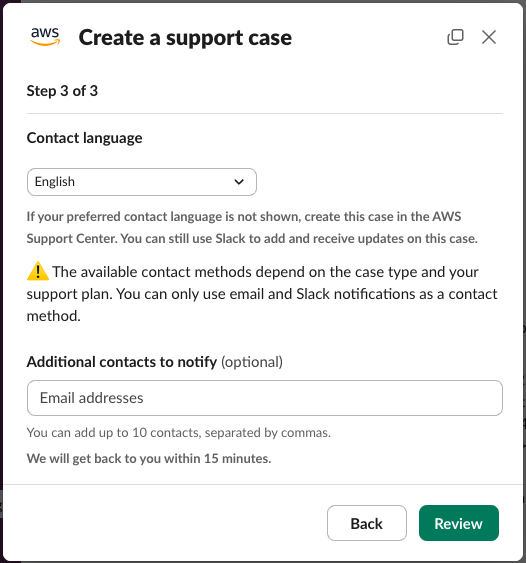
Secara opsional masukkan hingga 10 kontak tambahan di bidang Kontak tambahan untuk memberi tahu, dipisahkan dengan koma. Kontak tambahan ini menerima salinan korespondensi email tentang insiden ini.
-
Pilih Tinjau.
-
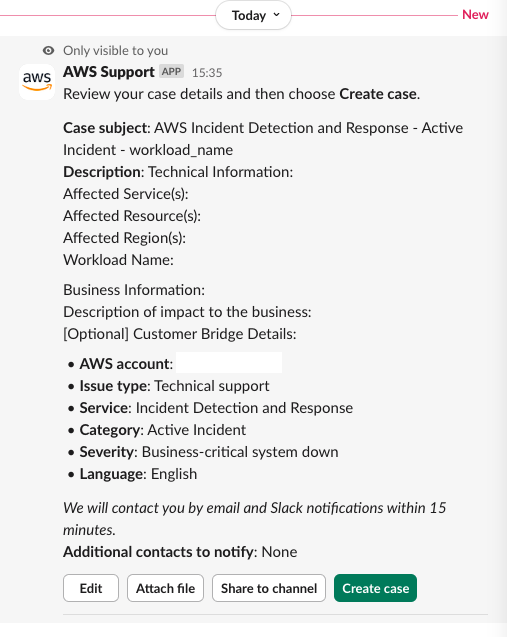
Pesan baru yang hanya terlihat oleh Anda muncul di saluran Slack. Tinjau detail kasus, lalu pilih Buat kasus.
-
ID Kasus Anda disediakan dalam pesan baru dari file AWS Support App in Slack.
-
Deteksi dan Respons Insiden mengakui kasus Anda dalam waktu 5 menit dan melibatkan Anda di jembatan konferensi dengan para ahli yang sesuai AWS .
-
Korespondensi dari Deteksi dan Respons Insiden diperbarui di utas kasus.

