Avis de fin de support : le 31 mars 2027, le support d'Amazon WorkSpaces Thin Client AWS prendra fin. Après le 31 mars 2027, vous ne pourrez plus accéder à la console WorkSpaces Thin Client ni aux ressources du WorkSpaces Thin Client. Pour plus d'informations, consultez la page de fin de support d'Amazon WorkSpaces Thin Client.
Les traductions sont fournies par des outils de traduction automatique. En cas de conflit entre le contenu d'une traduction et celui de la version originale en anglais, la version anglaise prévaudra.
Modification des paramètres audio sur le WorkSpaces Thin Client
WorkSpaces Thin Client possède quelques paramètres audio que vous pouvez configurer, notamment le volume et le sourdine du microphone.
Réglage du niveau de volume depuis votre bureau virtuel
Après avoir configuré votre périphérique, vous pouvez contrôler les paramètres de volume via la barre d'outils VDI ou sur l'appareil. Pour plus d'informations, voir Modification des paramètres audio sur le WorkSpaces Thin Client.
Pour plus d'informations sur votre barre d'outils VDI, reportez-vous à ce qui suit :
Pour Amazon WorkSpaces Secure Browser, voir WorkSpaces Secure Browser Access
Pour les WorkSpaces applications, voir Accès au navigateur Web
Pour Amazon WorkSpaces Web, voir Utiliser la barre d'outils
Une fois le volume défini, il reste à ce niveau, même si vous redémarrez votre Amazon WorkSpaces Thin Client.
Modification du volume par défaut du WorkSpaces Thin Client
Votre appareil WorkSpaces Thin Client possède deux paramètres de volume par défaut en fonction du périphérique.
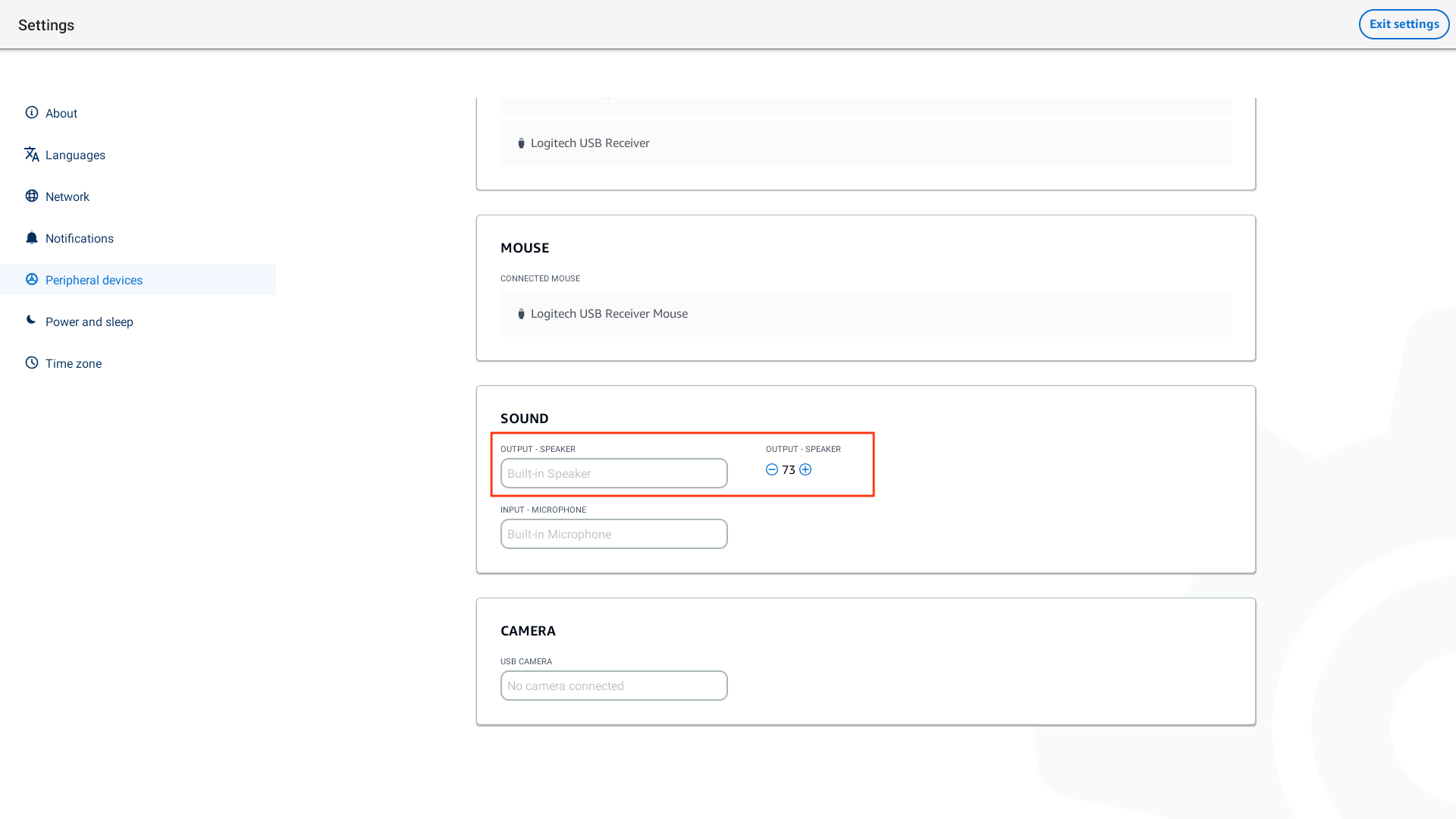
Le volume par défaut du périphérique WorkSpaces Thin Client est 73.
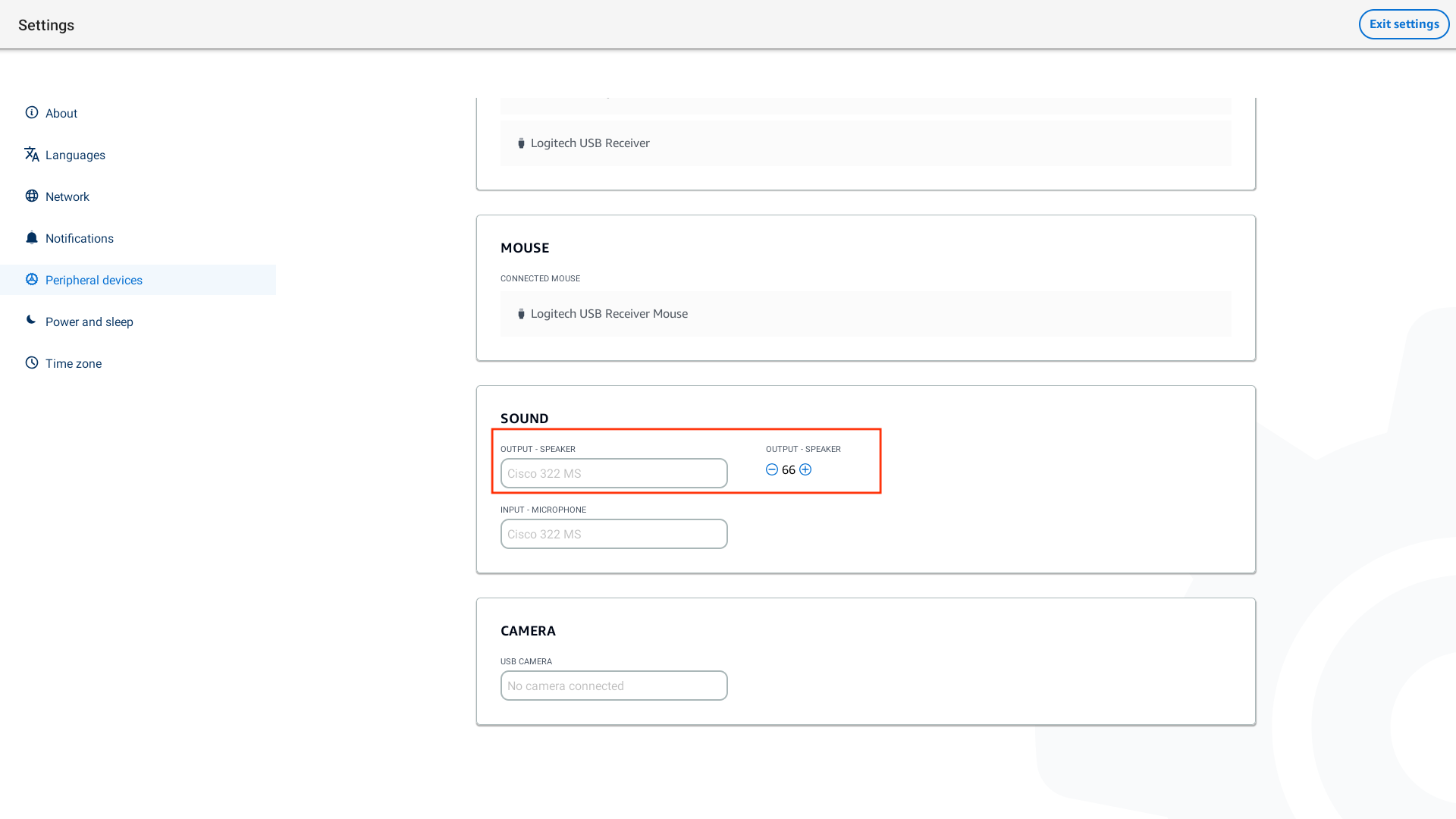
Le volume par défaut d'un casque connecté est de 40.
Vous pouvez modifier ces valeurs par défaut.
Modification du volume par défaut (sortie) du haut-parleur de l'appareil
Déconnectez tout casque de l'appareil.
Modifiez le volume en effectuant l'une des opérations suivantes :
-
Accédez aux paramètres, aux périphériques, au son et modifiez-les à Output-Speakerl'aide des icônes + et -.
Note
Le volume de votre haut-parleur intégré reste le même même si vous redémarrez l'appareil ou modifiez le volume du casque.
-
Appuyez sur les boutons de volume + et - situés sur le dessus de l'appareil pour augmenter ou diminuer le volume.

-
Modification du volume par défaut (sortie) du casque
Connectez un casque à l'appareil.
-
Modifiez le volume en procédant comme suit :
Accédez aux paramètres, aux périphériques, au son et modifiez-les à Output-Speakerl'aide des icônes + et -.
-
Appuyez sur les boutons de volume + et - situés sur le dessus de l'appareil pour augmenter ou diminuer le volume.
Si des boutons de volume sont attachés à votre casque, vous pouvez les utiliser.
Utilisation de Mute sur un client WorkSpaces léger
Vous pouvez utiliser la fonction Mute en effectuant l'une des opérations suivantes :
Si vous souhaitez désactiver tous les microphones connectés et intégrés de votre WorkSpaces Thin Client, utilisez le bouton Mute situé sur le dessus de l'appareil. L'icône du bouton devient rouge lorsque le mode muet est activé.

Si vous souhaitez désactiver uniquement le microphone de l'appareil, connectez un casque avec microphone à l'appareil. Le microphone de l'appareil est automatiquement coupé.
