Les traductions sont fournies par des outils de traduction automatique. En cas de conflit entre le contenu d'une traduction et celui de la version originale en anglais, la version anglaise prévaudra.
Création d’une configuration de cycle de vie pour installer les extensions de l’éditeur de code
Cette section explique comment créer une configuration de cycle de vie pour installer des extensions à partir du registre Open VSX
-
À partir de votre ordinateur local, créez un fichier nommé
my-script.shavec le contenu suivant :#!/bin/bash set -eux -
Dans le script, installez l’extension Registre Open VSX
de votre choix : sagemaker-code-editor --install-extensionAmazonEMR.emr-tools--extensions-dir /opt/amazon/sagemaker/sagemaker-code-editor-server-data/extensionsVous pouvez extraire le nom de l’extension à partir de l’URL de l’extension dans le registre Open VSX
. Le nom de l’extension à utiliser dans la commande sagemaker-code-editordoit contenir tout le texte qui suithttps://open-vsx.org/extension/dans l’URL. Remplacez toutes les instances d’une barre oblique (/) par un point (.). Par exemple,AmazonEMR/emr-toolsseraAmazonEMR.emr-tools.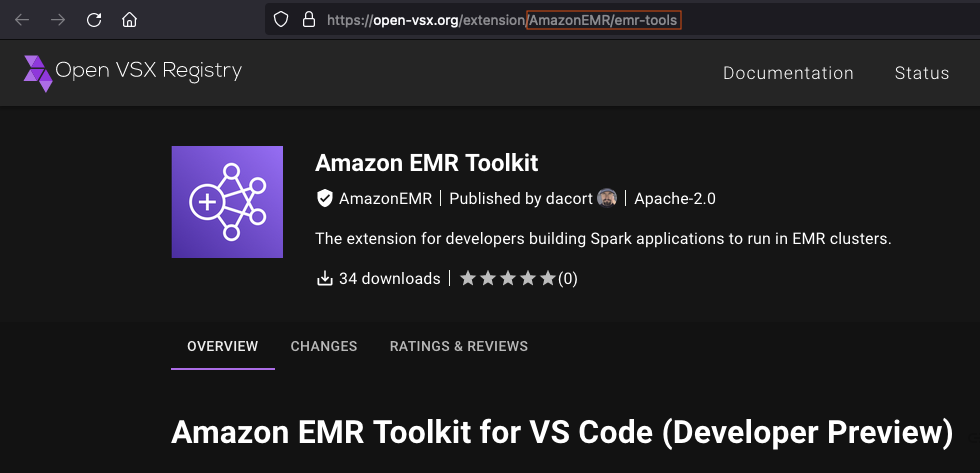
-
Après avoir finalisé votre script, créez et attachez votre configuration de cycle de vie. Pour de plus amples informations, veuillez consulter Création et attachement de configurations de cycle de vie dans Studio.
-
Créez votre application d’éditeur de code avec la configuration de cycle de vie attachée :
aws sagemaker create-app \ --domain-iddomain-id\ --space-namespace-name\ --app-typeCodeEditor\ --app-namedefault\ --resource-spec "SageMakerImageArn=arn:aws:sagemaker:region:image-account-id:image/sagemaker-distribution-cpu,LifecycleConfigArn=arn:aws:sagemaker:region:user-account-id:studio-lifecycle-config/my-code-editor-lcc,InstanceType=ml.t3.large"Pour plus d’informations sur les ARN d’images d’éditeur de code disponibles, consultez Instances et images de l’application d’éditeur de code. Pour plus d’informations sur les connexions et les extensions, consultez Connexions et extensions de l’éditeur de code.
