Les traductions sont fournies par des outils de traduction automatique. En cas de conflit entre le contenu d'une traduction et celui de la version originale en anglais, la version anglaise prévaudra.
Essayez le AWS IoT Core tutoriel de connexion rapide
Dans ce didacticiel, vous allez créer votre premier objet, y connecter un appareil et le regarder envoyer des messages MQTT.
Attendez à consacrer 15 à 20 minutes à ce didacticiel.
Ce didacticiel est idéal pour les personnes qui souhaitent démarrer rapidement AWS IoT pour voir comment cela fonctionne dans un scénario limité. Si vous recherchez un exemple qui vous permettra de démarrer et d'explorer davantage de fonctionnalités et de services, essayez Explorez AWS IoT Core dans des didacticiels pratiques.
Dans ce didacticiel, vous allez télécharger et exécuter un logiciel sur un appareil qui se connecte à ressource d'objets dans AWS IoT Core dans le cadre d'une très petite solution IoT. L'appareil peut être un appareil IoT, tel qu'un Raspberry Pi, ou il peut également s'agir d'un ordinateur exécutant Linux, OS et OSX, ou Windows. Si vous souhaitez connecter un réseau WAN longue portée (LoRapériphérique (WAN) pour AWS IoT, reportez-vous au tutoriel > Connecter des appareils et des passerelles à AWS IoT Core pour LoRaWAN.
Si votre appareil est compatible avec un navigateur capable d'exécuter la AWS IoT console
Note
Si votre appareil n'est pas doté d'un navigateur compatible, suivez ce didacticiel sur ordinateur. Lorsque la procédure vous demande de télécharger le fichier, téléchargez-le sur votre ordinateur, puis transférez le fichier téléchargé sur votre appareil à l'aide de Secure Copy (SCP) ou d'un processus similaire.
Le didacticiel nécessite que votre appareil IoT communique avec le port 8443 sur le point de terminaison Compte AWS de données de votre appareil. Pour vérifier s'il peut accéder à ce port, essayez les procédures décrites dansTestez la connectivité avec le terminal de données de votre appareil.
Étape 1. Commencez avec le didacticiel
Si possible, effectuez cette procédure sur votre appareil ; sinon, soyez prêt à transférer un fichier sur votre appareil plus tard dans cette procédure.
Pour démarrer le didacticiel, connectez-vous à la AWS IoT
console

Étape 2. Cela crée un objet
-
Dans la section Préparer votre appareil, suivez les instructions affichées à l'écran pour préparer votre appareil à la connexion à AWS IoT.

-
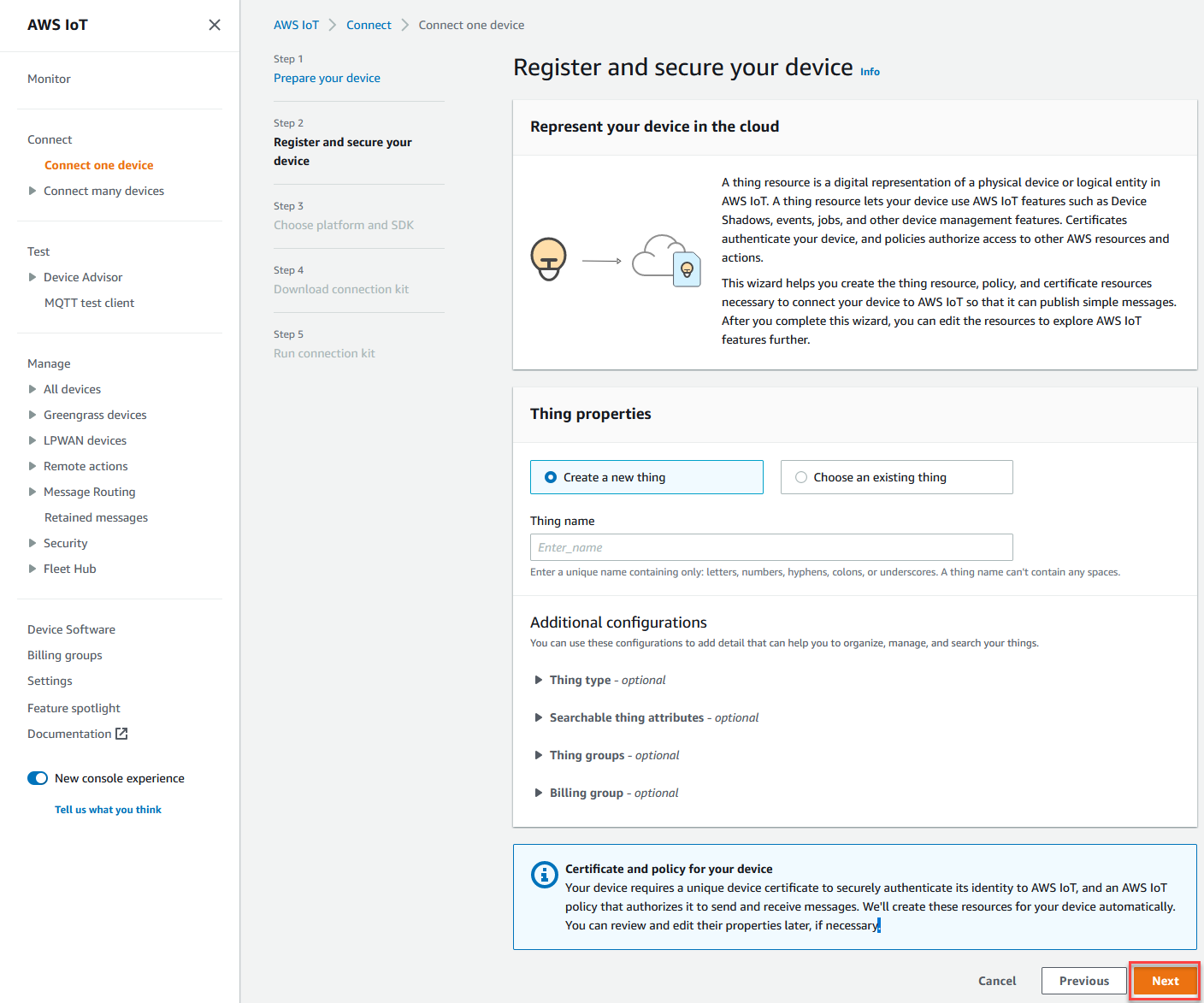
Dans la section Enregistrer et sécuriser votre appareil, choisissez Créer un nouvel objet ou Choisir un objet existant. Dans le champ Nom de l'objet, entrez le nom de votre objet. Le nom de l'objet utilisé dans cet exemple est
TutorialTestThingImportant
Double-check le nom de votre objet avant de continuer.
Vous ne pouvez plus modifier le nom d'un objet. Si vous souhaitez modifier le nom d'un objet, vous devez créer un objet portant le nom d'objet correct, puis supprimer celui dont le nom est incorrect.
Dans la section Configurations supplémentaires, personnalisez davantage votre ressource d'objets à l'aide des configurations facultatives répertoriées.
Après avoir donné un nom à votre objet et sélectionné des configurations supplémentaires, choisissez Suivant.
-
Dans le Choisissez la plateforme et le SDK section, choisissez la plateforme et la langue du AWS IoT SDK de l'appareil que vous souhaitez utiliser. Cet exemple utilise le Linux/OSX plateforme et le SDK Python. Assurez-vous que python3 et pip3 sont installés sur votre appareil cible avant de passer à l'étape suivante.
Note
Assurez-vous de consulter la liste des logiciels requis par le SDK que vous avez choisi au bas de la page de console.
Le logiciel requis doit être installé sur votre ordinateur cible avant de passer à l'étape suivante.
Après avoir choisi la langue du SDK de la plate-forme et de l'appareil, choisissez Suivant.

Étape 3. Téléchargez des fichiers sur votre appareil
Cette page apparaît après AWS IoT a créé le kit de connexion, qui inclut les fichiers et ressources suivants dont votre appareil a besoin :
-
Les fichiers de certificat utilisés pour authentifier l'appareil
-
Une ressource politique pour autoriser votre objet à interagir avec AWS IoT
-
Le script pour télécharger le AWS SDK de l'appareil et exécutez l'exemple de programme sur votre appareil
-
Lorsque vous êtes prêt à continuer, cliquez sur le bouton Télécharger le kit de connexion pour télécharger le kit de connexion pour la plate-forme que vous avez choisie précédemment.

-
Si vous exécutez cette procédure sur votre appareil, enregistrez le fichier du kit de connexion dans un répertoire à partir duquel vous pouvez exécuter des commandes en ligne.
Si vous n'exécutez pas cette procédure sur votre appareil, enregistrez le fichier du kit de connexion dans un répertoire local, puis transférez-le sur votre appareil.
-
Dans la section Décompressez le kit de connexion sur votre appareil, entrez unzip connect_device_package.zip dans le répertoire où se trouvent les fichiers du kit de connexion.
Si vous utilisez un système Windows PowerShell fenêtre de commande et unzip la commande ne fonctionne pas, remplacez unzip avec expand-archive, puis réessayez d'utiliser la ligne de commande.
-
Après avoir installé le fichier du kit de connexion sur l'appareil, poursuivez le didacticiel en choisissant Suivant.

Étape 4 : Exécutez l'échantillon
Vous devez effectuer cette procédure dans un terminal ou une fenêtre de commande de votre appareil tout en suivant les instructions affichées dans la console. Les commandes affichées dans la console correspondent au système d'exploitation que vous avez choisi dans Étape 2. Cela crée un objet. Celles présentées ici sont destinées à Linux/OSX systèmes d'exploitation.
-
Dans un terminal ou une fenêtre de commande de votre appareil, dans le répertoire contenant le fichier du kit de connexion, effectuez les étapes indiquées dans AWS IoT console.

-
Après avoir saisi la commande de l'étape 2 dans la console, vous devriez voir un résultat similaire à ce qui suit dans le terminal ou dans la fenêtre de commande de l'appareil. Ce résultat provient des messages que le programme envoie puis reçoit en retour AWS IoT Core.

Pendant l'exécution de l'exemple de programme, le message de test
Hello
                            World!
apparaît également. Le message de test apparaît dans le terminal ou dans la fenêtre de commande de votre appareil.Note
Pour plus d'informations sur l'abonnement aux rubriques et leur publication, consultez l'exemple de code du SDK que vous avez choisi.
-
Pour exécuter à nouveau l'exemple de programme, vous pouvez répéter les commandes de l'étape 2 dans la console de cette procédure.
-
(Facultatif) Si vous souhaitez voir les messages de votre client IoT dans AWS IoT console
, ouvrez le Client de test MQTT sur le Testez page du AWS IoT console. Si vous avez choisi le SDK Python, dans le client de test MQTT, dans le filtre d’objet, entrez l’objet, par exemple sdk/test/pour vous abonner aux messages depuis votre appareil. Les filtres thématiques distinguent les majuscules et minuscules et dépendent du langage de programmation du SDK que vous avez choisi à l'étape 1. Pour plus d'informations sur l'abonnement aux rubriques et leur publication, consultez l'exemple de code du SDK que vous avez choisi.python -
Après vous être abonné à la rubrique de test, exécutez-le ./start.sh sur votre appareil. Pour plus d’informations, consultez Afficher les messages MQTT avec le AWS IoT Client MQTT.
Après l'exécution de ./start.sh, des messages similaires aux suivants apparaissent dans le client MQTT :
{
  "message": "Hello World!" [1]
}
Le nombre
sequenceest incrémenté dans[]d'une unité chaque fois qu'un nouveau messageHello World!est reçu et s'arrête lorsque vous terminez le programme. -
Pour terminer le didacticiel et en voir le résumé, dans le AWS IoT console, choisissez Continuer.

-
Un résumé de votre AWS IoT le didacticiel de connexion rapide va maintenant apparaître.

Étape 5. Explorez davantage
Voici quelques idées à explorer AWS IoT plus loin après avoir terminé le démarrage rapide.
-
Afficher les messages MQTT dans le client MQTT
Depuis la AWS IoT console
, vous pouvez ouvrir le client MQTT sur la page Test de la console AWS IoT . Dans le client de test MQTT, abonnez-vous au programme #, puis exécutez le programme ./start.sh sur votre appareil comme décrit à l'étape précédente. Pour plus d’informations, consultez Afficher les messages MQTT avec le AWS IoT Client MQTT. -
Effectuez des tests sur vos appareils avec Device Advisor
Utilisez Device Advisor pour tester si vos appareils peuvent se connecter et interagir avec, de manière sécurisée et fiable AWS IoT.
-
Tutoriel interactif
Pour démarrer le didacticiel interactif, depuis Apprenez page du AWS IoT console, dans le Découvrez comment AWS IoT travaux tuile, choisissez Démarrez le didacticiel.
-
Préparez-vous à découvrir d'autres didacticiels
Ce démarrage rapide ne vous donne qu'un échantillon de AWS IoT. Si vous souhaitez explorer AWS IoT pour en savoir plus sur les fonctionnalités qui en font une puissante plate-forme de solutions IoT, commencez à préparer votre plate-forme de développement en Explorez AWS IoT Core dans des didacticiels pratiques.
