Les traductions sont fournies par des outils de traduction automatique. En cas de conflit entre le contenu d'une traduction et celui de la version originale en anglais, la version anglaise prévaudra.
Comment utiliser AWS IoT TwinMaker graphe de connaissances avec Grafana
Cette section vous montre comment ajouter un panneau d'éditeur de requêtes à votre tableau de bord AWS IoT TwinMaker Grafana pour exécuter et afficher des requêtes.
AWS IoT TwinMaker prérequis pour l'éditeur de requêtes
Avant d'utiliser le graphe de AWS IoT TwinMaker connaissances dans Grafana, remplissez les conditions préalables suivantes :
Créez un AWS IoT TwinMaker espace de travail. Vous pouvez créer un espace de travail dans la AWS IoT TwinMaker console
. Configurez AWS IoT TwinMaker pour une utilisation avec Grafana. Pour obtenir des instructions, veuillez consulter AWS IoT TwinMaker Intégration du tableau de bord Grafana.
Note
Pour utiliser le AWS IoT TwinMaker Knowledge Graph, vous devez choisir le mode de tarification standard ou le mode de tarification groupé échelonné. Pour de plus amples informations, veuillez consulter Changer de mode de AWS IoT TwinMaker tarification.
AWS IoT TwinMaker autorisations de l'éditeur de requêtes
Pour utiliser l'éditeur de AWS IoT TwinMaker requêtes dans Grafana, vous devez disposer d'un rôle IAM autorisé à effectuer l'action. iottwinmaker:ExecuteQuery Ajoutez cette autorisation au rôle de tableau de bord de votre espace de travail, comme illustré dans cet exemple :
Note
Lorsque vous configurez votre source de données AWS IoT TwinMaker Grafana, assurez-vous d'utiliser le rôle avec cette autorisation pour le champ Assume le rôle ARN. Après l'avoir ajouté, vous pouvez sélectionner votre espace de travail dans la liste déroulante à côté de Workspace.
Pour de plus amples informations, veuillez consulter Création d'un rôle IAM dans le tableau de bord.
Configurez le AWS IoT TwinMaker panneau de l'éditeur de requêtes
Pour configurer un nouveau panneau de tableau de bord Grafana pour Knowledge Graph
Ouvrez votre tableau de bord AWS IoT TwinMaker Grafana.
Créez un nouveau panneau de tableau de bord. Pour des étapes détaillées sur la création d'un panneau, voir Créer un tableau de bord
dans la documentation Grafana. Dans la liste des visualisations, sélectionnez AWS IoT TwinMaker Query Editor.
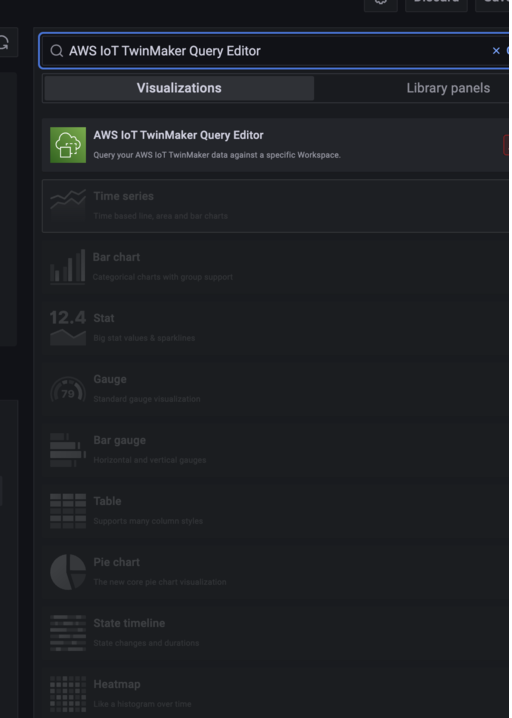
Sélectionnez la source de données sur laquelle exécuter les requêtes.
(Facultatif) Ajoutez un nom pour le nouveau panneau dans le champ prévu à cet effet.
-
Sélectionnez Appliquer pour enregistrer et confirmer votre nouveau panneau.
Le panneau du graphe de connaissances fonctionne de la même manière que l'éditeur de requêtes fourni dans la AWS IoT TwinMaker console. Vous pouvez exécuter, écrire et effacer les requêtes que vous faites dans le panneau. Pour plus d'informations sur la façon d'écrire des requêtes, consultezAWS IoT TwinMaker ressources supplémentaires sur le graphe de connaissances.
Comment utiliser le AWS IoT TwinMaker éditeur de requêtes
Les résultats de vos requêtes sont affichés de trois manières, comme le montrent les images suivantes : visualisés sous forme de graphique, répertoriés dans un tableau ou présentés sous forme de résumé d'exécution.
Visualisation graphique :
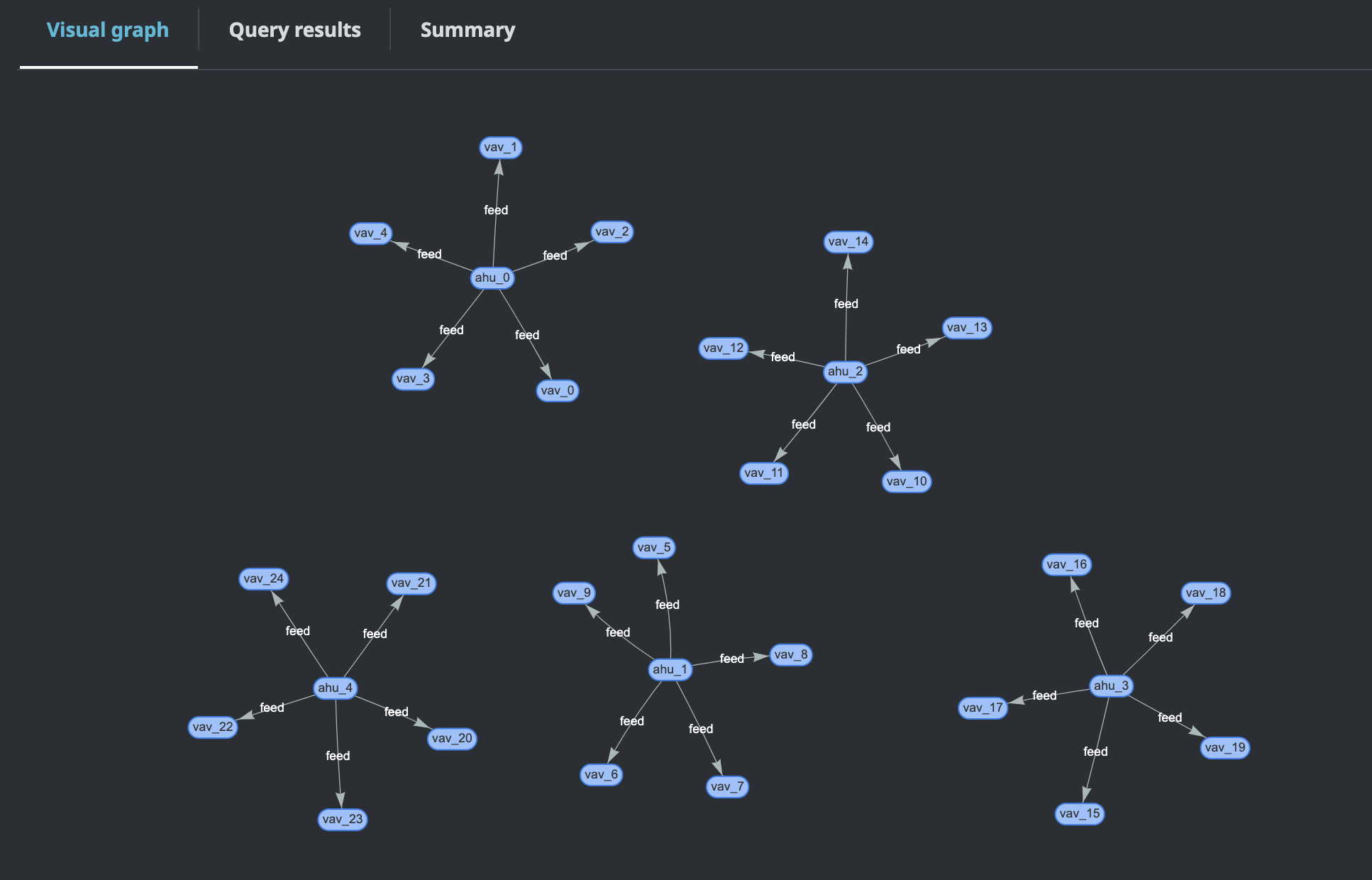
Le graphique visuel affiche uniquement les données des requêtes dont le résultat comporte au moins une relation. Le graphique affiche les entités sous forme de nœuds et les relations sous forme d'arêtes orientées dans le graphique.
Données tabulaires :
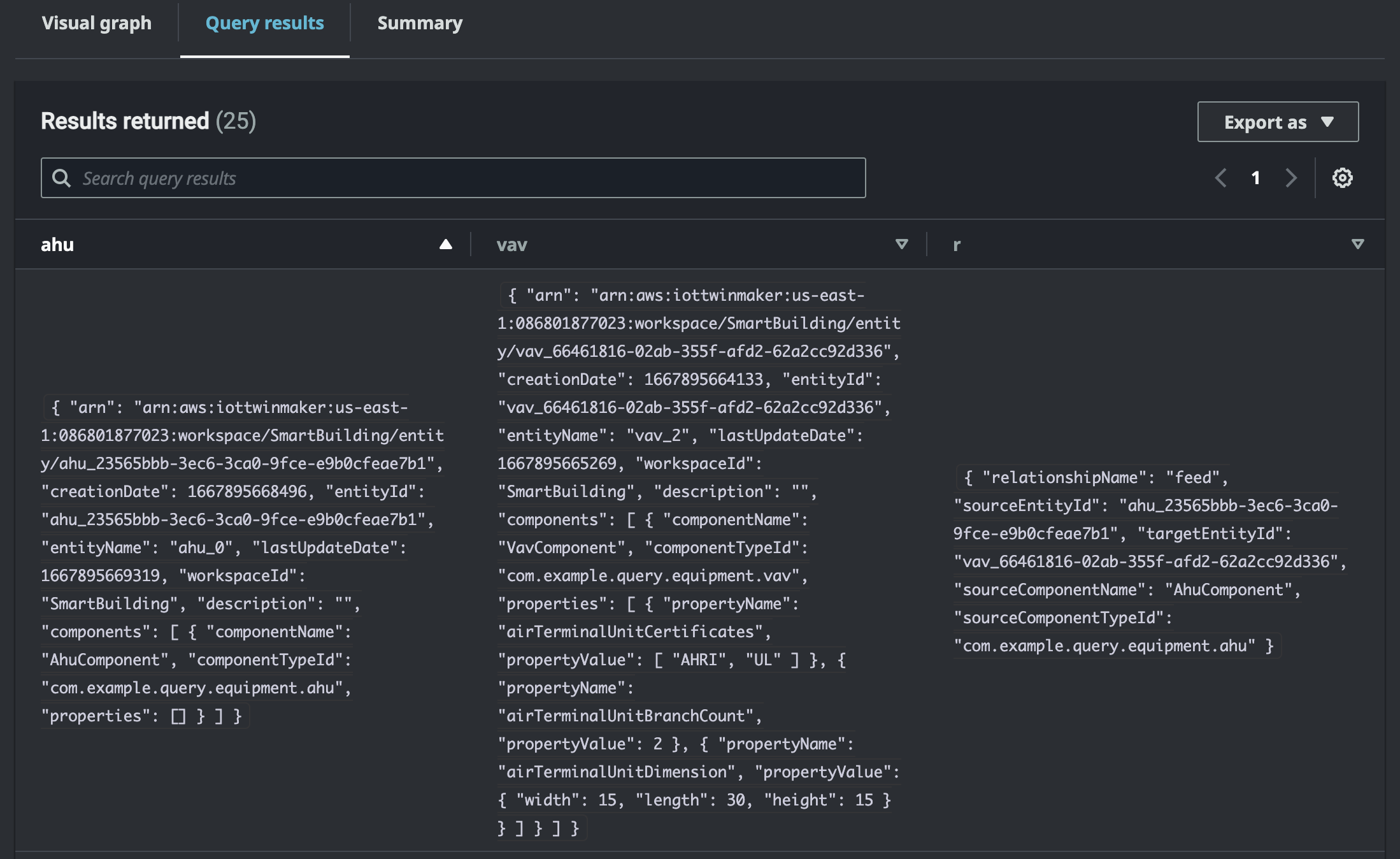
Le format de données tabulaire affiche les données de toutes les requêtes. Vous pouvez rechercher dans le tableau des résultats spécifiques ou des sous-ensembles de résultats. Les données peuvent être exportées au format JSON ou CSV.
Résumé de l'exécution

Le résumé de l'exécution affiche la requête et les métadonnées relatives à l'état de la requête.
