La fonction SiteWise Surveiller n'est pas disponible pour les nouveaux clients. Les clients existants peuvent continuer à utiliser le service normalement. Pour plus d'informations, voir SiteWise Surveiller les changements de disponibilité
Les traductions sont fournies par des outils de traduction automatique. En cas de conflit entre le contenu d'une traduction et celui de la version originale en anglais, la version anglaise prévaudra.
Répondez aux alarmes dans AWS IoT SiteWise
Sur la page Ressources, vous pouvez répondre à une alarme afin que votre équipe sache que vous voyez l'alarme. Lorsque vous répondez à une alarme, vous pouvez laisser une note contenant des informations sur l'alarme ou les mesures que vous avez prises. Si vous n'accusez pas réception d'une alarme active avant qu'elle ne devienne inactive, l'alarme est verrouillée. L'état verrouillé indique que l'alarme est devenue active et n'a pas été confirmée. Vous devrez peut-être vérifier l'équipement ou le processus et accuser réception de l'alarme verrouillée.
Vous pouvez effectuer les opérations suivantes pour répondre à une alarme :
-
Accusez réception d'une alarme pour indiquer que vous êtes en train de résoudre le problème.
-
Suspendez une alarme pour la désactiver temporairement.
Reconnaître les alarmes
Lorsqu'une alarme est active ou verrouillée, vous pouvez en accuser réception pour indiquer à votre équipe que vous gérez le problème. Vous pouvez laisser une note concernant l'alarme lorsque vous l'accusez réception.
Vous pouvez accuser réception des alarmes présentant les états suivants :
-
Actif
-
Verrouillé
Note
Votre équipe peut configurer des alarmes qui ne prennent pas en charge l'option d'accusé de réception. Vous ne pouvez pas accuser réception de ces alarmes, et celles-ci ne peuvent pas avoir l'état Reconnu ou Verrouillé.
Pour accuser réception d'une alarme
Dans la barre de navigation, choisissez l'icône Ressources.

-
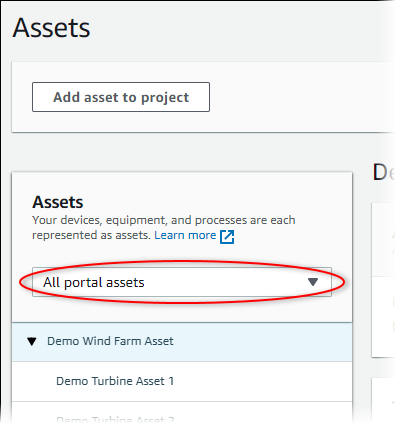
(Facultatif) Choisissez un projet dans la liste déroulante des projets pour afficher uniquement les actifs d'un projet spécifique.
-
Choisissez un actif dans la hiérarchie des actifs.
Astuce
Cliquez sur la flèche à côté d'une ressource pour voir tous les enfants de cette ressource.
-
Choisissez l'onglet Alarmes pour l'actif.
-
Sélectionnez l'alarme pour accuser réception.
-
Sélectionnez I acknowledge (Je confirme).
Une fenêtre modale s'ouvre dans laquelle vous pouvez saisir un commentaire.
-
(Facultatif) Entrez un commentaire concernant l'alarme ou les mesures que vous allez prendre pour en accuser réception.
-
Sélectionnez I acknowledge (Je confirme).
L'état de l'alarme passe à Confirmé.
Alarmes Snooze
Vous pouvez suspendre une alarme pour la désactiver temporairement. Lorsque l'alarme est mise en pause, elle ne détecte aucun changement. Vous pouvez le faire si vous savez qu'un équipement ou un processus est en panne ou fonctionne mal, de sorte que vous n'avez pas besoin d'une alarme pour se déclencher. Vous pouvez laisser une note à propos de l'alarme lorsque vous la mettez en pause.
Vous pouvez suspendre les alarmes dont les états sont les suivants :
-
Normal
-
Actif
-
Reconnu
-
Verrouillé
-
Snoozed
Pour suspendre une alarme
Dans la barre de navigation, choisissez l'icône Ressources.
-
(Facultatif) Choisissez un projet dans la liste déroulante des projets pour afficher uniquement les actifs d'un projet spécifique.
-
Choisissez un actif dans la hiérarchie des actifs.
Astuce
Cliquez sur la flèche à côté d'une ressource pour voir tous les enfants de cette ressource.
-
Choisissez l'onglet Alarmes pour l'actif.
-
Sélectionnez l'alarme à suspendre.
-
Choisissez Snooze.
Une fenêtre modale s'ouvre dans laquelle vous pouvez spécifier la durée de la répétition et saisir un commentaire.
-
Entrez la durée de la répétition pour suspendre l'alarme.
-
(Facultatif) Entrez un commentaire à propos de l'alarme.
-
Choisissez Snooze.
L'état de l'alarme passe à Snoozed. L'alarme reste bloquée pendant la durée que vous avez spécifiée.
