La fonction SiteWise Surveiller n'est pas disponible pour les nouveaux clients. Les clients existants peuvent continuer à utiliser le service normalement. Pour plus d'informations, voir SiteWise Surveiller les changements de disponibilité
Les traductions sont fournies par des outils de traduction automatique. En cas de conflit entre le contenu d'une traduction et celui de la version originale en anglais, la version anglaise prévaudra.
Commencez en tant que AWS IoT SiteWise Visionneuse de projets Surveiller
Lorsque vous êtes invité à participer à un projet en tant que spectateur, un membre de votre organisation a configuré un projet et un ensemble de tableaux de bord pour vous fournir un moyen cohérent de visualiser les données relatives aux appareils, équipements et processus de votre entreprise. Dans AWS IoT SiteWise, ces appareils, équipements et processus sont appelés actifs. Vous pouvez utiliser AWS IoT SiteWise Monitor pour afficher les propriétés et les alarmes d'un ensemble de ressources. Étant donné que le propriétaire du projet a configuré des tableaux de bord pour visualiser ces propriétés, tous ceux qui consultent le projet disposent d'un tableau de bord pour tirer des informations des données. En tant que visualiseur de projet, vous pouvez consulter tous les tableaux de bord du projet. Vous pouvez ajuster la plage de temps pour les données affichées dans le tableau de bord. Vous pouvez également explorer les propriétés et les alarmes de chaque équipement pour voir une propriété ou une alarme qui ne figure pas sur le tableau de bord.
Vous ne pouvez consulter que les ressources associées au projet auquel vous avez été invité. Pour demander des actifs supplémentaires, contactez le propriétaire de votre projet. Le propriétaire du projet peut également mettre à jour les tableaux de bord pour modifier les visualisations ou afficher des propriétés et des alarmes supplémentaires.
En tant que visualiseur de projet, vous pouvez effectuer les tâches suivantes :
Explorez les tableaux de bord partagés
En tant que visualiseur pour un ou plusieurs projets AWS IoT SiteWise Monitor, vous pouvez consulter les tableaux de bord pour comprendre les données relatives à vos appareils, équipements et processus. Vous pouvez ajuster l'intervalle de temps pour les visualisations de chaque tableau de bord afin de mieux comprendre vos données.
La procédure suivante part du principe que vous êtes connecté au portail AWS IoT SiteWise Monitor.
Pour explorer les tableaux de bord partagés
Dans la barre de navigation, choisissez l'icône Projets.

-
Sur la page Projets, choisissez le projet dont vous souhaitez afficher les tableaux de bord.

-
Dans la section Tableaux de bord de la page des détails du projet, choisissez le nom du tableau de bord à afficher. Vous pouvez également cocher la case à côté du tableau de bord, puis choisir Ouvrir.

-
Vous pouvez parcourir les visualisations dans le tableau de bord.
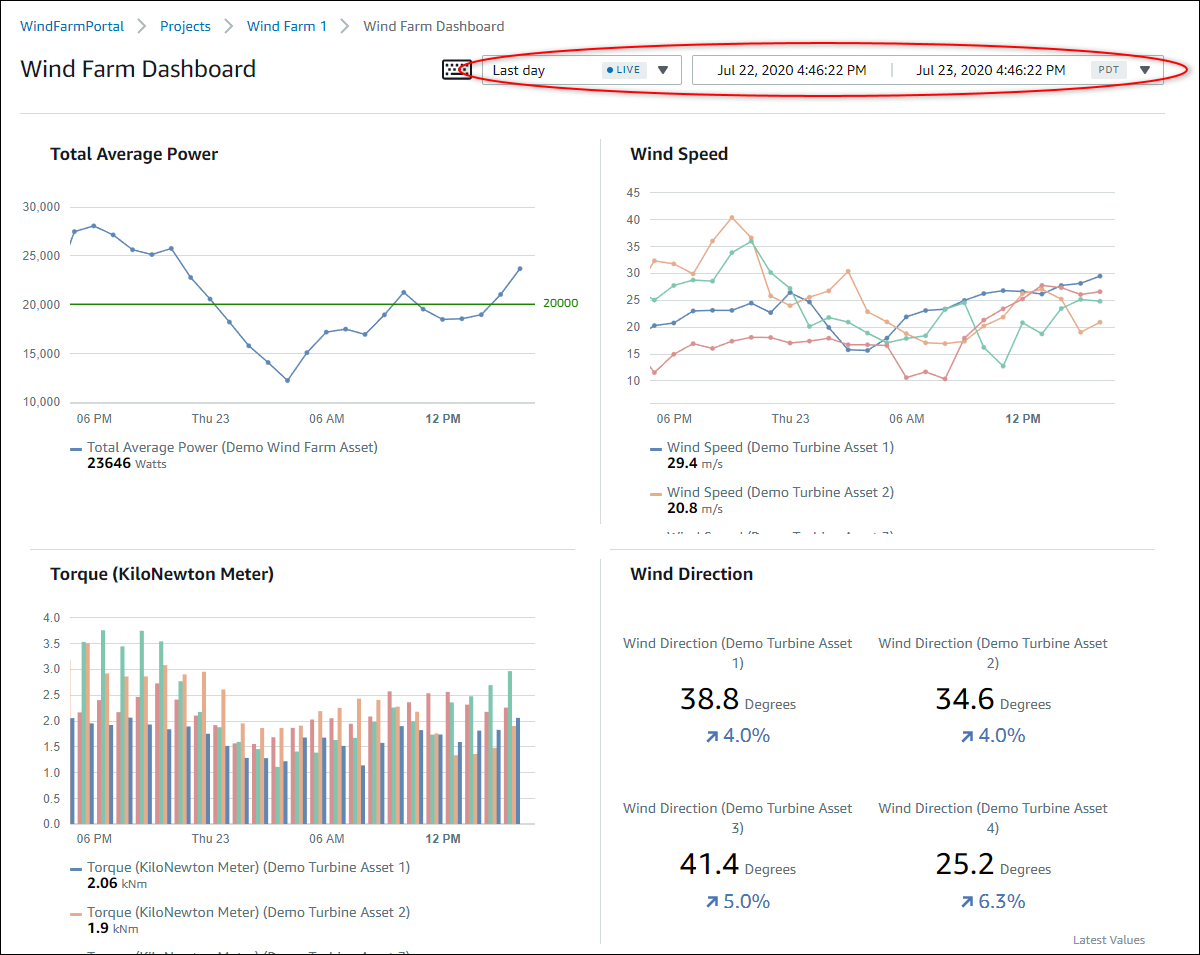
Effectuez l'une des actions suivantes pour ajuster la plage horaire affichée pour vos données :
-
Cliquez et faites glisser une plage de temps sur l'un des graphiques linéaires ou à barres pour zoomer sur la plage de temps sélectionnée.
-
Double-click sur une plage de temps pour zoomer sur le point sélectionné.
-
Appuyez Shift puis double-cliquez sur une plage de temps pour effectuer un zoom arrière à partir du point sélectionné.
-
Appuyez Shift et faites glisser la souris sur une plage de temps pour la déplacer vers la gauche ou la droite.
-
Utilisez la liste déroulante pour choisir une plage de temps prédéfinie à afficher.
-
Utilisez le contrôle de plage horaire pour ouvrir le calendrier et spécifier une heure de début et de fin pour votre plage horaire.
Chaque visualisation affiche la dernière valeur signalée pour la plage de temps sélectionnée.
-
-
Si vous êtes le propriétaire du projet ou l'administrateur du portail, vous pouvez modifier le tableau de bord. Pour de plus amples informations, veuillez consulter Ajoutez des visualisations dans AWS IoT SiteWise Surveillance.
Explorez les actifs du projet et leurs données
Bien que vous utilisiez généralement les tableaux de bord que le propriétaire du projet a préparés pour vous, vous pouvez également afficher les propriétés et les alarmes des actifs inclus dans un projet. Par exemple, vous pouvez vérifier le modèle, la date d'installation ou l'emplacement d'un équipement.
Note
En tant que visualiseur de projets, vous ne pouvez afficher que les actifs contenus dans les projets auxquels vous avez accès.
La procédure suivante part du principe que vous vous êtes connecté au portail AWS IoT SiteWise Monitor.
Pour explorer les actifs du projet et leurs données
-
Dans la barre de navigation, choisissez l'icône Ressources.

La page Actifs s'affiche.
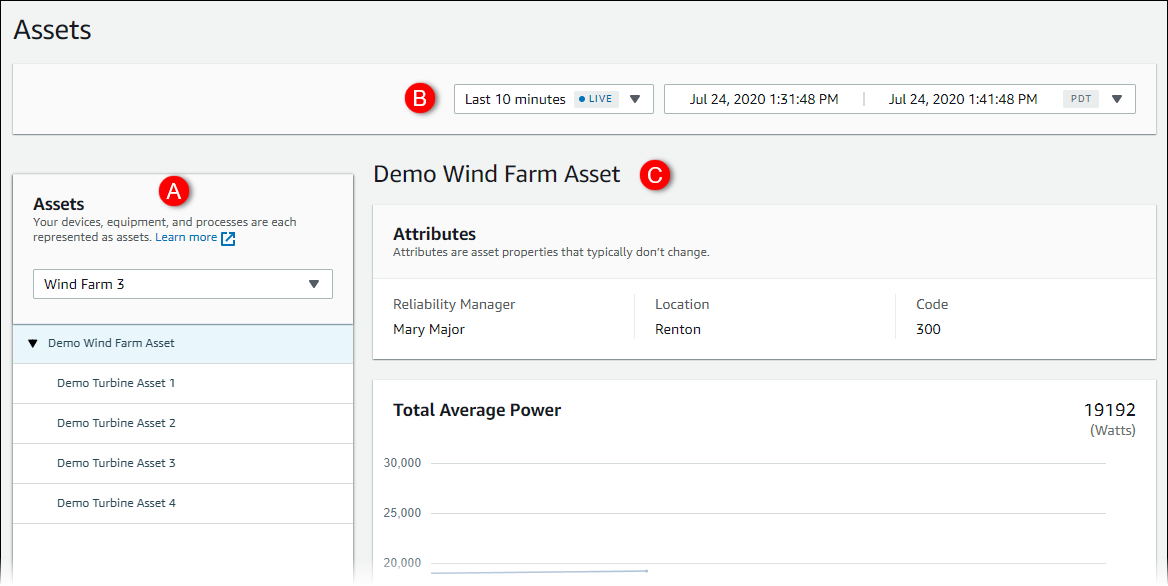
Consultez les sections suivantes de la page.
Appel Description A Parcourez la hiérarchie des actifs pour trouver les actifs à afficher. B Sélectionnez la plage de temps pour les données affichées pour les propriétés des actifs sélectionnés. C Affichez les valeurs des propriétés de l'actif sélectionné. Affichez les alarmes relatives à la ressource sélectionnée et répondez-y.
