La fonction SiteWise Surveiller n'est pas disponible pour les nouveaux clients. Les clients existants peuvent continuer à utiliser le service normalement. Pour plus d'informations, voir SiteWise Surveiller les changements de disponibilité
Les traductions sont fournies par des outils de traduction automatique. En cas de conflit entre le contenu d'une traduction et celui de la version originale en anglais, la version anglaise prévaudra.
Configurer un administrateur de portail pour AWS IoT SiteWise Surveillance
En tant qu'administrateur du portail, vous créez des projets et associez des actifs à ces projets. Vous indiquez un propriétaire pour chaque projet. Le propriétaire du projet peut ensuite créer des tableaux de bord avec des visualisations des valeurs des propriétés et des alarmes. Seuls les administrateurs du portail peuvent créer des projets, désigner des propriétaires et modifier la liste des actifs associés à chaque projet. En tant qu'administrateur du portail, vous pouvez effectuer les tâches suivantes :
Explorez les données relatives aux actifs et ajoutez des actifs aux projets
Vous pouvez explorer la liste des actifs auxquels vous avez accès pour consulter leurs propriétés et leurs alarmes. En tant qu'administrateur du portail, vous pouvez ajouter des actifs à un projet pour les mettre à la disposition du propriétaire du projet. Le propriétaire du projet peut ensuite créer des tableaux de bord pour fournir à d'autres experts en la matière une vue commune des propriétés des actifs et des alarmes.
La procédure suivante part du principe que vous vous êtes connecté au portail AWS IoT SiteWise Monitor.
Pour explorer les données relatives aux actifs et ajouter des actifs aux projets
-
Dans la barre de navigation, choisissez l'icône Ressources.

La page Actifs s'affiche.
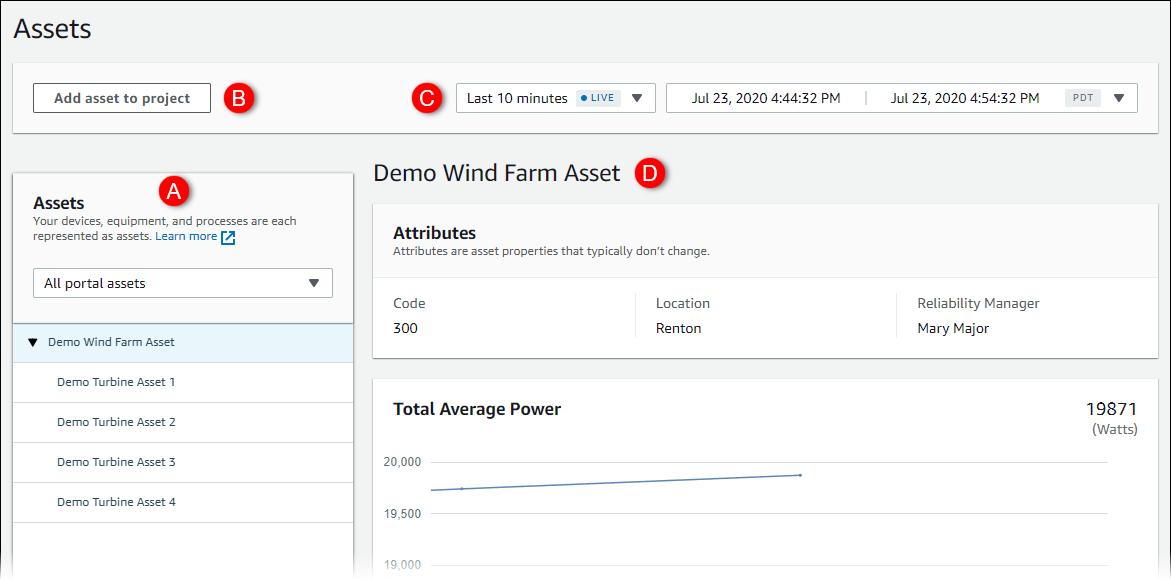
Consultez les sections suivantes de la page.
Appel Description A Parcourez la hiérarchie des actifs pour trouver les actifs à afficher ou à ajouter à un projet. B Ajoutez des actifs à un projet afin que vous et vos propriétaires de projet puissiez créer des tableaux de bord et des visualisations qui fournissent une méthode commune d'examen des données de votre organisation. C Sélectionnez la plage de temps pour les données affichées pour les propriétés de l'actif sélectionné. D Affichez les valeurs des propriétés de l'actif sélectionné. Affichez, configurez et répondez aux alarmes pour la ressource sélectionnée. -
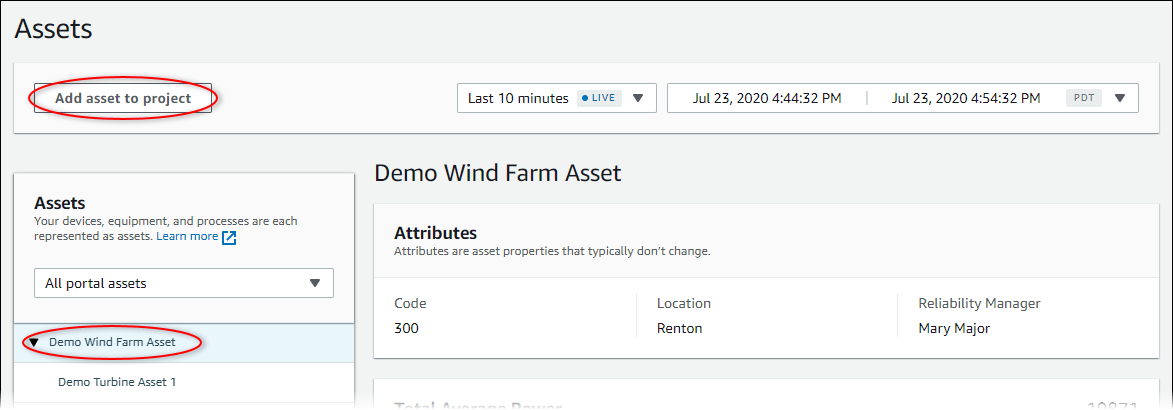
Choisissez un actif dans la hiérarchie des actifs, puis choisissez Ajouter un actif au projet.
Note
Vous ne pouvez ajouter qu'une seule hiérarchie de nœuds (un actif et tous les actifs qui sont subordonnés à cet actif) à un projet. Pour créer un tableau de bord afin de comparer deux actifs qui sont les enfants d'un actif parent commun, ajoutez ce parent commun au projet.
-
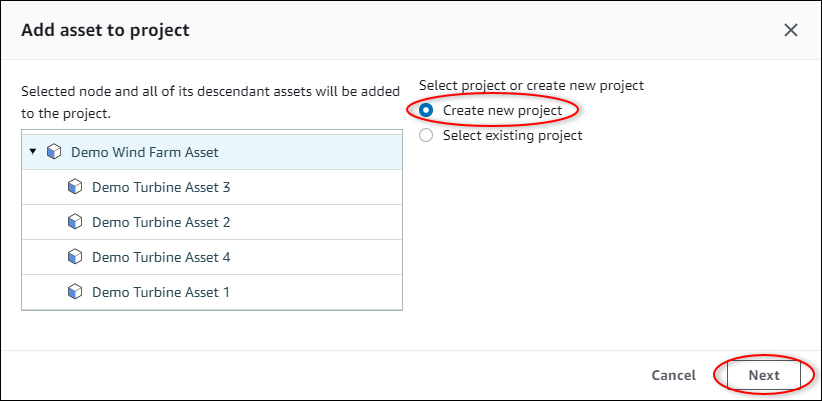
Dans la boîte de dialogue Ajouter des actifs au projet, choisissez Créer un nouveau projet, puis cliquez sur Suivant.
-
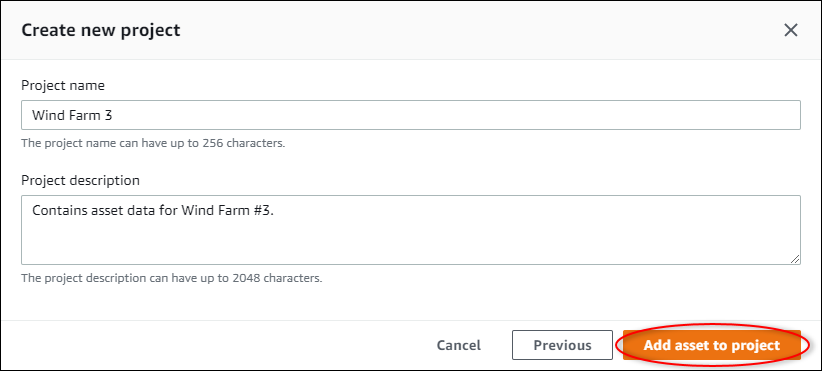
Dans Project name (Nom de projet), saisissez un nom pour votre projet. Si vous envisagez de créer plusieurs projets, chacun avec un ensemble distinct d'actifs, choisissez un nom descriptif.
-
Dans Description du projet, entrez une description du projet et de son contenu.
Vous pouvez ajouter des propriétaires de projet après avoir créé le projet.
-
Choisissez Ajouter un actif au projet.
La boîte de dialogue Créer un nouveau projet se ferme et la page du nouveau projet s'ouvre.
-
Lorsque vous êtes prêt à partager votre projet, vous pouvez y ajouter des propriétaires pour créer des tableaux de bord et inviter des spectateurs. Vous pouvez voir et modifier les personnes que vous avez invitées à participer au projet sur la page des détails du projet.
Attribuer des propriétaires au projet
En tant qu'administrateur du portail, après avoir créé un projet, vous pouvez désigner des propriétaires de projet. Les propriétaires de projets créent des tableaux de bord pour fournir un moyen cohérent de visualiser les données de vos actifs. Vous pouvez envoyer un e-mail d'invitation aux propriétaires de projet désignés lorsque vous êtes prêt à les inviter à travailler sur le projet.
Pour affecter des propriétaires à un projet
Dans la barre de navigation, choisissez l'icône Projets.

-
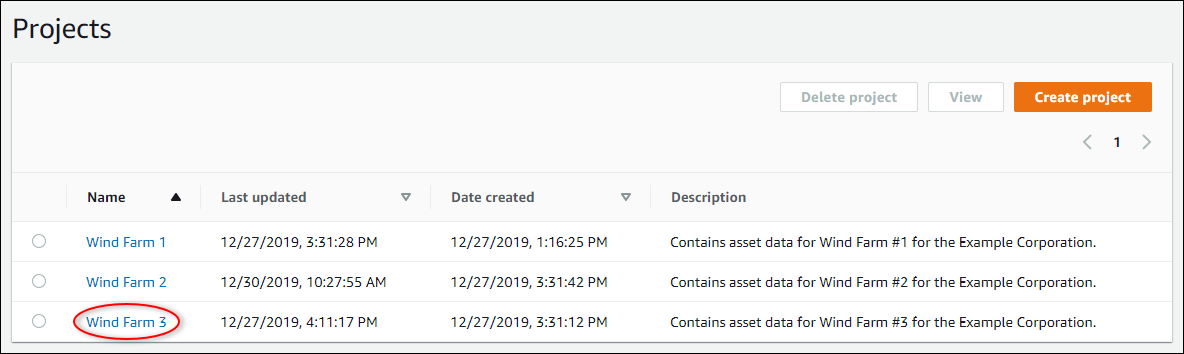
Sur la page Projets, choisissez le projet auquel affecter les responsables du projet.
-
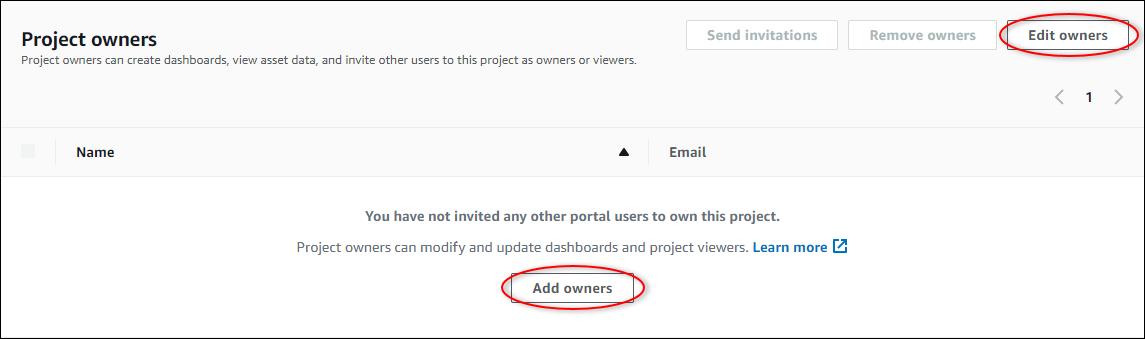
Dans la section Propriétaires du projet de la page des détails du projet, choisissez Ajouter des propriétaires si le projet n'a aucun propriétaire, ou Modifier les propriétaires.
-
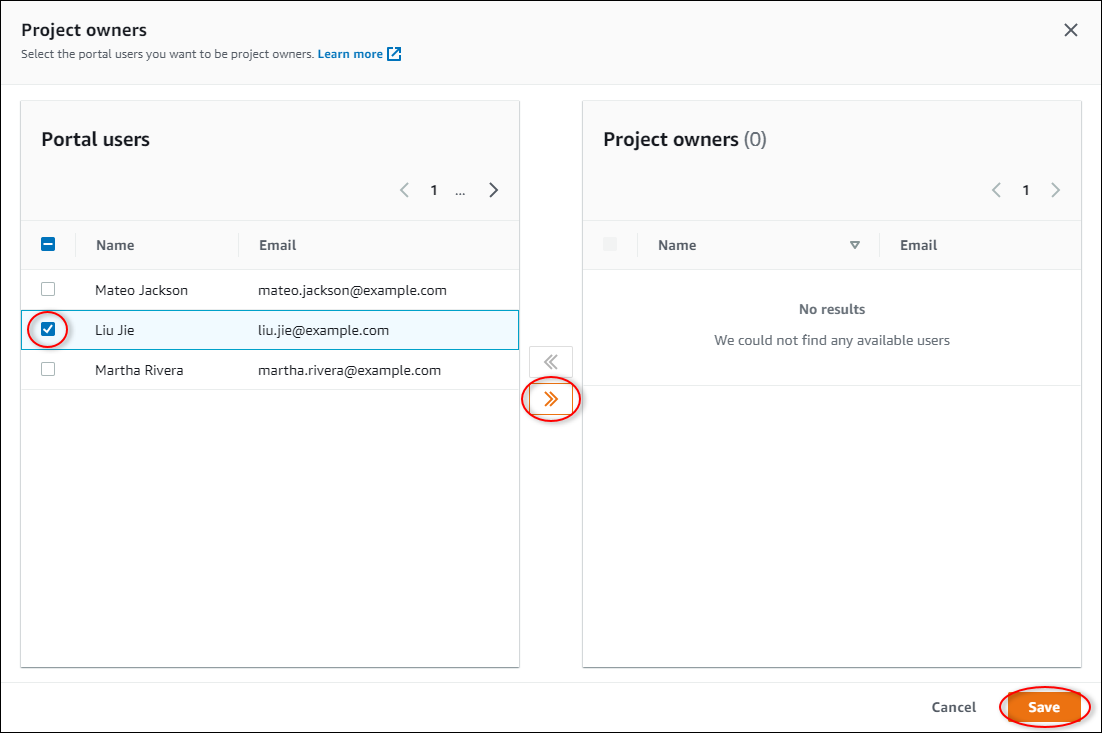
Dans la boîte de dialogue Propriétaires du projet, cochez les cases correspondant aux utilisateurs qui seront propriétaires de ce projet.
Note
Vous ne pouvez ajouter des propriétaires de projets que s'ils sont des utilisateurs du portail. Si aucun utilisateur n'apparaît dans la liste, contactez votre AWS administrateur pour l'ajouter à la liste des utilisateurs du portail.
-
Cliquez sur l'icône >> pour ajouter ces utilisateurs en tant que propriétaires de projet.
-
Choisissez Save pour enregistrer les changements.
Ensuite, vous pouvez envoyer des e-mails aux propriétaires de votre projet afin qu'ils puissent se connecter et commencer à gérer le projet.
Pour envoyer des invitations par e-mail aux porteurs de projets
Dans la barre de navigation, choisissez l'icône Projets.
-
Sur la page Projets, choisissez le projet pour lequel vous souhaitez inviter les porteurs de projet.
-
Dans la section Propriétaires de projet de la page des détails du projet, cochez les cases pour que les propriétaires du projet reçoivent un e-mail, puis choisissez Envoyer des invitations.

-
Votre client de messagerie préféré s'ouvre, prérempli avec les destinataires et le corps de l'e-mail contenant les détails de votre projet. Vous pouvez personnaliser l'e-mail avant de l'envoyer aux propriétaires du projet.
