Les traductions sont fournies par des outils de traduction automatique. En cas de conflit entre le contenu d'une traduction et celui de la version originale en anglais, la version anglaise prévaudra.
Exécutez des intégrations gérées sur Raspberry Pi
Note
Cette implémentation du SDK AWS IoT Hub sur Raspberry Pi est un projet de démonstration destiné uniquement à des fins d'apprentissage et de test et n'est pas destiné à être utilisé dans des environnements de production. Dans le cadre de cette démonstration, définissez les configurations suivantes pour faciliter le développement :
AWS stockage des informations d'identification : à des fins de démonstration uniquement, les informations d'identification et les certificats sont stockés dans un endroit accessible pour faciliter les tests et le développement. Les environnements de production doivent utiliser des solutions de stockage sécurisées telles que AWS Secrets Manager Systems Manager Parameter Store. Ils doivent implémenter le chiffrement au repos et suivre les consignes AWS IoT de sécurité.
Privilèges de conteneur : la démo s'exécute avec des privilèges élevés afin de permettre un accès illimité aux ressources de l'hôte et de simplifier les flux de développement. En production, les conteneurs doivent fonctionner avec les privilèges minimaux requis.
Configuration du pont réseau : La démonstration utilise une configuration de pont réseau qui expose le trafic réseau interne pour faciliter le débogage et la surveillance. Dans les environnements de production, mettez en œuvre une isolation et une segmentation appropriées du réseau pour empêcher tout accès non autorisé au trafic réseau interne.
Autorisations des périphériques USB : l'accès illimité aux périphériques USB est activé pour faciliter la connexion des périphériques de développement et des appareils de test. Pour la production, mettez en œuvre des contrôles et une validation stricts des périphériques USB afin de prévenir les attaques par usurpation d'appareil.
Ces configurations permettent des tests simples et ne doivent pas être utilisées dans des environnements de production. Lors du déploiement en production, veuillez suivre les meilleures pratiques en matière de sécurité afin d'éviter toute compromission du système hôte et tout accès non autorisé aux informations d'identification.
Comme condition préalable, vous devez configurer le dongle USB Sonoff Zigbee avant de configurer le Raspberry Pi.
Flasher le firmware sur le dongle USB Sonoff Zigbee
Prérequis
-
Windows : installez le pilote Windows universel CP21 0x
Flasher le firmware
-
Téléchargez la version 7.4.1.0 du micrologiciel du dongle Zigbee
. -
Ouvrez le logiciel Silabs Microware Flasher
. -
Connectez le dongle USB Sonoff Zigbee à votre ordinateur.
-
Faites défiler la page et trouvez ZBDongle-E.
-
Choisissez Se connecter.
-
Attendez que l'appareil se connecte.
-
Choisissez Modifier le microprogramme.
-
Sélectionnez Téléverser votre propre microprogramme.
-
Trouvez l'emplacement du téléchargement du firmware Zigbee Dongle Build 7.4.1.0
et sélectionnez-le. 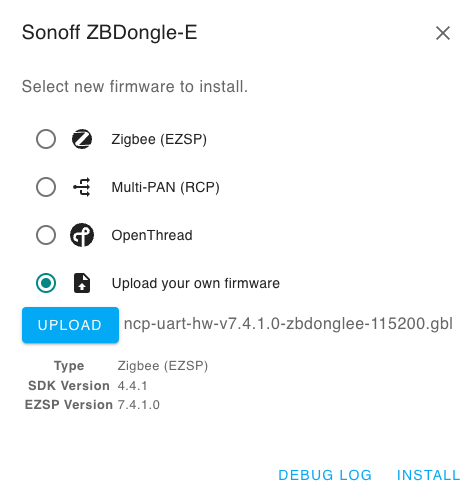
-
Cliquez sur Installer.
-
Attendez que le microprogramme soit installé.
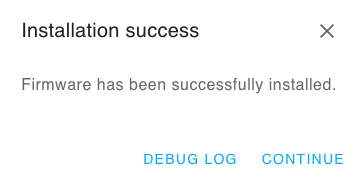
-
Choisissez Continuer lorsque l'installation est terminée.
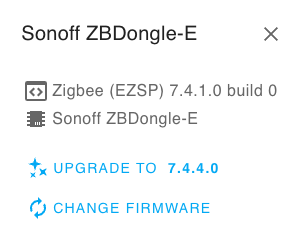
Le dongle est maintenant prêt à être utilisé.
Choisissez l'une des options répertoriées ci-dessous pour exécuter le SDK du hub d'intégrations gérées sur votre Raspberry Pi. Les étapes de configuration et de validation pour les deux approches sont répertoriées ci-dessous.
Rubriques
