Les traductions sont fournies par des outils de traduction automatique. En cas de conflit entre le contenu d'une traduction et celui de la version originale en anglais, la version anglaise prévaudra.
Image du SDK Hub d'intégrations gérées sur Raspberry Pi
Note
Cette implémentation du SDK AWS IoT Hub sur Raspberry Pi est un projet de démonstration destiné uniquement à des fins d'apprentissage et de test et n'est pas destiné à être utilisé dans des environnements de production. Dans le cadre de cette démonstration, définissez les configurations suivantes pour faciliter le développement :
AWS stockage des informations d'identification : à des fins de démonstration uniquement, les informations d'identification et les certificats sont stockés dans un endroit accessible pour faciliter les tests et le développement. Les environnements de production doivent utiliser des solutions de stockage sécurisées telles que AWS Secrets Manager Systems Manager Parameter Store. Ils doivent implémenter le chiffrement au repos et suivre les consignes AWS IoT de sécurité.
Privilèges de conteneur : la démo s'exécute avec des privilèges élevés afin de permettre un accès illimité aux ressources de l'hôte et de simplifier les flux de développement. En production, les conteneurs doivent fonctionner avec les privilèges minimaux requis.
Configuration du pont réseau : La démonstration utilise une configuration de pont réseau qui expose le trafic réseau interne pour faciliter le débogage et la surveillance. Dans les environnements de production, mettez en œuvre une isolation et une segmentation appropriées du réseau pour empêcher tout accès non autorisé au trafic réseau interne.
Autorisations des périphériques USB : l'accès illimité aux périphériques USB est activé pour faciliter la connexion des périphériques de développement et des appareils de test. Pour la production, mettez en œuvre des contrôles et une validation stricts des périphériques USB afin de prévenir les attaques par usurpation d'appareil.
Ces configurations permettent des tests simples et ne doivent pas être utilisées dans des environnements de production. Lors du déploiement en production, veuillez suivre les meilleures pratiques en matière de sécurité afin d'éviter toute compromission du système hôte et tout accès non autorisé aux informations d'identification.
Prérequis
Répondez aux exigences suivantes avant de déployer l'image du Raspberry Pi :
-
Téléchargez et installez l'imageur Raspberry Pi
. -
Procurez-vous une carte SD
. -
Configurez un Raspberry Pi 5 avec un processeur quadricœur 64 bits 2,4 GHz (8
Go de RAM). -
Connectez un dongle USB Sonoff Zigbee
. -
Connectez un dongle Silicon Labs SLUSB001A
. -
Installez la dernière version de AWS CLI depuis le manuel Managed Integrations AWS CLI Command Reference.
Flasher une image du Raspberry Pi sur une nouvelle carte SD
Flashez l'image des intégrations gérées sur votre carte SD en procédant comme suit :
-
Téléchargez l'image du SDK Raspberry Pi Hub pour les intégrations gérées
. -
Lancez Raspberry Pi Imager sur votre bureau.
-
Insérez la carte SD dans le lecteur de carte SD intégré à votre ordinateur ou dans un lecteur de carte USB externe.
-
Sélectionnez Choisir un appareil → Raspberry Pi 5.
-
Sélectionnez Choisir le système d'exploitation → Utiliser la personnalisation → Rechercher le fichier IotMI-HubSDK-RPi-Image -v1.0.0.img.gz → Ouvrir.
-
Sélectionnez Choisir le stockage → Sélectionnez votre lecteur de carte SD.
-
Vérifiez que votre configuration correspond à l'écran suivant :
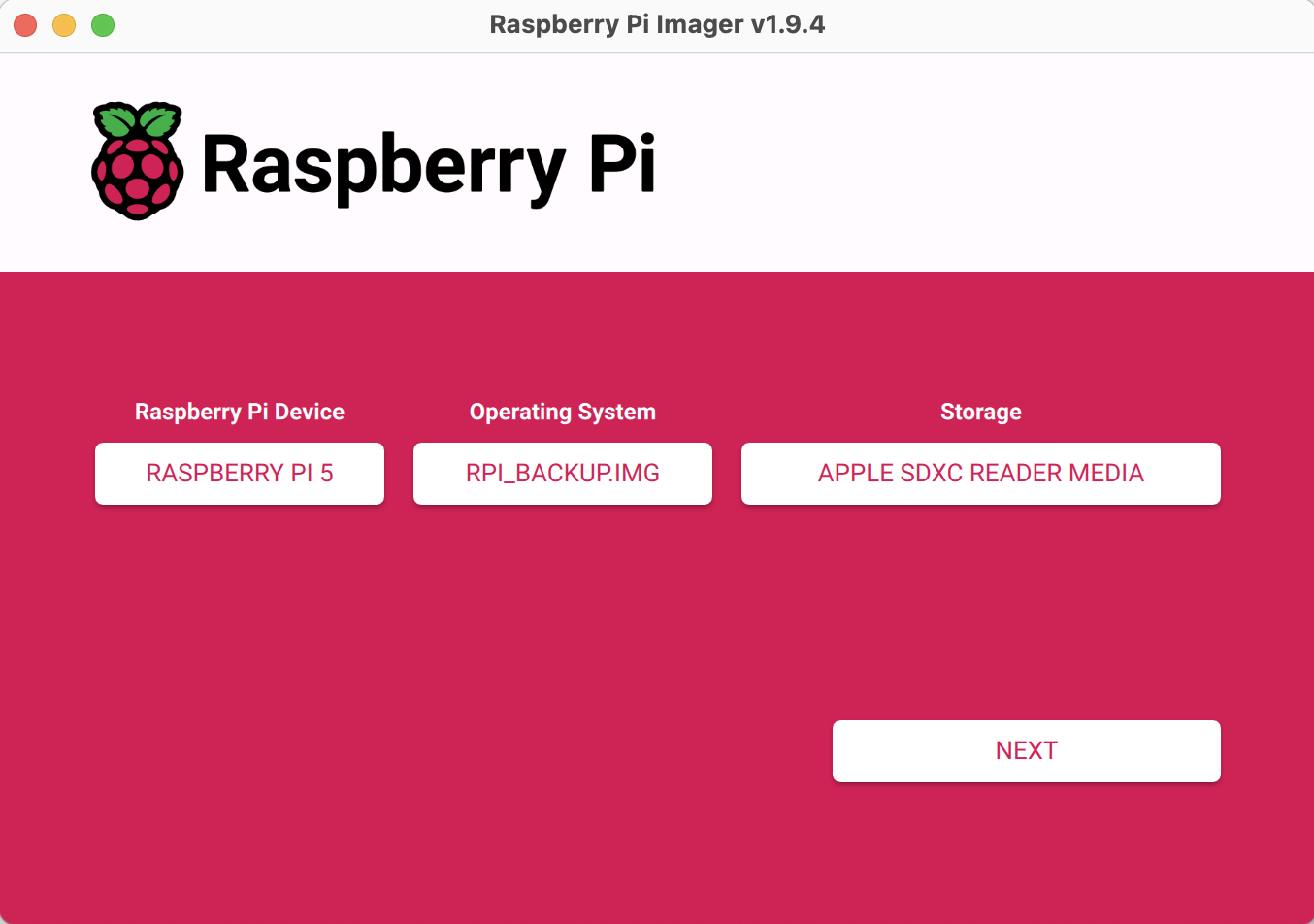
-
Cliquez sur Next (Suivant).
-
Configurez les paramètres de personnalisation du système d'exploitation :
-
Nom d'hôte : sélectionnez raspberrypi.
-
Nom d'utilisateur et mot de passe :
-
Activez Définir le nom d'utilisateur et le mot de passe :
-
Pour Nom d'utilisateur :, entrez
hub123456. -
Pour le mot de passe :, entrez
sh123456.
-
-
Réseau local sans fil :
-
Activez Configurer le réseau sans fil.
-
Entrez le SSID et le mot de passe de votre routeur.
Exemples de paramètres :
SSID :
iotmi-tplinkMot de passe :
********(8 caractères minimum)
-
Définir le pays : à
US.
-
-
Définissez les paramètres régionaux :
-
Régler le fuseau horaire : à
America/Los Angeles. -
Régler la disposition du clavier : sur
US.
-
-
SSH :
-
Choisissez l'onglet Services.
-
Cochez Activer SSH.
-
Choisissez Utiliser l'authentification par mot de passe.
-
-
-
Confirmez toutes les fenêtres contextuelles pour la personnalisation du système d'exploitation et l'effacement des données.
-
Attendez que le processus d'écriture soit terminé.
-
Vérifiez que l'opération est terminée avec succès à l'aide de l'écran suivant :
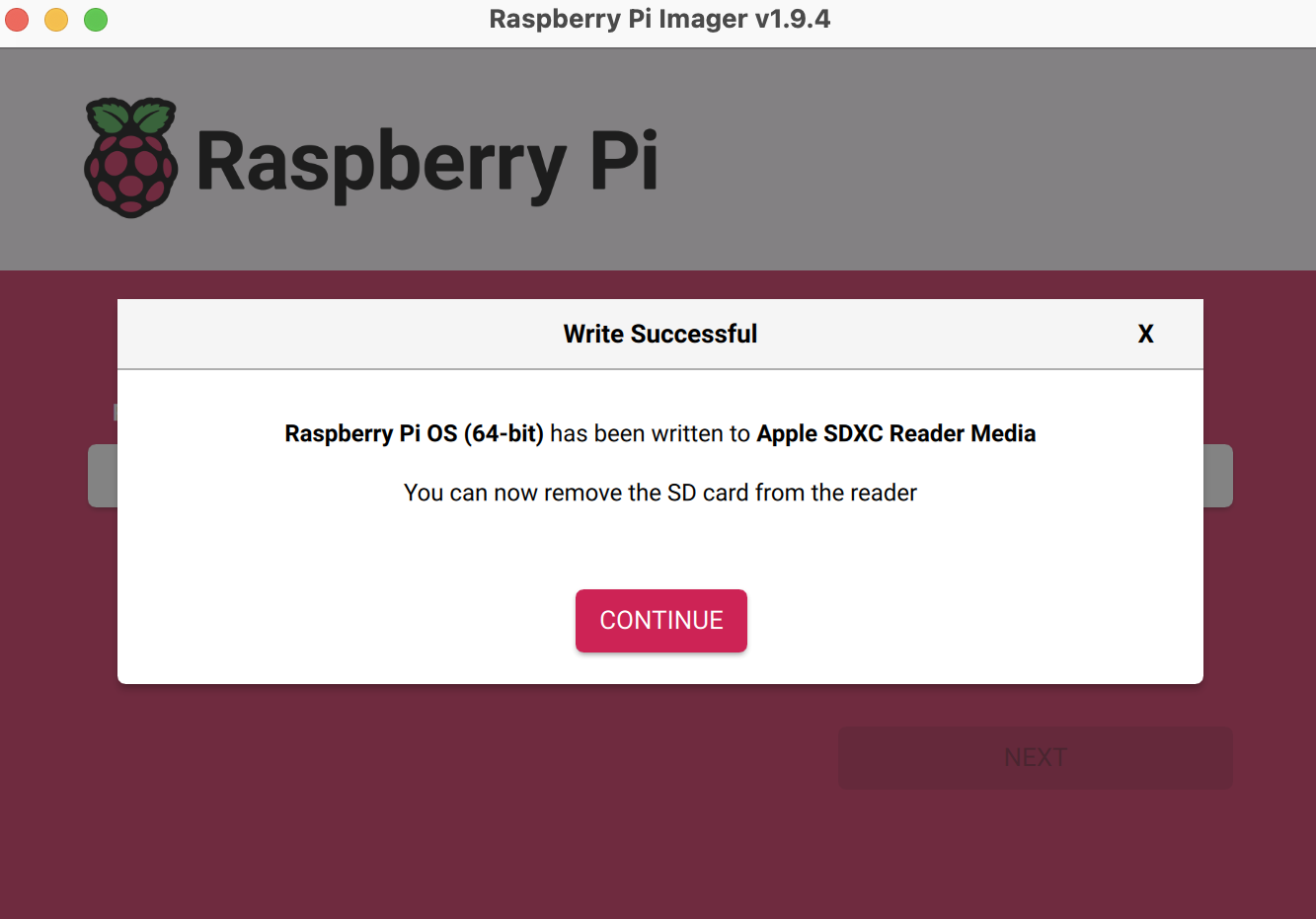
-
Cliquez sur Continuer.
-
Retirez la carte SD et insérez-la dans votre Raspberry Pi.
Exécutez le SDK Hub sur le Raspberry Pi
Démarrez les services du SDK Hub sur votre Raspberry Pi configuré :
-
Insérez la carte SD préparée dans l'appareil Raspberry Pi 5.
-
Connectez le dongle USB Sonoff Zigbee et le dongle Silicon Labs SLUSB001A au Raspberry Pi.
-
Allumez le Raspberry Pi.
-
Assurez-vous que le Raspberry Pi et votre ordinateur (à partir duquel vous utilisez SSH) sont sur le même réseau.
-
Connectez-vous au Raspberry Pi en utilisant les informations d'identification que vous avez définies lors du déploiement de l'image.
ssh username@hostname -
Accédez au répertoire du SDK du hub :
cd /data/aws/iotmi -
Terminez la configuration d'intégration du Hub pour ajouter du matériel d'authentification et de configuration.
Note
Vous devez être connecté à
YULou à uneDUBrégion pour effectuer cette étape. -
Exécutez le SDK du Hub :
cd /data/aws/iotmi
bash start_hub_sdk.sh
Le système affiche la réponse suivante pour un démarrage réussi du SDK Hub :
-------Stopping SDK running processes---
-------Starting Hub SDK-------------
-------Creating logs directory----------
Logs directory created.
-------Verifying Middleware paths-------
All middleware libraries exist
-------Verifying Middleware pre reqs---
AIPC and KVstroage directories exist
-------Starting HubOnboarding-----------
-------Starting MQTT Proxy-----------
-------Staring Log Daemon---
-------Starting Event Manager-----------
-------Starting Zigbee Service----------
--Checking Zigbee network information--
-------Starting Zwave Service----------
/data/aws/iotmi/middleware/AceZwave/bin /data/aws/iotmi
/data/aws/iotmi
-------Starting CDMB--------------------
-------Starting Agent--------------------
-------Starting Provisioner--------------
-------Checking SDK status---------------
hub1234+    1780  0.2  0.1 1093936 16368 pts/1   Sl+  16:34   0:00 ./iotmi_mqtt_proxy -C /data/aws/iotmi/config/iotmi_config.json
Process 'iotmi_mqtt_proxy' is running.
hub1234+    1884  0.0  0.0 236272  2624 pts/1    Sl+  16:34   0:00 ./middleware/AceCommon/bin/ace_eventmgr
Process 'ace_eventmgr' is running.
hub1234+    1892  9.1  0.1 393040  8352 pts/1    Sl+  16:34   0:04 ./middleware/AceZigbee/bin/ace_zigbee_service
Process 'ace_zigbee_service' is running.
hub1234+    1923  0.0  0.1 1570736 12736 pts/1   Sl+  16:34   0:00 ./zwave_svc
Process 'zwave_svc' is running.
hub1234+    1958  0.0  0.0 1067632 5776 pts/1    Sl+  16:34   0:00 ./iotmi_cdmb
Process 'iotmi_cdmb' is running.
hub1234+    2001  0.2  0.2 2017712 21264 pts/1   Sl+  16:35   0:00 ./iotmi_device_agent
Process 'iotmi_device_agent' is running.
hub1234+    2045  0.0  0.1 1457824 12624 pts/1   Sl+  16:35   0:00 ./iotmi_lpw_provisioner
Process 'iotmi_lpw_provisioner' is running.
hub1234+    1813  0.0  0.0 875152  6848 pts/1    Sl+  16:34   0:00 ./iotmi_log_daemon
Process 'iotmi_log_daemon' is running.
------Successfully Started Hub SDK----
Étapes suivantes
Après avoir démarré avec succès le SDK du Hub, procédez à l'intégration et à la gestion des appareils à l'adresse. Configuration guidée par l'utilisateur pour embarquer et faire fonctionner les appareils
