Aidez à améliorer cette page
Les traductions sont fournies par des outils de traduction automatique. En cas de conflit entre le contenu d'une traduction et celui de la version originale en anglais, la version anglaise prévaudra.
Pour contribuer à ce guide de l'utilisateur, cliquez sur le GitHub lien Modifier cette page qui se trouve dans le volet droit de chaque page.
Les traductions sont fournies par des outils de traduction automatique. En cas de conflit entre le contenu d'une traduction et celui de la version originale en anglais, la version anglaise prévaudra.
Modèles Load & Serve sur Amazon EKS
Astuce
Inscrivez-vous
Les étapes décrites dans cette section permettent de déployer un modèle de langage étendu (LLM) sur Amazon EKS, de le diffuser avec vLLM et d'interagir avec le point de terminaison d'inférence.
La procédure pas à pas utilise les outils suivants :
-
vLLM
: moteur d'inférence haut débit optimisé pour le service LLM et la gestion de la mémoire GPU. -
Run:ai Model Streamer
: diffuse les poids des modèles directement depuis Amazon S3 vers la mémoire GPU, réduisant ainsi le temps de chargement de quelques minutes à quelques secondes. -
Open WebUI
: interface de discussion auto-hébergée qui se connecte à l'API de vLLM. OpenAI-compatible
Cette section utilise le Ministral-3-8B-Instruct-2512 modèle
Important
Utilisez le cluster que vous avez créé dans la Configuration du cluster Amazon EKS pour les charges AI/ML de travail section. Les instructions de cette procédure pas à pas fonctionnent à la fois pour le mode automatique EKS et pour Karpenter autogéré.
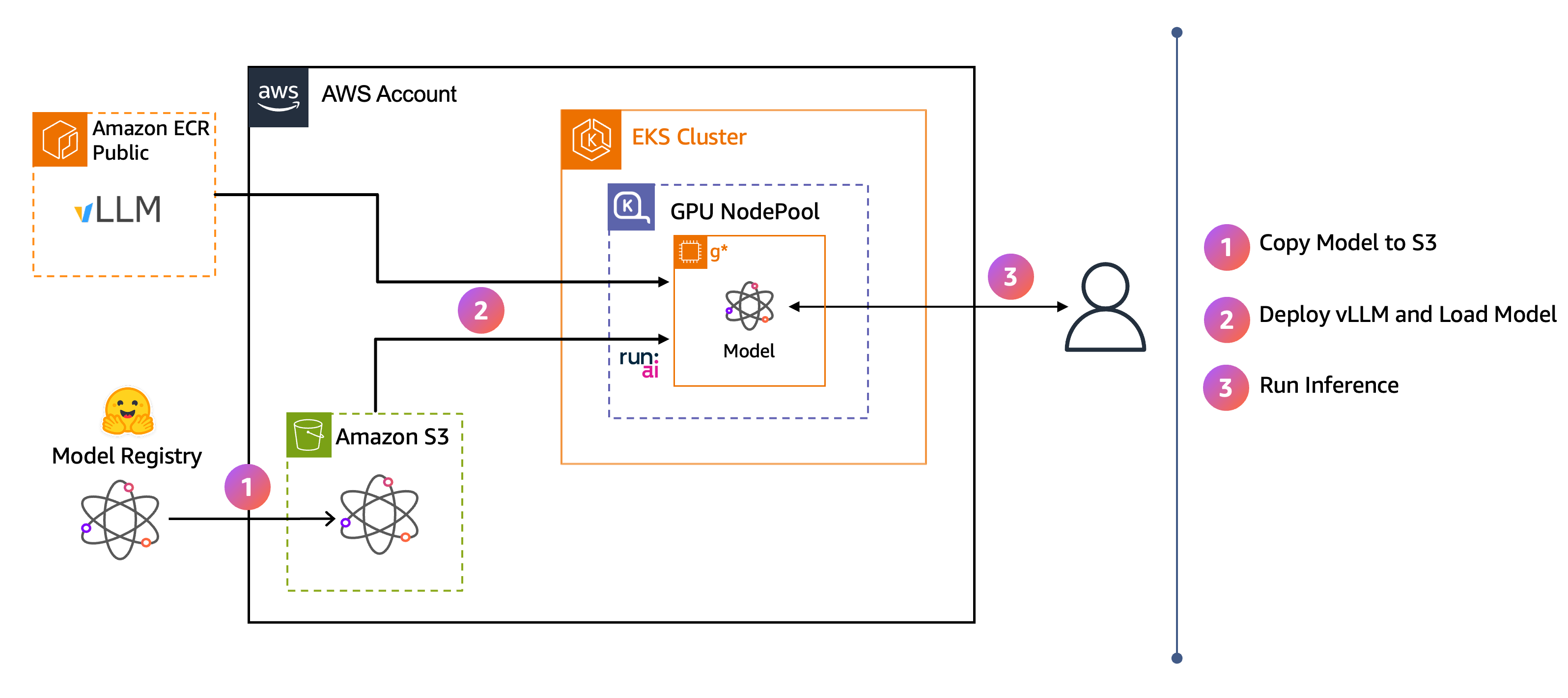
Le schéma d'architecture montre le flux de bout en bout :
-
Les poids des modèles sont téléchargés depuis Hugging Face vers Amazon S3.
-
vLLM diffuse le modèle directement depuis S3 vers la mémoire GPU à l'aide de Run:ai Model Streamer.
-
Les utilisateurs envoient des demandes d'inférence au point de terminaison vLLM.
Une fois ces étapes terminées, vous disposez d'un point de terminaison d'inférence vLLM que vous pouvez utiliser pour interagir avec un modèle ministériel via une application frontale de chat. Pour plus d'informations sur l'optimisation du temps de chargement des modèles sur Amazon EKS, consultezAccélérez le chargement des modèles sur Amazon EKS.
Conditions préalables
Suivez les étapes décrites dans la section Configuration du cluster.
Si vous avez ouvert un nouveau terminal, définissez le nom du cluster et la région que vous avez utilisés dans la section Configuration du cluster via la CLI :
export CLUSTER_NAME=ai-eks-docs
export AWS_REGION=us-east-2
Recherchez le compartiment de poids du modèle que vous avez créé à l'étape du compartiment S3 des poids du modèle :
MODEL_BUCKET=$(aws s3api list-buckets \
  --query "Buckets[?starts_with(Name, '${CLUSTER_NAME}-models-')].Name | [0]" \
  --output text)
echo "Model bucket: ${MODEL_BUCKET}"
Étape 1 : Téléchargez le modèle depuis Hugging Face
Au cours de cette étape, vous déployez une tâche Kubernetes qui télécharge le modèle depuis Hugging Face et le télécharge dans le compartiment S3 que vous avez créé dans la section des prérequis.
Pour télécharger le modèle, appliquez le manifeste de tâches suivant :
Exemple Télécharger le modèle Job manifest
cat << EOF | kubectl apply -f -
apiVersion: batch/v1
kind: Job
metadata:
  name: model-download
  namespace: default
  labels:
    guide: ai-eks-docs
spec:
  backoffLimit: 10
  activeDeadlineSeconds: 3600
  ttlSecondsAfterFinished: 86400
  template:
    spec:
      restartPolicy: Never
      serviceAccountName: model-storage-sa
      containers:
      - name: downloader
        image: python:3.11-slim
        command: ["/bin/bash", "-c"]
        args:
        - |
          set -e
          pip install -q huggingface_hub boto3
          echo "Downloading Ministral-3-8B-Instruct-2512 from Hugging Face..."
          python3 -c "from huggingface_hub import snapshot_download; snapshot_download('mistralai/Ministral-3-8B-Instruct-2512', local_dir='/tmp/mistral', allow_patterns=['*.json', '*.txt', '*.md', 'consolidated.safetensors'], ignore_patterns=['model-*.safetensors', 'model.safetensors.index.json'])"
          echo "Uploading to S3 bucket: \${MODEL_BUCKET}"
          python3 << 'PYTHON'
          import boto3
          import os
          from pathlib import Path

          s3 = boto3.client('s3')
          bucket = os.environ.get('MODEL_BUCKET')
          local_dir = Path("/tmp/mistral")

          for file_path in local_dir.rglob("*"):
              if file_path.is_file():
                  if '.cache' in file_path.parts:
                      continue
                  s3_key = f"Ministral-3-8B-Instruct-2512/{file_path.relative_to(local_dir)}"
                  print(f"Uploading {file_path.name}...")
                  s3.upload_file(str(file_path), bucket, s3_key)
          print("Upload complete!")
          PYTHON
        env:
        - name: MODEL_BUCKET
          value: "${MODEL_BUCKET}"
        - name: HF_HUB_DISABLE_XET
          value: "1"
        resources:
          requests:
            memory: "2Gi"
            cpu: "1"
          limits:
            memory: "4Gi"
            cpu: "2"
EOF
Attendez que la tâche soit terminée. Les poids du modèle (consolidated.safetensors) sont d'environ 10,4 Go et cette étape prend généralement de 3 à 5 minutes.
kubectl wait --for=condition=complete job/model-download --timeout=600s
Sortie attendue :
job.batch/model-download condition met
Vérifiez que les poids du modèle ont été chargés sur S3 :
aws s3 ls s3://$(kubectl get job model-download -o jsonpath='{.spec.template.spec.containers[0].env[?(@.name=="MODEL_BUCKET")].value}')/Ministral-3-8B-Instruct-2512/ --recursive
Sortie attendue :
2026-05-18 10:29:53      20311 Ministral-3-8B-Instruct-2512/README.md
2026-05-18 10:29:53       2361 Ministral-3-8B-Instruct-2512/SYSTEM_PROMPT.txt
2026-05-18 10:29:53       1903 Ministral-3-8B-Instruct-2512/config.json
2026-05-18 10:29:54 10420633176 Ministral-3-8B-Instruct-2512/consolidated.safetensors
2026-05-18 10:29:53        131 Ministral-3-8B-Instruct-2512/generation_config.json
2026-05-18 10:29:53       1185 Ministral-3-8B-Instruct-2512/params.json
2026-05-18 10:29:53        976 Ministral-3-8B-Instruct-2512/processor_config.json
2026-05-18 10:29:53   16753777 Ministral-3-8B-Instruct-2512/tekken.json
2026-05-18 10:29:53   17077402 Ministral-3-8B-Instruct-2512/tokenizer.json
2026-05-18 10:29:53      21168 Ministral-3-8B-Instruct-2512/tokenizer_config.json
Le fichier consolidate.safetensors contient les poids du modèle (environ 10,4 Go). Les autres fichiers sont des fichiers de configuration et de tokenizer dont vLLM a besoin pour servir le modèle.
Étape 2 : Déploiement du conteneur d'inférence
Dans cette section, vous déployez vLLM en tant que déploiement Kubernetes pour servir le modèle que vous avez chargé sur Amazon S3.
Cette section utilise des conteneurs AWS Deep Learning
Ce déploiement utilise le AWS DLC suivant pour vLLM 0.21.0 public.ecr.aws/deep-learning-containers/vllm:0.21.0-gpu-py312-cu130-ubuntu22.04-ec2-v1.0-soci
La balise image indique vLLM 0.21.0 avec prise en charge du GPU, Python 3.12, CUDA 13.0, Ubuntu 22.04, optimisé pour les charges de travail et pour EC2-based un démarrage plus rapide des conteneurs. SOCI-enabled
Ce manifeste crée un déploiement qui exécute vLLM sur un nœud GPU et diffuse le modèle directement depuis S3 vers la mémoire GPU à l'aide de Run:ai Model Streamer. Le manifeste crée également un service ClusterIP qui expose le point de terminaison vLLM sur le port 8000 pour un accès au sein du cluster.
Pour plus d'informations sur l'optimisation du temps de chargement des modèles sur Amazon EKS, consultezAccélérez le chargement des modèles sur Amazon EKS. L'exemple suivant permet --enforce-eager d'accélérer les temps de chargement dans un scénario de démarrage. Nous vous recommandons d'utiliser d'autres techniques pour accélérer les temps de chargement des modèles, comme indiqué dansLe compromis entre... une exigence pressante.
Appliquez le manifeste :
Exemple Déploiement et service vLLM (YAML)
cat << EOF | kubectl apply -f -
apiVersion: apps/v1
kind: Deployment
metadata:
  name: vllm-inference-app
  labels:
    guide: ai-eks-docs
spec:
  replicas: 1
  selector:
    matchLabels:
      app: vllm-inference-app
  template:
    metadata:
      labels:
        app: vllm-inference-app
        guide: ai-eks-docs
    spec:
      serviceAccountName: model-storage-sa
      tolerations:
      - key: nvidia.com/gpu
        operator: Exists
        effect: NoSchedule
      nodeSelector:
        karpenter.sh/nodepool: gpu-inf
      containers:
      - name: vllm-inference
        image: public.ecr.aws/deep-learning-containers/vllm:0.21.0-gpu-py312-cu130-ubuntu22.04-ec2-v1.0-soci
        ports:
        - containerPort: 8000
        args:
        - "--model=s3://${MODEL_BUCKET}/Ministral-3-8B-Instruct-2512/"
        - "--host=0.0.0.0"
        - "--port=8000"
        - "--tensor-parallel-size=1"
        - "--gpu-memory-utilization=0.9"
        - "--max-model-len=8192"
        - "--max-num-seqs=128"
        - "--load-format=runai_streamer"
        - "--enforce-eager"
        - "--tokenizer_mode=mistral"
        - "--config_format=mistral"
        - "--enable-auto-tool-choice"
        - "--tool-call-parser=mistral"
        resources:
          limits:
            nvidia.com/gpu: 1
          requests:
            memory: "40Gi"
            cpu: "8"
---
apiVersion: v1
kind: Service
metadata:
  name: vllm-inference-svc
  namespace: default
  labels:
    app: vllm-inference-app
spec:
  selector:
    app: vllm-inference-app
  ports:
  - name: http
    port: 8000
    targetPort: 8000
    protocol: TCP
EOF
Vérifiez que le pod vLLM est à l'état Prêt :
kubectl get pod -l app=vllm-inference-app -w
Sortie attendue :
NAME                                  READY   STATUS    RESTARTS   AGE
vllm-inference-app-65df5fddc8-5kmjm   1/1     Running   0          86s
L'extraction de l'image du conteneur peut prendre environ 2 minutes et le transfert des poids du modèle depuis S3 vers la mémoire du GPU par vLLM. Attendez que le module 1/1 apparaisse dans la colonne PRÊT avant de continuer.
La combinaison d'EKS, de SOCI et de Run:ai Model Streamer permet un démarrage rapide du pod. Pour vérifier l'heure de démarrage de chaque étape, consultez les événements du module :
kubectl describe pod -l app=vllm-inference-app | grep -A 20 "Events:"
Sortie attendue :
Events:
  Type     Reason            Age   From                   Message
  ----     ------            ----  ----                   -------
  Warning  FailedScheduling  86s   default-scheduler      0/2 nodes are available: 2 node(s) had untolerated taint(s).
  Normal   Nominated         85s   eks-auto-mode/compute  Pod should schedule on: nodeclaim/gpu-inf-kqkq6
  Normal   Scheduled         55s   default-scheduler      Successfully assigned default/vllm-inference-app-d9d54586d-csmd7 to i-04f8792414384d2d3
  Normal   Pulling           52s   kubelet                Pulling image "public.ecr.aws/deep-learning-containers/vllm:0.21.0-gpu-py312-cu130-ubuntu22.04-ec2-v1.0-soci"
  Normal   Pulled            4s    kubelet                Successfully pulled image "public.ecr.aws/deep-learning-containers/vllm:0.21.0-gpu-py312-cu130-ubuntu22.04-ec2-v1.0-soci" in 48.376s (48.376s including waiting). Image size: 8802823997 bytes.
  Normal   Created           4s    kubelet                Created container vllm-inference
  Normal   Started           4s    kubelet                Started container vllm-inference
Dans cet exemple, le nœud GPU a été provisionné en 30 secondes et l'image du conteneur de 8,8 Go a été extraite en 48 secondes environ à l'aide de SOCI. L'extraction rapide des images réduit les temps de démarrage à froid pour les grands conteneurs d'inférence, ce qui vous permet de dimensionner les modules GPU de manière dynamique au lieu de surprovisionner la capacité GPU inactive.
Ensuite, consultez les journaux vLLM pour vérifier le temps de chargement du modèle :
kubectl logs $(kubectl get pod -l app=vllm-inference-app -o jsonpath='{.items[0].metadata.name}') | grep -i 'Model loading took'
Sortie attendue :
INFO 05-18 18:41:49 [gpu_model_runner.py:4959] Model loading took 9.81 GiB memory and 5.023344 seconds
Le journal confirme que Run:ai Model Streamer a chargé les poids du modèle de 10,4 Go directement depuis S3 dans la mémoire GPU en 5 secondes environ, consommant 9,8 Go de mémoire GPU.
Dans cet exemple, le temps de téléchargement de l'image était celui d'une instance g6e.4xlarge, dotée d'une bande passante réseau soutenue de 20 Gbit/s. Les temps d'extraction des images et de chargement des modèles varient selon les autres types d'instances en fonction de la bande passante réseau disponible.
Étape 3 : Exécuter l'inférence
Le déploiement vLLM étant en cours d'exécution, validez le point de terminaison d'inférence et déployez une interface de discussion pour interagir avec le modèle.
Exécuter un test de validation du modèle
Exposez le point de terminaison d'inférence via une redirection de port :
kubectl port-forward svc/vllm-inference-svc 8000:8000
Ouvrez une nouvelle fenêtre de terminal, puis vérifiez que le conteneur d'inférence répond :
curl -sI -X GET http://localhost:8000/health
Sortie attendue :
HTTP/1.1 200 OK
date: Fri, 18 May 2026 00:39:23 GMT
server: uvicorn
content-length: 0
Étape 4 : Surveiller vLLM
vLLM expose les métriques Prometheus prêtes à l'emploi, notamment le taux de requêtes, le débit des jetons, la latence de bout en bout et l'utilisation du cache GPU KV. Dans cette section, vous utilisez ces métriques avec la pile de surveillance que vous avez configurée dans les étapes de configuration du cluster et vous les visualisez sur un tableau de bord Grafana préconfiguré.
Important
Vous devez terminer la sous-section Surveillance de la section Configuration du cluster via l'interface de ligne de commande avant de continuer. Cette étape dépend de la pile kube-prometheus en cours d'installation et du tableau de bord vLLM Grafana déjà configuré dans le fichier de valeurs.
Appliquez le vLLM ServiceMonitor
A ServiceMonitor indique à Prometheus où extraire les métriques vLLM.
cat << EOF | kubectl apply -f -
apiVersion: monitoring.coreos.com/v1
kind: ServiceMonitor
metadata:
  name: vllm-inference-app
  namespace: default
  labels:
    release: kube-prometheus-stack
spec:
  selector:
    matchLabels:
      app: vllm-inference-app
  endpoints:
  - port: http
    path: /metrics
    interval: 15s
EOF
Vérifiez que le ServiceMonitor a été créé :
kubectl get servicemonitor vllm-inference-app
Sortie attendue :
NAME                  AGE
vllm-inference-app    5s
Pour remplir le tableau de bord avec des métriques, générez du trafic d'inférence par rapport au point de terminaison vLLM que vous avez déjà exposé via le transfert de port lors de l'étape de validation.
Découvrez le nom du modèle servi :
MODEL_NAME=$(curl -s http://localhost:8000/v1/models | jq -r '.data[0].id')
echo "Using model: $MODEL_NAME"
Envoyez 50 demandes de fin de chat en parallèle :
for i in $(seq 1 50); do
  curl -s -X POST http://localhost:8000/v1/chat/completions \
    -H "Content-Type: application/json" \
    -d "{\"model\": \"$MODEL_NAME\", \"messages\": [{\"role\": \"user\", \"content\": \"Write a short poem about Kubernetes.\"}], \"max_tokens\": 128}" \
    > /dev/null &
done
wait
Pendant que le trafic circule (ou immédiatement après), vérifiez les mesures de débit des jetons directement depuis le point de terminaison /metrics vLLM :
curl -s http://localhost:8000/metrics | grep -E '^vllm:(prompt_tokens_total|generation_tokens_total|avg_generation_throughput_toks_per_s|avg_prompt_throughput_toks_per_s)' | head
Les vllm:generation_tokens_total métriques vllm:prompt_tokens_total et sont des compteurs qui augmentent de façon monotone des jetons d'entrée et de sortie servis. Les vllm:avg_generation_throughput_toks_per_s métriques vllm:avg_prompt_throughput_toks_per_s et sont des indicateurs de débit à moyenne mobile. Ces mêmes statistiques alimentent le tableau de bord Grafana que vous ouvrez dans la sous-section suivante.
Afficher le tableau de bord vLLM Grafana
Le fichier de valeurs kube-prometheus-stack de la section Monitoring fournit déjà le tableau de bord vLLM communautaire (GnetID 25263) dans le dossier GPU Monitoring, aucune importation supplémentaire n'est
Accédez à Grafana via l'équilibreur de charge que vous avez configuré dans la section Access Grafana. Imprimez son URL :
echo "http://$(kubectl get ingress kube-prometheus-stack-grafana -n monitoring -o jsonpath='{.status.loadBalancer.ingress[0].hostname}')"
Ouvrez l'URL dans votre navigateur et connectez-vous avec le nom d'utilisateur admin et le mot de passe à l'aide de la commande suivante :
kubectl --namespace monitoring get secrets kube-prometheus-stack-grafana -o jsonpath="{.data.admin-password}" | base64 -d ; echo
Accédez à Tableaux de bord > Surveillance du GPU > Mesures vLLM.
Tableau de bord vLLM Grafana

Le tableau de bord affiche le taux de demandes, le débit des jetons d'invite et de génération, les percentiles de latence et l'utilisation du cache KV du GPU pour le point de terminaison d'inférence vLLM.
Étape 5 : Déploiement de l'application de chat
Au cours de cette étape, vous déployez Open WebUI en tant qu'interface de discussion pour interagir avec le modèle. Open WebUI est une interface d'IA auto-hébergée open source qui prend en charge les OpenAI-compatible API et fournit une interface de discussion avec historique des conversations et rendu Markdown. Comme vLLM expose une OpenAI-compatible API, Open WebUI s'y connecte directement en tant que backend.
Pour déployer l'application Open WebUI, appliquez le manifeste suivant :
Exemple Déploiement et service Open WebUI (YAML)
cat << 'EOF' | kubectl apply -f -
apiVersion: apps/v1
kind: Deployment
metadata:
  name: open-webui
  namespace: default
  labels:
    app: open-webui
    guide: ai-eks-docs
spec:
  replicas: 1
  selector:
    matchLabels:
      app: open-webui
  template:
    metadata:
      labels:
        app: open-webui
        guide: ai-eks-docs
    spec:
      containers:
      - name: open-webui
        image: ghcr.io/open-webui/open-webui:v0.9.2
        ports:
        - containerPort: 8080
        resources:
          requests:
            cpu: "500m"
            memory: "500Mi"
          limits:
            cpu: "1000m"
            memory: "2Gi"
        env:
        - name: OPENAI_API_BASE_URLS
          value: "http://vllm-inference-svc:8000/v1"
        - name: OPENAI_API_KEY
          value: "dummy"
        - name: WEBUI_AUTH
          value: "False"
        - name: ENABLE_OLLAMA_API
          value: "False"
        - name: ENABLE_EVALUATION_ARENA_MODELS
          value: "False"
        - name: RAG_EMBEDDING_ENGINE
          value: ""
        volumeMounts:
        - name: webui-volume
          mountPath: /app/backend/data
      volumes:
      - name: webui-volume
        emptyDir: {}
---
apiVersion: v1
kind: Service
metadata:
  name: open-webui
  namespace: default
  labels:
    app: open-webui
spec:
  type: ClusterIP
  selector:
    app: open-webui
  ports:
  - protocol: TCP
    port: 80
    targetPort: 8080
EOF
Attendez que le module Open WebUI soit prêt :
kubectl wait --for=condition=ready pod -l app=open-webui --timeout=300s
Sortie attendue :
pod/open-webui-6cbfc9867f-jf9w9 condition met
Pour accéder à l'application, exposez Open WebUI via un équilibreur de charge d' AWS application (ALB) connecté à Internet à l'aide de celui alb IngressClass que vous avez créé dans Configurer l'équilibrage de charge. Configurer l'équilibrage de charge
Open WebUI est accessible au public sans authentification
Open WebUI s'exécute avec l'authentification désactivée (WEBUI_AUTH: "False"), de sorte que toute personne accédant à l'équilibreur de charge reçoit une interface de discussion non authentifiée soutenue par votre point de terminaison d'inférence GPU et peut consommer de la capacité du GPU. Les scanners automatisés détectent les équilibreurs de charge publics en quelques minutes. Vous devez restreindre l'accès à l'aide de l'alb.ingress.kubernetes.io/inbound-cidrsannotation et considérer la liste des adresses IP sources comme une garantie minimale plutôt que complète. Pour une meilleure posture, utilisez un schéma interne, ajoutez un certificat TLS et activez l'authentification Open WebUI.
Trouvez votre adresse IP publique et stockez-la en tant que /32 CIDR :
export MY_CIDR="$(curl -s https://checkip.amazonaws.com)/32"
echo $MY_CIDR
Le résultat ressemble à cela203.0.113.4/32. Si votre réseau attribue des adresses de manière dynamique, votre adresse IP peut changer. Dans ce cas, vous pourriez avoir besoin d'une plage plus large, telle que203.0.113.0/24.
Appliquez ce qui suit Ingress pour créer l'ALB :
cat << EOF | kubectl apply -f -
apiVersion: networking.k8s.io/v1
kind: Ingress
metadata:
  name: open-webui
  namespace: default
  labels:
    guide: ai-eks-docs
  annotations:
    alb.ingress.kubernetes.io/load-balancer-name: ai-eks-docs-chat-app
    alb.ingress.kubernetes.io/scheme: internet-facing
    alb.ingress.kubernetes.io/target-type: ip
    alb.ingress.kubernetes.io/inbound-cidrs: ${MY_CIDR}
    alb.ingress.kubernetes.io/healthcheck-path: /health
spec:
  ingressClassName: alb
  rules:
  - http:
      paths:
      - path: /
        pathType: Prefix
        backend:
          service:
            name: open-webui
            port:
              number: 80
EOF
Chemin de surveillance de l’état
L'healthcheck-pathannotation pointe les contrôles de santé de l'équilibreur de charge vers le point de /health terminaison Open WebUI, car le comparateur de contrôle de santé par défaut ALB attend une réponse de 200.
L'équilibreur de charge est créé de manière asynchrone et prend une minute ou deux. Imprimez l'URL :
echo "http://$(kubectl get ingress open-webui -o jsonpath='{.status.loadBalancer.ingress[0].hostname}')"
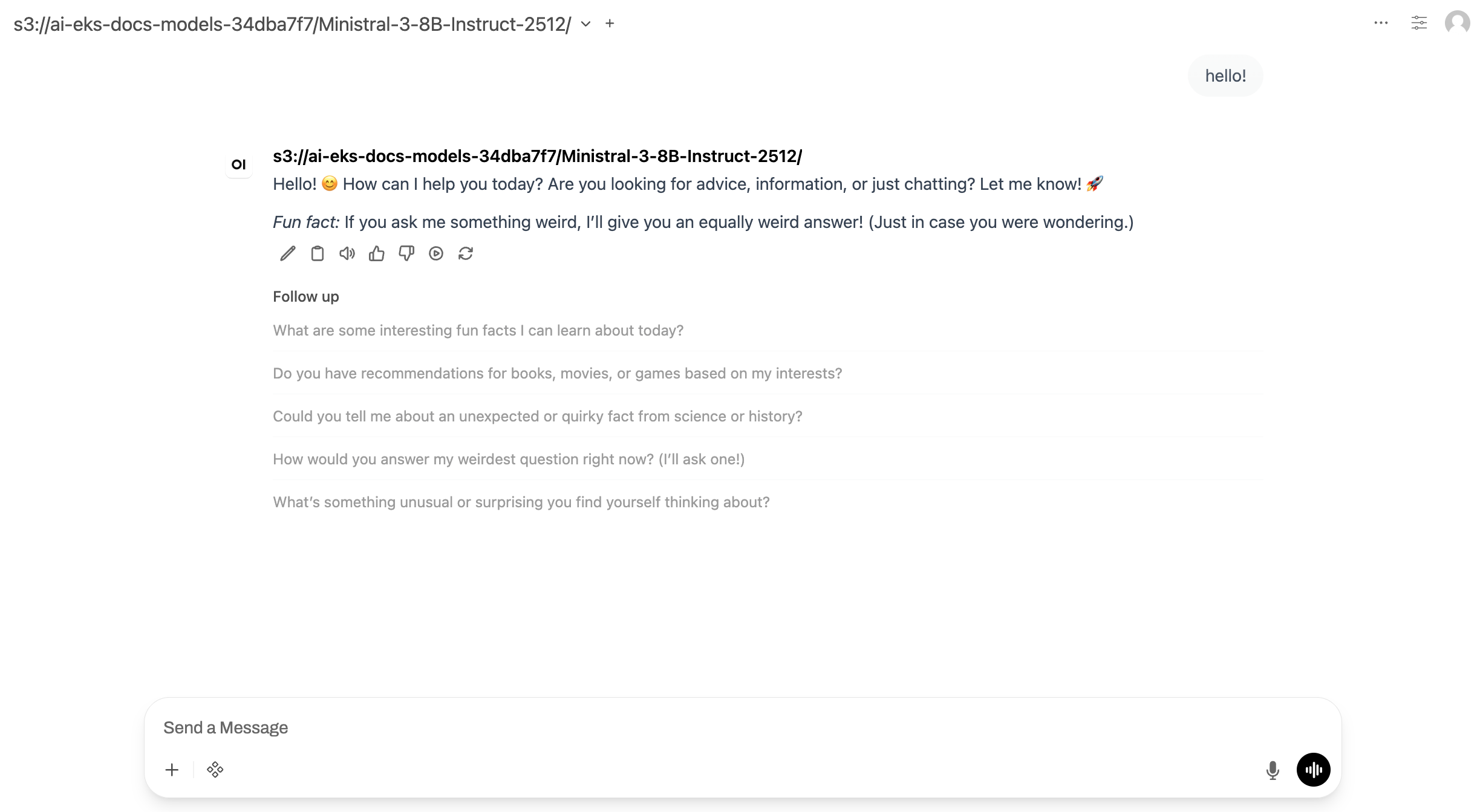
Ouvrez l'URL dans votre navigateur. L'interface de discussion apparaît et vous pouvez interagir avec le modèle Ministral.
Port-forwarding comme alternative
Port-forwarding (kubectl port-forward svc/open-webui 8080:80) reste une option pour les tests locaux sans provisionner d'équilibreur de charge.
Nettoyage
Pour supprimer les ressources de charge de travail que vous avez créées dans cette section, supprimez l'application Open WebUI, le serveur d'inférence vLLM et la tâche de téléchargement du modèle :
kubectl delete ingress open-webui
kubectl delete deployment open-webui
kubectl delete service open-webui
kubectl delete deployment vllm-inference-app
kubectl delete service vllm-inference-svc
kubectl delete servicemonitor vllm-inference-app
kubectl delete job model-download
Pour obtenir des instructions sur la suppression de ressources d'infrastructure telles que le cluster et le compartiment S3 NodePool, consultez la section Nettoyage de la configuration du cluster.
