Les traductions sont fournies par des outils de traduction automatique. En cas de conflit entre le contenu d'une traduction et celui de la version originale en anglais, la version anglaise prévaudra.
Création d'un VPC à double pile à utiliser avec un cluster DocumentDB
Un scénario courant inclut un cluster dans un cloud privé virtuel (VPC) basé sur le service Amazon VPC. Ce VPC partage des données avec une EC2 instance Amazon publique exécutée dans le même VPC. Dans cette rubrique, vous allez créer le VPC pour ce scénario.
Rubriques
Étape 1 : créer un VPC avec des sous-réseaux privés et publics
Étape 2 : créer un groupe de sécurité VPC pour une instance Amazon publique EC2
Étape 3 : créer un groupe de sécurité VPC pour un cluster privé
Étape 5 : Création d'une EC2 instance Amazon en mode Dual-Stack
Étape 7 : Connectez-vous à votre EC2 instance Amazon et à votre cluster de base de données
Dans cette procédure, vous créez le VPC pour ce scénario qui fonctionne avec une base de données exécutée en mode double pile. Le mode Dual-Stack permet la connexion via le protocole d' IPv6 adressage. Pour plus d’informations sur les adresses IP, consultez Adressage IP Amazon DocumentDB.
Les clusters réseau à double pile sont pris en charge dans la plupart des régions. Pour de plus amples informations, veuillez consulter Disponibilité des régions et des versions en mode Dual-Stack. Pour connaître les limites du mode à double pile, consultez Limitations des clusters réseau à double pile.
Cette rubrique et la rubrique IPv4 -only créent les sous-réseaux publics et privés dans le même VPC. Pour plus d'informations sur la création du cluster Amazon DocumentDB dans un VPC et de l' EC2 instance Amazon dans un autre VPC, consultez. Accès à un cluster Amazon DocumentDB dans un VPC
Votre cluster DocumentDB doit être disponible uniquement sur votre EC2 instance Amazon, et non sur Internet public. Vous créez ainsi un VPC avec des sous-réseaux publics et privés. L' EC2 instance est hébergée dans le sous-réseau public, de sorte qu'elle puisse accéder à l'Internet public. Le cluster est hébergé dans un sous-réseau privé. L' EC2 instance peut se connecter au cluster car elle est hébergée au sein du même VPC. Cependant, le cluster n'est pas disponible sur l'Internet public, ce qui améliore la sécurité.
Les procédures décrites dans cette rubrique configurent un sous-réseau public et privé supplémentaire dans une zone de disponibilité distincte. Ces sous-réseaux ne sont pas utilisés par la procédure. Un groupe de sous-réseaux DocumentDB nécessite un sous-réseau dans au moins deux zones de disponibilité. Le sous-réseau supplémentaire facilite la configuration de plusieurs instances de DocumentDB.
Pour créer un cluster utilisant le mode double pile, spécifiez le mode double pile pour le paramètre Type de réseau. Vous pouvez également modifier un cluster avec le même paramètre. Pour plus d'informations sur la création d'un cluster, consultezCréation d'un cluster Amazon DocumentDB. Pour plus d’informations sur la modification d’un cluster, consultez Modification d'un cluster Amazon DocumentDB.
Cette rubrique décrit la configuration d'un VPC pour les clusters Amazon DocumentDB. Pour plus d’informations sur la sécurité dans Amazon VPC, veuillez consulter le Guide de l’utilisateur Amazon VPC.
Étape 1 : créer un VPC avec des sous-réseaux privés et publics
Utilisez la procédure suivante pour créer un VPC avec des sous-réseaux publics et privés.
Pour créer un VPC et des sous-réseaux
Ouvrez la console Amazon VPC à l'adresse /vpc. https://console.aws.amazon.com
Dans le coin supérieur droit du AWS Management Console, choisissez la région dans laquelle créer votre VPC. Cet exemple utilise la région USA Ouest (Oregon).
Dans le coin supérieur gauche, choisissez VPC Dashboard (Tableau de bord VPC). Pour commencer à créer un VPC, sélectionnez Create VPC (Créer un VPC).
Pour Resources to create (Ressources à créer) sous VPC settings (Paramètres VPC), choisissez VPC and more (VPC et plus).
Pour VPC settings (Paramètres de VPC), définissez les valeurs suivantes :
Génération automatique du badge nominatif —
example-dual-stackIPv4 Bloc CIDR —
10.0.0.0/16IPv6 Bloc CIDR : bloc CIDR fourni par Amazon IPv6
Location — Par défaut
Nombre de zones de disponibilité (AZs) — 2
Personnaliser AZs — Conserver les valeurs par défaut
Nombre de sous-réseaux publics : 2
Nombre de sous-réseaux privés : 2
Personnaliser les blocs CIDR des sous-réseaux — Conserver les valeurs par défaut
Passerelles NAT ($) — Aucune
Passerelle Internet de sortie uniquement — Non
Points de terminaison VPC : aucun
Options DNS — Conservez les valeurs par défaut
Sélectionnez Create VPC (Créer un VPC).
Étape 2 : créer un groupe de sécurité VPC pour une instance Amazon publique EC2
Ensuite, vous créez un groupe de sécurité pour l’accès public. Pour vous connecter aux EC2 instances publiques de votre VPC, ajoutez des règles entrantes à votre groupe de sécurité VPC qui autorisent le trafic à se connecter depuis Internet.
Pour créer un groupe de sécurité VPC
Ouvrez la console Amazon VPC à l'adresse /vpc. https://console.aws.amazon.com
Choisissez successivement VPC Dashboard (Tableau de bord VPC), Security Groups (Groupes de sécurité) et Create Security Group (Créer un groupe de sécurité).
Sur la page Create Security Group (Créer un groupe de sécurité), définissez les valeurs suivantes :
Nom du groupe de sécurité :
example-dual-stack-securitygroupDescriptif —
Dual-stack security groupVPC — Choisissez le VPC que vous avez créé précédemment, par exemple :. vpc-example-dual-stack
Ajoutez des règles entrantes au groupe de sécurité.
Déterminez l'adresse IP à utiliser pour vous connecter aux EC2 instances de votre VPC à l'aide de Secure Shell (SSH). Pour déterminer votre adresse IP publique, dans une autre fenêtre ou un autre onglet du navigateur, vous pouvez utiliser le service à l'adresse https://checkip.amazonaws.com
. Voici un exemple de plage d'adresses du protocole Internet version 4 (IPv4)
203.0.113.25/32. Voici un exemple de plage d'adresses du protocole Internet version 6 (IPv6)2001:db8:1234:1a00::/64.Dans de nombreux cas, votre connexion s'effectue via un fournisseur de services Internet (FSI) ou derrière votre pare-feu sans adresse IP statique. Dans ce cas, trouvez la plage d’adresses IP utilisées par les ordinateurs clients.
Avertissement
Si vous utilisez
0.0.0.0/0for IPv4 ou::0for IPv6, vous permettez à toutes les adresses IP d'accéder à vos instances publiques via SSH. Cette approche est acceptable pour une brève durée dans un environnement de test, mais n’est pas sécurisée pour les environnements de production. Dans un environnement de production, autorisez uniquement une adresse IP ou une plage d’adresses IP spécifiques à accéder à vos instances.Dans la section Règles entrantes, choisissez Ajouter une règle.
Définissez les valeurs suivantes pour votre nouvelle règle d'entrée afin d'autoriser l'accès SSH à votre instance Amazon EC2 . Ensuite, vous pouvez vous connecter à votre EC2 instance pour installer des applications ou d'autres utilitaires. Spécifiez une adresse IP afin de pouvoir accéder à votre EC2 instance :
Tapez —
SSHSource — L'adresse ou la plage IP que vous avez créée à l'étape a.
203.0.113.25/32 est un exemple de plage d' IPv4 adresses. Voici un exemple de plage d' IPv6 adresses2001:DB8::/32.
Choisissez Ajouter une règle.
Choisissez Create security group (Créer un groupe de sécurité) pour créer le groupe de sécurité.
Notez l'ID du groupe de sécurité car vous en aurez besoin ultérieurement dans une autre procédure.
Étape 3 : créer un groupe de sécurité VPC pour un cluster privé
Pour que votre cluster reste privé, créez un deuxième groupe de sécurité pour un accès privé. Pour vous connecter à des clusters privés dans votre VPC, ajoutez des règles entrantes à votre groupe de sécurité VPC. Ils autorisent uniquement le trafic provenant de votre EC2 instance Amazon.
Pour créer un groupe de sécurité VPC
Ouvrez la console Amazon VPC à l'adresse /vpc. https://console.aws.amazon.com
Choisissez successivement VPC Dashboard (Tableau de bord VPC), Security Groups (Groupes de sécurité) et Create Security Group (Créer un groupe de sécurité).
Sur la page Create Security Group (Créer un groupe de sécurité), définissez les valeurs suivantes :
Nom du groupe de sécurité :
example-dual-stack-cluster-securitygroupDescriptif —
Dual-stack cluster security groupVPC — Choisissez le VPC que vous avez créé précédemment, par exemple : vpc-example-dual-stack
Ajoutez des règles entrantes au groupe de sécurité.
Dans la section Règles entrantes, choisissez Ajouter une règle.
Définissez les valeurs suivantes pour votre nouvelle règle entrante afin d'autoriser le trafic DocumentDB sur le port 27017 depuis votre instance Amazon. EC2 Ensuite, vous pouvez vous connecter de votre EC2 instance à votre cluster. Ce faisant, vous pouvez envoyer des données de votre EC2 instance vers votre base de données.
Tapez —
Custom TCPSource : identifiant du groupe de EC2 sécurité que vous avez créé précédemment dans cette rubrique, par exemple : sg-9edd5cfb.
Choisissez Create security group (Créer un groupe de sécurité) pour créer le groupe de sécurité.
Étape 4 : Création d'un groupe de sous-réseaux
Un groupe de sous-réseaux est un ensemble de sous-réseaux que vous créez dans un VPC et que vous désignez ensuite pour vos clusters. En utilisant un groupe de sous-réseaux, vous pouvez spécifier un VPC spécifique lors de la création de clusters. Pour créer un groupe de sous-réseaux DUAL compatible, tous les sous-réseaux doivent être DUAL compatibles. Pour être DUAL compatible, un sous-réseau doit être associé à un IPv6 CIDR.
Pour créer un groupe de sous-réseaux
Identifiez les sous-réseaux privés pour votre base de données dans le VPC.
Ouvrez la console Amazon VPC à l'adresse /vpc. https://console.aws.amazon.com
Choisissez VPC Dashboard (Tableau de bord du VPC), puis Subnets (Sous-réseaux).
Notez que le sous-réseau IDs des sous-réseaux que vous avez créés à l'étape 1 est nommé, par exemple : example-dual-stack-subnet-private1-us-west-2a et -private2-us-west-2b. example-dual-stack-subnet Vous avez besoin du sous-réseau IDs lorsque vous créez votre groupe de sous-réseaux.
-
Assurez-vous de vous connecter à la console Amazon DocumentDB, et non à la console Amazon VPC.
Dans le panneau de navigation, choisissez Subnet groups (Groupes de sous-réseaux).
Choisissez Créer.
Sur la page Créer un groupe de sous-réseaux, définissez les valeurs suivantes dans la section Détails du groupe de sous-réseaux :
Nom —
example-dual-stack-cluster-subnet-groupDescriptif —
Dual-stack cluster subnet group
Dans la section Ajouter des sous-réseaux, définissez les valeurs suivantes :
VPC — Choisissez le VPC que vous avez créé précédemment, par exemple : vpc-example-dual-stack
Zones de disponibilité : sélectionnez les deux zones de disponibilité créées à l'étape 1. Exemple : us-west-2a et us-west-2b
Sous-réseaux — Choisissez les sous-réseaux privés que vous avez créés à l'étape 1.
Choisissez Créer.
Votre nouveau groupe de sous-réseaux apparaît dans la liste des groupes de sous-réseaux de la console DocumentDB. Vous pouvez choisir le groupe de sous-réseaux pour voir les détails dans le volet de détails. Ces détails comprennent tous les sous-réseaux employés par le groupe.
Étape 5 : Création d'une EC2 instance Amazon en mode Dual-Stack
Pour créer une EC2 instance Amazon, suivez les instructions de la section Lancer une EC2 instance à l'aide de l'assistant de lancement d'instance dans la console du guide de l'utilisateur Amazon Elastic Compute Cloud.
Sur la page Configure Instance Details (Configurer les détails d’instance), spécifiez les valeurs suivantes et conservez les valeurs par défaut des autres paramètres :
Réseau — Choisissez un VPC existant avec des sous-réseaux publics et privés, tels que vpc-example-dual-stack-vpc (vpc - identifier) créé dans. Étape 1 : créer un VPC avec des sous-réseaux privés et publics
Sous-réseau — Choisissez un sous-réseau public existant, tel que subnet- identifier | example-dual-stack-subnet -public1-us-east-2a | us-east-2a créé dans. Étape 2 : créer un groupe de sécurité VPC pour une instance Amazon publique EC2
Attribuer automatiquement une adresse IP publique : choisissez Activer.
Attribuer automatiquement une IPv6 adresse IP — Choisissez Activer.
Pare-feu (groupes de sécurité) Choisissez Sélectionnez un groupe de sécurité existant. —
Groupes de sécurité courants : choisissez un groupe de sécurité existant, tel que celui example-dual-stack-securitygroupcréé dansÉtape 2 : créer un groupe de sécurité VPC pour une instance Amazon publique EC2. Assurez-vous que le groupe de sécurité que vous choisissez inclut des règles entrantes pour l’accès SSH (Secure Shell) et HTTP.
Étape 6 : Création d'un cluster en mode double pile
Au cours de cette étape, vous créez un cluster de base de données qui s'exécute en mode double pile. ! ! ! Remarque : cette section doit être modifiée une fois les IPv6 mises à jour apportées à la console ! ! !
Pour créer un cluster en mode double pile
Dans le coin supérieur droit de la console, choisissez l' Région AWS endroit où vous souhaitez créer le cluster DocumentDB. L’exemple utilise la région USA Est (Ohio).
Dans le panneau de navigation, choisissez Clusters.
Sur la page de liste des clusters, choisissez Create.
Sur la page Créer un cluster Amazon DocumentDB, assurez-vous que l'option de cluster basé sur une instance est sélectionnée.
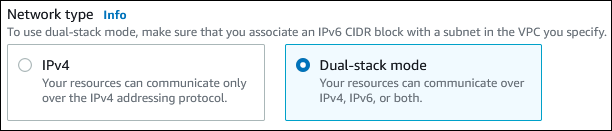
Dans la section Connectivité, sous Type de réseau, choisissez le mode Dual-stack.
Au bas de la page, activez l'option Afficher les paramètres avancés.
Dans la section Paramètres réseau, définissez les valeurs suivantes :
Cloud privé virtuel (VPC) : choisissez un VPC existant avec des sous-réseaux publics et privés, tels que vpc-example-dual-stack(identifiant vpc) créé dans. Étape 1 : créer un VPC avec des sous-réseaux privés et publics
Le VPC doit avoir des sous-réseaux dans des zones de disponibilité différentes.
Groupe de sous-réseaux : choisissez un groupe de sous-réseaux pour le VPC, tel que example-dual-stack-cluster -subnet-group créé dans. Étape 4 : Création d'un groupe de sous-réseaux
Accès public — Choisissez Non.
Groupe de sécurité VPC (pare-feu) : sélectionnez Choisir un groupe existant.
Groupes de sécurité VPC existants : choisissez un groupe de sécurité VPC existant configuré pour un accès privé, tel example-dual-stack-cluster que -securitygroup créé dans. Étape 3 : créer un groupe de sécurité VPC pour un cluster privé
Supprimez les autres groupes de sécurité, tels que le groupe de sécurité par défaut, en cliquant sur le signe X qui lui est associé.
Zone de disponibilité — Choisissez la zone de disponibilité que vous avez créée à l'étape 1. Exemple : us-west-2a.
Pour éviter le trafic inter-AZ, assurez-vous que le cluster et l' EC2 instance se trouvent dans la même zone de disponibilité.
Pour les sections restantes, spécifiez les paramètres de votre cluster. Pour plus d’informations sur chaque paramètre, consultez Création d'un cluster Amazon DocumentDB.
Étape 7 : Connectez-vous à votre EC2 instance Amazon et à votre cluster de base de données
Après avoir créé votre EC2 instance Amazon et votre cluster DocumentDB en mode double pile, vous pouvez vous connecter à chacun d'eux à l'aide du protocole. IPv6 Pour vous connecter à une EC2 instance à l'aide du IPv6 protocole, suivez les instructions de la section Connect your EC2 instance du guide de l'utilisateur Amazon Elastic Compute Cloud.
Pour vous connecter à votre cluster DocumentDB depuis l' EC2 instance, suivez les Étape 5 : Installation du shell MongoDB instructions de la rubrique Connect Amazon EC2 manuellement (et passez aux étapes 6 et 7 suivantes de la même procédure).
Suppression du VPC
Vous pouvez supprimer un VPC et les autres ressources qui y sont utilisées, s'ils ne sont plus nécessaires.
Note
Si vous avez ajouté des ressources dans le VPC que vous avez créé dans cette rubrique, vous devrez peut-être les supprimer avant de pouvoir supprimer le VPC. Par exemple, ces ressources peuvent inclure des EC2 instances Amazon ou des clusters DocumentDB. Pour plus d’informations, consultez Supprimer votre VPC dans le Guide de l’utilisateur Amazon VPC.
Pour supprimer un VPC et les ressources associées
Supprimez le groupe de sous-réseaux :
Dans le panneau de navigation, choisissez Subnet groups (Groupes de sous-réseaux).
Sélectionnez le groupe de sous-réseaux que vous souhaitez supprimer, tel que example-dual-stack-cluster-subnet-group.
Choisissez Supprimer, puis Supprimer dans la fenêtre de confirmation.
Notez l’ID du VPC :
Ouvrez la console Amazon VPC à l'adresse /vpc. https://console.aws.amazon.com
Choisissez VPC Dashboard, puis sélectionnez Your. VPCs
Dans la liste, identifiez le VPC que vous avez créé, par exemple. vpc-example-dual-stack
Notez le VPC ID (ID de VPC) du VPC que vous avez créé. Vous aurez besoin de l’ID de VPC dans les étapes suivantes.
Supprimez les groupes de sécurité :
Ouvrez la console Amazon VPC à l'adresse /vpc. https://console.aws.amazon.com
Choisissez Tableau de bord du VPC, puis Groupes de sécurité.
Sélectionnez le groupe de sécurité pour le cluster Amazon DocumentDB, tel que. example-dual-stack-securitygroup
Pour Actions, choisissez Supprimer les groupes de sécurité, puis sélectionnez Supprimer dans la boîte de dialogue de confirmation.
De retour sur la page Groupes de sécurité, sélectionnez le groupe de sécurité pour l' EC2 instance Amazon, tel que example-securitygroup.
Pour Actions, choisissez Supprimer les groupes de sécurité, puis sélectionnez Supprimer dans la boîte de dialogue de confirmation.
Supprimez la passerelle NAT :
Ouvrez la console Amazon VPC à l'adresse /vpc. https://console.aws.amazon.com
Choisissez Tableau de bord du VPC, puis Groupes de sécurité.
Sélectionnez la passerelle NAT du VPC que vous avez créé. Utilisez l’ID de VPC pour identifier la passerelle NAT correcte.
Pour Actions, choisissez Delete NAT gateway (Supprimer la Passerelle NAT).
Dans la boîte de dialogue de confirmation
delete, entrez, puis choisissez Supprimer.
Supprimer le VPC
Ouvrez la console Amazon VPC à l'adresse /vpc. https://console.aws.amazon.com
Choisissez VPC Dashboard, puis sélectionnez Your. VPCs
Sélectionnez le VPC que vous souhaitez supprimer, par exemple. vpc-example-dual-stack
Pour Actions, choisissez Supprimer le VPC.
La page de confirmation affiche les autres ressources associées au VPC qui seront également supprimées, y compris les sous-réseaux qui lui sont associés.
Dans la boîte de dialogue de confirmation
delete, entrez, puis choisissez Supprimer.
Libérez l'adresse IP élastique :
Ouvrez la EC2 console à l'adresse https://console.aws.amazon.com/ec2.
Choisissez EC2 Dashboard, puis Elastic IPs.
Sélectionnez l’adresse IP élastique à libérer.
Pour Actions, choisissez Release Elastic IP addresses (Libérer les adresses IP élastiques).
Dans la boîte de dialogue de confirmation, choisissez Release.
