Les traductions sont fournies par des outils de traduction automatique. En cas de conflit entre le contenu d'une traduction et celui de la version originale en anglais, la version anglaise prévaudra.
Clusters DocumentDB dans un VPC
Votre cluster Amazon DocumentDB se trouve dans un cloud privé virtuel (VPC). Un VPC est un réseau virtuel isolé logiquement des autres réseaux virtuels du. AWS Cloud Amazon VPC vous permet de lancer des AWS ressources, telles qu'un cluster Amazon DocumentDB ou une instance Amazon EC2, dans un VPC. Le VPC peut être un VPC par défaut fourni avec votre compte ou un VPC que vous créez. Ils VPCs sont tous associés à votre AWS compte.
Votre VPC par défaut a trois sous-réseaux que vous pouvez utiliser pour isoler les ressources à l’intérieur du VPC. Le VPC par défaut possède aussi une passerelle Internet qui peut être utilisée pour fournir l’accès aux ressources à l’intérieur du VPC depuis l’extérieur du VPC.
Pour les scénarios impliquant des clusters Amazon DocumentDB dans un VPC et en dehors d'un VPC, consultez. Accès à un cluster Amazon DocumentDB dans un VPC
Rubriques
Utilisation de clusters dans un VPC
Voici quelques conseils sur l'utilisation d'un cluster dans un VPC :
Votre VPC doit avoir au moins deux sous-réseaux. Ces sous-réseaux doivent se trouver dans deux zones de disponibilité différentes à l' Région AWS endroit où vous souhaitez déployer votre cluster. Un sous-réseau est un segment de la plage d'adresses IP d'un VPC que vous pouvez spécifier et que vous pouvez utiliser pour regrouper des clusters en fonction de vos besoins opérationnels et de sécurité.
Si vous souhaitez que votre cluster dans le VPC soit accessible au public, assurez-vous d'activer les attributs VPC et.
DNS hostnamesDNS resolutionVotre VPC doit avoir un groupe de sous-réseaux que vous créez. Vous créez un groupe de sous-réseaux en spécifiant les sous-réseaux que vous avez créés. Amazon DocumentDB choisit un sous-réseau et une adresse IP au sein de ce groupe de sous-réseaux à associer à l'instance principale de votre cluster. L'instance principale utilise la zone de disponibilité qui contient le sous-réseau.
Votre VPC doit disposer d'un groupe de sécurité VPC qui autorise l'accès au cluster.
Pour de plus amples informations, veuillez consulter Accès à un cluster Amazon DocumentDB dans un VPC.
Les blocs CIDR de chacun de vos sous-réseaux doivent être suffisamment grands pour contenir des adresses IP de réserve qu'Amazon DocumentDB pourra utiliser pendant les activités de maintenance, notamment le basculement sur incident et le dimensionnement du calcul. Par exemple, une plage telle que 10.0.0.0/24 et 10.0.1.0/24 est généralement suffisante.
Un VPC peut avoir un
instance tenancyattribut de l'un ou de l'autredefault.dedicatedTous les paramètres par défaut VPCs ont uninstance tenancyattribut défini sur default, et un VPC par défaut peut prendre en charge n'importe quelle classe d'instance.Si vous choisissez de placer votre cluster dans un VPC dédié dont l'
instance tenancyattribut est défini surdedicated, la classe d'instance de votre cluster doit être l'un des types d'instances dédiées Amazon EC2 approuvés. Par exemple, l'instance dédiéer5.largeEC2 correspond à la classe d'db.r5.largeinstance. Pour plus d'informations sur la location d'instance dans un VPC, consultez les instances Amazon EC2 dans le guide de l'utilisateur d'Amazon Elastic Compute Cloud.Pour plus d’informations sur les types d’instance qui peuvent se trouver dans une instance dédiée, consultez Instances dédiées Amazon EC2
sur la page de tarification Amazon EC2. Note
Lorsque vous définissez l'
instance tenancyattribut surdedicatedpour un cluster, cela ne garantit pas que le cluster s'exécutera sur un hôte dédié.
Utilisation de groupes de sous-réseaux
Les sous-réseaux sont des segments d’une plage d’adresses IP d’un VPC que vous définissez pour regrouper vos ressources en fonction de vos besoins de sécurité et de fonctionnement. Un groupe de sous-réseaux est un ensemble de sous-réseaux (généralement privés) que vous créez dans un VPC et que vous désignez ensuite pour vos clusters. En utilisant un groupe de sous-réseaux, vous pouvez spécifier un VPC spécifique lors de la création de clusters à l'aide de l'API Amazon DocumentDB ou de AWS CLI l'API Amazon DocumentDB. Si vous utilisez la console, vous pouvez choisir le VPC et les groupes de sous-réseaux que vous voulez utiliser.
Chaque groupe de sous-réseaux doit avoir des sous-réseaux dans au moins deux zones de disponibilité dans une zone donnée. Région AWS Lorsque vous créez un cluster dans un VPC, vous choisissez un groupe de sous-réseaux pour celui-ci. Dans le groupe de sous-réseaux, Amazon DocumentDB choisit un sous-réseau et une adresse IP au sein de ce sous-réseau à associer à l'instance principale de votre cluster. La base de données utilise la zone de disponibilité qui contient le sous-réseau. DocumentDB attribue toujours une adresse IP à partir d'un sous-réseau disposant d'un espace d'adressage IP libre.
Les sous-réseaux d'un groupe de sous-réseaux sont publics ou privés, selon la configuration que vous définissez pour leurs listes de contrôle d'accès réseau (réseau ACLs) et leurs tables de routage. Pour qu'un cluster soit accessible au public, tous les sous-réseaux de son groupe de sous-réseaux doivent être publics. Si un sous-réseau associé à un cluster accessible au public passe de public à privé, cela peut affecter la disponibilité du cluster.
Pour créer un groupe de sous-réseaux prenant en charge le mode double pile, assurez-vous qu'un bloc CIDR du protocole Internet version 6 (IPv6) est associé à chaque sous-réseau que vous ajoutez au groupe de sous-réseaux. Pour plus d'informations, consultez le Adressage IP Amazon DocumentDB guide de l'utilisateur Amazon Virtual Private Cloud et la prise en IPv6 charge de votre VPC.
Lorsqu'Amazon DocumentDB crée un cluster dans un VPC, il attribue une interface réseau au cluster en utilisant une adresse IP de votre groupe de sous-réseaux. Toutefois, nous vous recommandons vivement d'utiliser le nom DNS (Domain Name System) pour vous connecter à votre cluster. Nous le recommandons, car l’adresse IP sous-jacente change pendant le basculement.
Note
Pour chaque cluster que vous exécutez dans un VPC, veillez à réserver au moins une adresse dans chaque sous-réseau du groupe de sous-réseaux afin qu'Amazon DocumentDB puisse l'utiliser pour les actions de restauration.
Sous-réseaux partagés
Vous pouvez créer un cluster dans un VPC partagé.
Voici quelques points à prendre en compte lors de l'utilisation du partage VPCs :
Vous pouvez déplacer un cluster d'un sous-réseau VPC partagé vers un sous-réseau VPC non partagé et vice-versa.
Les participants à un VPC partagé doivent créer un groupe de sécurité dans le VPC pour leur permettre de créer un cluster.
Les propriétaires et les participants d'un VPC partagé peuvent accéder à la base de données à l'aide de requêtes DocumentDB. Toutefois, seul le créateur d’une ressource peut effectuer des appels d’API sur cette ressource.
Adressage IP Amazon DocumentDB
Les adresses IP permettent aux ressources de votre VPC de communiquer entre elles et avec les ressources sur Internet. Amazon DocumentDB prend en charge les deux protocoles IPv4 ainsi que les protocoles d' IPv6 adressage. Par défaut, Amazon DocumentDB et Amazon VPC utilisent le protocole d'adressage. IPv4 Vous ne pouvez pas désactiver ce comportement. Lorsque vous créez un VPC, assurez-vous de spécifier un bloc IPv4 CIDR (une plage d'adresses privées IPv4 ). Vous pouvez éventuellement attribuer un bloc IPv6 CIDR à votre VPC et à vos sous-réseaux, et IPv6 attribuer les adresses de ce bloc aux clusters de votre sous-réseau.
Note
Le mode double pile (IPv6 adressage) n'est pris en charge que dans les versions 4.0 et 5.0 d'Amazon DocumentDB.
Support du IPv6 protocole augmente le nombre d'adresses IP prises en charge. En utilisant le IPv6 protocole, vous vous assurez de disposer de suffisamment d'adresses disponibles pour la future croissance d'Internet. Les ressources DocumentDB nouvelles et existantes peuvent être utilisées IPv4 et les IPv6 adresses au sein de votre VPC. La configuration, la sécurisation et la traduction du trafic réseau entre les deux protocoles utilisés dans les différentes parties d’une application peuvent entraîner une surcharge opérationnelle. Vous pouvez standardiser le IPv6 protocole des ressources Amazon DocumentDB afin de simplifier la configuration de votre réseau.
IPv4 adresses
Lorsque vous créez un VPC, vous devez spécifier une plage d' IPv4 adresses pour le VPC sous la forme d'un bloc CIDR, tel que. 10.0.0.0/16 Un groupe de sous-réseaux définit la plage d'adresses IP de ce bloc CIDR qu'un cluster peut utiliser. Ces adresses IP peuvent être privées ou publiques.
Une adresse IPv4 privée est une adresse IP qui ne peut pas être atteinte via Internet. Vous pouvez utiliser des adresses IPv4 privées pour la communication entre votre cluster et d'autres ressources, telles que les instances Amazon EC2, dans le même VPC. Chaque cluster possède une adresse IP privée pour la communication dans le VPC.
Une adresse IP publique est une adresse IPv4, qui est accessible depuis Internet. L'adressage IP public n'est pas autorisé pour votre cluster DocumentDB. Toute adresse IP publique doit être résolue par la passerelle Internet et par EC2 dans le sous-réseau public.
Pour savoir comment créer un VPC avec uniquement des IPv4 adresses privées que vous pouvez utiliser pour un scénario Amazon DocumentDB courant, consultez. Créez un VPC IPv4 uniquement à utiliser avec un cluster DocumentDB
IPv6 adresses
Vous pouvez éventuellement associer un bloc IPv6 CIDR à votre VPC et à vos sous-réseaux, et IPv6 attribuer des adresses de ce bloc aux ressources de votre VPC. Chaque IPv6 adresse est unique au monde.
Le bloc IPv6 CIDR pour votre VPC est automatiquement attribué à partir du pool IPv6 d'adresses d'Amazon. Vous ne pouvez pas choisir la plage vous-même.
Lorsque vous vous connectez à une IPv6 adresse, assurez-vous que les conditions suivantes sont remplies :
Le client est configuré de telle sorte que le trafic client-base de données IPv6 soit autorisé.
Les groupes de sécurité DocumentDB utilisés par le cluster sont correctement configurés afin que le trafic client-base de données IPv6 soit autorisé.
La pile du système d'exploitation client autorise le trafic sur l' IPv6 adresse, et les pilotes et bibliothèques du système d'exploitation sont configurés pour choisir le point de terminaison de cluster par défaut correct ( IPv4 ou IPv6).
Pour plus d'informations IPv6, consultez la section Adressage IP dans le guide de l'utilisateur d'Amazon Virtual Private Cloud.
Mode double pile
Lorsqu'un cluster peut communiquer à la fois via le protocole IPv4 et le protocole d' IPv6 adressage, il fonctionne en mode double pile. Ainsi, les ressources peuvent communiquer avec le cluster IPv4 via ou IPv6 les deux. DocumentDB désactive l'accès à Internet Gateway pour les IPv6 points de terminaison des clusters privés en mode double pile. DocumentDB fait cela pour garantir que vos IPv6 points de terminaison sont privés et ne sont accessibles que depuis votre VPC.
Rubriques
Mode double pile et groupes de sous-réseaux
Pour utiliser le mode double pile, assurez-vous qu'un bloc IPv6 CIDR est associé à chaque sous-réseau du groupe de sous-réseaux que vous associez au cluster. Vous pouvez créer un nouveau groupe de sous-réseaux ou modifier un groupe de sous-réseaux existant pour répondre à cette exigence. Une fois qu'un cluster est en mode double pile, les clients peuvent s'y connecter normalement. Assurez-vous que les pare-feux de sécurité des clients et les groupes de sécurité du cluster DocumentDB sont correctement configurés pour autoriser le transfert du trafic. IPv6 Pour se connecter, les clients utilisent le point de terminaison du cluster. Les applications client peuvent spécifier quel protocole est préféré lors de la connexion à une base de données. En mode double pile, le cluster détecte le protocole réseau préféré du client, soit, IPv4 soit IPv6, et utilise ce protocole pour la connexion.
Si un groupe de sous-réseaux cesse de prendre en charge le mode double pile en raison de la suppression du sous-réseau ou de la dissociation du CIDR, l'état du réseau risque d'être incompatible pour les clusters associés au groupe de sous-réseaux. Vous ne pouvez pas non plus utiliser le groupe de sous-réseaux lorsque vous créez un nouveau cluster en mode double pile.
Pour déterminer si un groupe de sous-réseaux prend en charge le mode double pile à l'aide du AWS Management Console, consultez le type de réseau sur la page de détails du groupe de sous-réseaux. Pour déterminer si un groupe de sous-réseaux prend en charge le mode double pile à l'aide de AWS CLI, exécutez la describe-db-subnet-groupsSupportedNetworkTypes la sortie.
Les répliques de lecture sont traitées comme des clusters indépendants et peuvent avoir un type de réseau différent de celui du cluster principal. Si vous modifiez le type de réseau du cluster principal d'une réplique en lecture, la réplique en lecture n'est pas affectée. Lorsque vous restaurez un cluster, vous pouvez le restaurer sur n'importe quel type de réseau pris en charge.
Utilisation de clusters en mode double pile
Lorsque vous créez ou modifiez un cluster, vous pouvez spécifier le mode double pile pour permettre à vos ressources de communiquer avec votre cluster via IPv4 ou IPv6 les deux.
Lorsque vous utilisez le AWS Management Console pour créer ou modifier un cluster, vous pouvez spécifier le mode double pile dans la section Type de réseau. L'image suivante montre la section Type de réseau de la console :
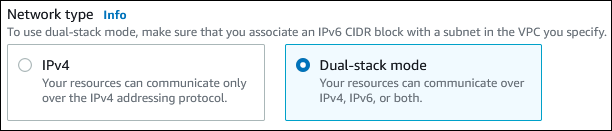
Lorsque vous utilisez le AWS CLI pour créer ou modifier un cluster, définissez l'--network-typeoption DUAL pour utiliser le mode double pile. Lorsque vous utilisez l'API DocumentDB pour créer ou modifier un cluster, définissez le NetworkType paramètre DUAL pour utiliser le mode double pile. Si le mode double pile n'est pas pris en charge par la version du moteur DocumentDB ou le groupe de sous-réseaux spécifié, NetworkTypeNotSupported l'erreur est renvoyée.
Pour plus d'informations sur la création d'un cluster, consultezCréation d'un cluster Amazon DocumentDB. Pour plus d'informations sur la modification d'un cluster, consultezModification d'un cluster Amazon DocumentDB.
Pour déterminer si un cluster est en mode double pile à l'aide de la console, consultez le type de réseau dans l'onglet Connectivité et sécurité du cluster.
Modification de IPv4 clusters réservés uniquement pour utiliser le mode double pile
Vous pouvez modifier un cluster IPv4 réservé uniquement pour utiliser le mode double pile. Pour ce faire, modifiez le type de réseau du cluster.
Il est recommandé de modifier le type de réseau de votre cluster Amazon DocumentDB pendant une période de maintenance. Vous pouvez définir le type de réseau manuellement à l'aide de la modify-db-cluster
Avant de modifier un cluster pour utiliser le mode double pile, assurez-vous que son groupe de sous-réseaux prend en charge le mode double pile. Si le groupe de sous-réseaux associé au cluster ne prend pas en charge le mode double pile, spécifiez un autre groupe de sous-réseaux qui le prend en charge lorsque vous modifiez le cluster. La modification du groupe de sous-réseaux d'un cluster peut entraîner des interruptions de service.
Si vous modifiez le groupe de sous-réseaux d'un cluster avant de le transformer en mode double pile, assurez-vous que le groupe de sous-réseaux est valide pour le cluster avant et après la modification.
Nous vous recommandons d'exécuter l'ModifyDBClusterappel avec uniquement le NetworkType paramètre défini sur pour DUAL faire passer le réseau en mode double pile. L'ajout d'autres paramètres NetworkType dans le même appel d'API peut entraîner des temps d'arrêt. Pour modifier plusieurs paramètres, vérifiez que le modification du type de réseau a bien abouti avant d’envoyer une autre demande ModifyDBCluster avec d’autres paramètres.
Si vous ne parvenez pas à vous connecter au cluster après la modification, assurez-vous que les pare-feux de sécurité et les tables de routage du client et de la base de données sont correctement configurés pour autoriser le trafic vers la base de données sur le réseau sélectionné ( IPv4 ou non IPv6). Vous devrez peut-être également modifier les paramètres du système d'exploitation, les bibliothèques ou les pilotes pour vous connecter à l'aide d'une IPv6 adresse.
Pour modifier un cluster IPv4 réservé à l'utilisation du mode double pile
Modifiez un groupe de sous-réseaux pour prendre en charge le mode double pile ou créez un groupe de sous-réseaux compatible avec le mode double pile :
Associez un bloc IPv6 CIDR à votre VPC.
Pour obtenir des instructions, consultez la section Ajouter ou supprimer un bloc CIDR à votre VPC dans le guide de l'utilisateur Amazon VPC.
Attachez le bloc IPv6 CIDR à tous les sous-réseaux de votre groupe de sous-réseaux.
Pour obtenir des instructions, consultez la section Ajouter ou supprimer un bloc IPv6 CIDR à votre sous-réseau dans le guide de l'utilisateur d'Amazon Virtual Private Cloud.
Vérifiez que le groupe de sous-réseaux prend en charge le mode double pile.
Si vous utilisez le AWS Management Console, sélectionnez le groupe de sous-réseaux et assurez-vous que la valeur Types de réseaux pris en charge est Dual.
Si vous utilisez le AWS CLI, exécutez la
describe-db-subnet-groupscommande et assurez-vous que la SupportedNetworkTypevaleur du cluster estDual.
Modifiez le groupe de sécurité associé au cluster pour autoriser IPv6 les connexions à la base de données ou créez un nouveau groupe de sécurité autorisant IPv6 les connexions.
Pour obtenir des instructions, consultez les règles relatives aux groupes de sécurité dans le guide de l'utilisateur d'Amazon Virtual Private Cloud.
Modifiez le cluster pour qu'il prenne en charge le mode double pile. Pour ce faire, réglez le Network type (Type de réseau) sur Dual-stack mode (Mode double pile).
Si vous utilisez la console, assurez-vous que les paramètres suivants sont corrects :
Type de réseau : mode double pile
Groupe de sous-réseaux : groupe de sous-réseaux que vous avez configuré à l'étape précédente
Groupe de sécurité : sécurité que vous avez configurée à l'étape précédente
Si vous utilisez le AWS CLI, assurez-vous que les paramètres suivants sont corrects :
--network-type—dual--db-subnet-group-name— Le groupe de sous-réseaux que vous avez configuré à l'étape précédente--vpc-security-group-ids— Le groupe de sécurité VPC que vous avez configuré lors d'une étape précédente
Par exemple :
aws docdb modify-db-cluster --db-cluster-identifier<cluster-name>--network-type "DUAL"Vérifiez que le cluster prend en charge le mode double pile.
Si vous utilisez la console, choisissez l'onglet Connectivité et sécurité du cluster et assurez-vous que la valeur du type de réseau est le mode Dual-stack.
Si vous utilisez le AWS CLI, exécutez la
describe-db-clustercommande et assurez-vous que laNetworkTypevaleur du cluster estdual.Exécutez la
digcommande sur le point de terminaison du cluster pour identifier l' IPv6 adresse qui lui est associée :dig<db-cluster-endpoint>AAAAUtilisez le point de terminaison du cluster, et non l' IPv6 adresse, pour vous connecter au cluster.
Disponibilité des régions et des versions en mode Dual-Stack
La disponibilité des fonctionnalités et le support varient d'un pays à l'autre Régions AWS.
Prise en charge de la région
La liste suivante identifie ceux Régions AWS qui prennent en charge le mode double pile :
USA Est (Ohio)
USA Est (Virginie du Nord)
USA Ouest (Oregon)
Afrique (Le Cap)
Amérique du Sud (São Paulo)
Asie-Pacifique (Hong Kong)
Asie-Pacifique (Hyderabad)
Asie-Pacifique (Malaisie)
Asie-Pacifique (Mumbai)
Asie-Pacifique (Osaka)
Asia Pacific (Seoul)
Asie-Pacifique (Singapour)
Asie-Pacifique (Sydney)
Asie-Pacifique (Jakarta)
Asie-Pacifique (Thaïlande)
Asie-Pacifique (Tokyo)
Canada (Centre)
Chine (Pékin)
China (Ningxia)
Europe (Francfort)
Europe (Irlande)
Europe (Londres)
Europe (Milan)
Europe (Paris)
Europe (Espagne)
Europe (Stockholm)
Israël (Tel Aviv)
Mexique (Centre)
Moyen-Orient (EAU)
AWS GovCloud (US-Ouest)
AWS GovCloud (USA Est)
Support de version
Le mode double pile est pris en charge sur Amazon DocumentDB versions 4.0 et 5.0. Si vous ne parvenez pas à accéder au mode double pile sur l'une de ces versions, assurez-vous que vous utilisez la dernière version du correctif du moteur sur votre cluster.
Limitations des clusters réseau à double pile
Les limitations suivantes s'appliquent aux clusters réseau à double pile :
Les clusters ne peuvent pas utiliser le IPv6 protocole exclusivement. Ils peuvent utiliser IPv4 exclusivement ou utiliser le IPv6 protocole IPv4 and (mode double pile).
Amazon DocumentDB ne prend pas en charge les sous-réseaux natifs IPv6 .
Les clusters qui utilisent le mode double pile doivent être privés. Ils/elles ne peuvent pas être publiquement accessibles.
Création d’un cluster dans un VPC
Les procédures suivantes vous aident à créer un cluster dans un VPC. Pour utiliser le VPC par défaut, vous pouvez commencer par l'étape 2 et utiliser le VPC et le groupe de sous-réseaux qui ont déjà été créés pour vous. Vous pouvez également en créer d'autres VPCs, si nécessaire.
Note
Si vous souhaitez que votre cluster dans le VPC soit accessible au public, vous devez mettre à jour les informations DNS du VPC en activant les attributs VPC et. DNS hostnames DNS resolution Pour plus d'informations sur la mise à jour du DNS pour une instance VPC, consultez la section Afficher et mettre à jour les attributs DNS de votre VPC dans le guide de l'utilisateur Amazon Virtual Private Cloud.
Pour créer un cluster dans un VPC, procédez comme suit :
Étape 1 : Création d’un VPC
Créez un VPC avec des sous-réseaux dans au moins deux zones de disponibilité. Vous utilisez ces sous-réseaux lorsque vous créez un groupe de sous-réseaux. Si vous avez un VPC par défaut, un sous-réseau est automatiquement créé pour vous dans chaque zone de disponibilité de la Région AWS.
Pour plus d'informationsCréez un VPC IPv4 uniquement à utiliser avec un cluster DocumentDB, consultez ou consultez la section Créer un VPC dans le guide de l'utilisateur d'Amazon Virtual Private Cloud.
Étape 2 : créer un groupe de sous-réseaux
Un groupe de sous-réseaux est un ensemble de sous-réseaux (généralement privés) que vous créez pour un VPC et que vous désignez ensuite pour vos clusters. Un groupe de sous-réseaux vous permet de spécifier un VPC spécifique lorsque vous créez des clusters à l'aide de l'API DocumentDB AWS CLI ou de DocumentDB. Si vous utilisez le AWS Management Console, vous pouvez simplement choisir le VPC et les sous-réseaux que vous souhaitez utiliser. Chaque groupe de sous-réseaux doit avoir au moins un sous-réseau dans au moins deux zones de disponibilité du. Région AWS Il est recommandé que chaque groupe de sous-réseaux possède au moins un sous-réseau pour chaque zone de disponibilité du. Région AWS
Pour qu'un cluster soit accessible au public, les sous-réseaux du groupe de sous-réseaux doivent disposer d'une passerelle Internet. Pour plus d'informations sur les passerelles Internet pour les sous-réseaux, consultez Activer l'accès Internet pour un VPC à l'aide d'une passerelle Internet dans le guide de l'utilisateur Amazon Virtual Private Cloud.
Note
Le groupe de sous-réseaux d'une zone locale ne peut comporter qu'un seul sous-réseau.
Lorsque vous créez un cluster dans un VPC, vous pouvez choisir un groupe de sous-réseaux. Amazon DocumentDB choisit un sous-réseau et une adresse IP (au sein de ce sous-réseau) à associer à votre cluster. S'il n'existe aucun groupe de sous-réseaux, Amazon DocumentDB crée un groupe de sous-réseaux par défaut lorsque vous créez le cluster. DocumentDB crée et associe une interface réseau élastique à votre cluster avec cette adresse IP. Le cluster utilise la zone de disponibilité qui contient le sous-réseau.
Au cours de cette étape, vous créez un groupe de sous-réseaux et ajoutez les sous-réseaux que vous avez créés pour votre VPC.
Pour créer un groupe de sous-réseaux
Dans le panneau de navigation, choisissez Subnet groups (Groupes de sous-réseaux).
Choisissez Créer.
Dans Nom, tapez le nom de votre groupe de sous-réseaux.
Dans Description, saisissez une description pour votre groupe de sous-réseaux.
Dans la section Ajouter des sous-réseaux, pour VPC, choisissez le VPC par défaut ou le VPC que vous avez créé. Choisissez ensuite les zones de disponibilité qui incluent les sous-réseaux dans Zones de disponibilité, puis choisissez les sous-réseaux dans Sous-réseaux.
Choisissez Créer.
Votre nouveau groupe de sous-réseaux apparaît dans la liste des groupes de sous-réseaux de la console DocumentDB. Vous pouvez choisir le groupe de sous-réseaux pour voir les détails, y compris tous les sous-réseaux associés au groupe, dans le volet de détails en bas de la fenêtre.
Étape 3 : créer un groupe de sécurité VPC
Avant de créer votre cluster, créez un groupe de sécurité VPC à associer à celui-ci. Si vous ne créez pas de groupe de sécurité VPC, vous pouvez utiliser le groupe de sécurité par défaut lors de la création du cluster. Pour savoir comment créer un groupe de sécurité pour votre clusterCréez un VPC IPv4 uniquement à utiliser avec un cluster DocumentDB, consultez ou consultez Contrôler le trafic vers vos AWS ressources à l'aide de groupes de sécurité dans le guide de l'utilisateur d'Amazon Virtual Private Cloud.
Étape 4 : créer un cluster dans le VPC
Dans cette étape, vous créez un cluster en utilisant le nom du VPC, le groupe de sous-réseaux et le groupe de sécurité VPC que vous avez créés lors des étapes précédentes.
Note
Si vous souhaitez que votre cluster dans le VPC soit accessible au public, vous devez activer les attributs VPC et. DNS hostnames DNS resolution Pour plus d'informations, consultez Afficher et mettre à jour les attributs DNS de votre VPC dans le guide de l'utilisateur d'Amazon Virtual Private Cloud.
Pour plus de détails sur la création d'un cluster, consultezCréation d'un cluster Amazon DocumentDB.
Lorsque vous y êtes invité dans la section Connectivité, entrez le nom du VPC, le groupe de sous-réseaux et le groupe de sécurité du VPC.
Note
La mise à jour VPCs n'est actuellement pas prise en charge pour les clusters Document DBDocument DB.
