Les traductions sont fournies par des outils de traduction automatique. En cas de conflit entre le contenu d'une traduction et celui de la version originale en anglais, la version anglaise prévaudra.
Réponse autonome aux incidents
Début des enquêtes
Les enquêtes sur la réponse aux incidents peuvent être lancées de trois manières.
Built-in intégrations - Vous pouvez connecter un espace d' DevOps agent à des systèmes de billetterie, par exemple à ServiceNow l'aide d'intégrations intégrées. Une fois connecté, les enquêtes sur la réponse aux incidents de l' DevOps agent seront automatiquement déclenchées à partir des tickets d'assistance, et votre DevOps agent fournira des mises à jour de ses principales conclusions, des analyses des causes profondes et des plans d'atténuation dans le ticket d'origine.
Webhooks : vous pouvez utiliser des webhooks pour envoyer des événements à l' AWS DevOps Agent. Par exemple, vous pouvez utiliser des webhooks pour déclencher des enquêtes de réponse aux incidents à partir de PagerDuty tickets ou d'alarmes Grafana.
Manuellement : vous pouvez lancer manuellement des enquêtes sur la réponse aux incidents depuis l'onglet Réponse aux incidents de n'importe quelle application Web DevOps Agent Space. Vous pouvez soit saisir un texte libre décrivant l'incident sur lequel vous souhaitez que votre DevOps agent enquête, soit créer un plan d'enquête, recueillir les résultats, déterminer la cause première et proposer de générer un plan d'atténuation. Vous pouvez également choisir parmi plusieurs points de départ préconfigurés pour démarrer rapidement votre enquête : dernière alarme pour examiner la dernière alarme déclenchée et analyser les métriques et les journaux sous-jacents pour en déterminer la cause première, utilisation élevée du processeur pour étudier les mesures d'utilisation élevée du processeur sur vos ressources informatiques et identifier les processus ou services qui consomment trop de ressources, ou Error Rate Spike pour étudier la récente augmentation des taux d'erreur des applications en analysant les métriques et les journaux des applications et en identifiant la source des défaillances.
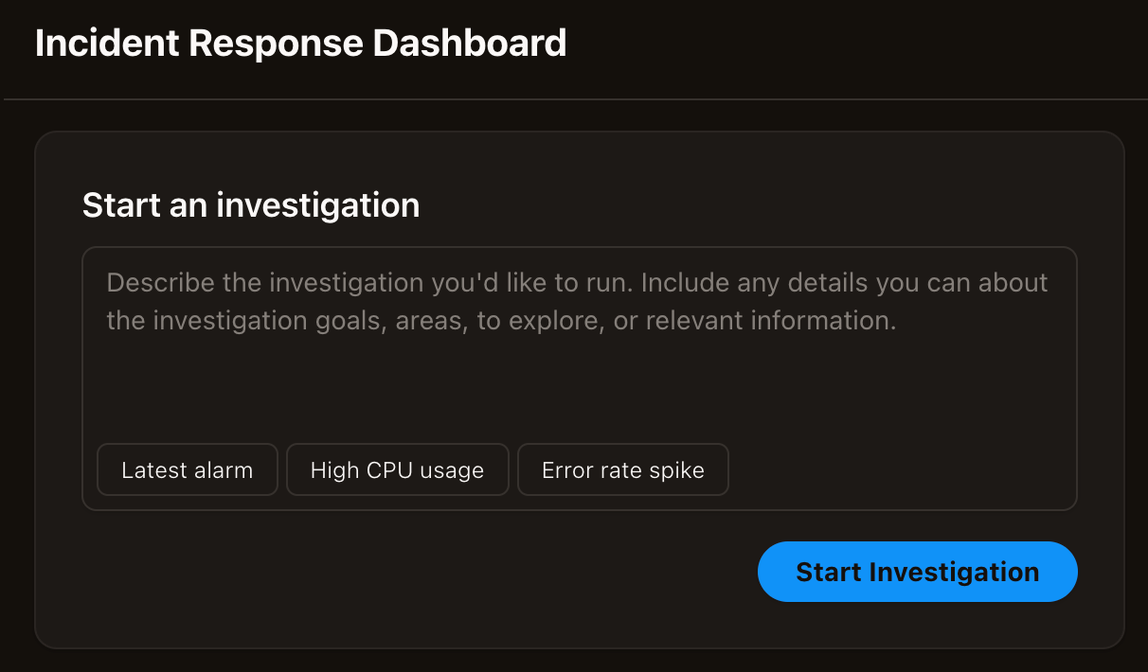
Une fois que vous aurez choisi « Commencer l'enquête », il vous sera demandé de fournir quelques informations supplémentaires pour aider l'agent à concentrer son travail. La boîte de dialogue d'investigation comprend les champs suivants :
Détails de l'enquête Pre-filled , avec votre description. Vous pouvez le modifier pour affiner la portée de l'enquête.
Point de départ de l'enquête : décrivez éventuellement une alarme, une métrique, un extrait de journal ou un autre point de départ spécifique pour l'agent.
Date et heure de l'incident — Auto-filled avec l'heure actuelle au format UTC. Ajustez si l'incident s'est produit plus tôt.
Donnez un nom à votre enquête, Auto-generated avec un horodatage. Vous pouvez le personnaliser (400 caractères maximum).
Priorité : sélectionnez la priorité de l'enquête dans la liste déroulante (Moyenne est la priorité par défaut).
Passez en revue et ajustez ces champs si nécessaire, puis choisissez « Commencer à enquêter... » pour commencer. Vous serez alors redirigé vers la page des détails de l'enquête où vous pourrez voir votre DevOps agent en action !
Afficher le résumé de l'enquête
L'onglet Résumé fournit une vue concise et en direct d'une enquête. Il est mis à jour au fur et à mesure que l' AWS DevOps agent collecte des preuves et affine son analyse.
En fonction de l'enquête et des preuves disponibles, le résumé peut inclure :
L'état de l'incident, sa gravité et son impact observé
L'hypothèse de la cause actuelle ou la cause fondamentale confirmée
L'objectif actuel de l'enquête et les prochaines étapes
Indicateurs clés et chronologie des incidents
Les tâches d'enquête et leur statut
Mesures d'atténuation proposées ou achevées
Résultats extensibles et preuves à l'appui, y compris des liens vers des ressources pertinentes
Cliquez sur l'onglet Chronologie pour consulter l'historique chronologique complet des étapes d'investigation de l'agent et de l'activité de l'outil.
Afficher les étapes d'authentification
Lorsqu'un AWS DevOps agent s'authentifie auprès d'un système en aval au cours d'une enquête, vous pouvez voir cette étape directement dans la chronologie de l'enquête. Pour chaque étape d'authentification, vous pouvez voir son statut de réussite ou d'erreur. Si l'authentification échoue, vous pouvez voir le message d'échec et les étapes du navigateur sous-jacent prises par l'agent. Cela remplace un espace silencieux par des détails exploitables.
Affichage des délais d'exécution des sous-agents
Pour accélérer les investigations, AWS DevOps l'agent peut déléguer certaines parties d'une enquête à des sous-agents parallèles. Par exemple, il peut collecter des métriques de processeur pour différents services de calcul en même temps. Chaque sous-agent apparaît dans la chronologie de l'enquête sous la forme de sa propre entrée, étiquetée avec un nom, le nombre d'appels d'outils qu'il a effectués et sa durée d'exécution, par exempleec2-cpu-metrics · 5 tool calls · 50s.
Vous pouvez développer n'importe quelle entrée de sous-agent pour voir sa chronologie imbriquée complète, y compris le contexte et la tâche qui lui ont été confiés, ses étapes de raisonnement individuelles avec le calendrier, les appels d'outils qu'il a effectués et ses propres résultats. Vous pouvez suivre exactement comment chaque partie d'une enquête parallèle est parvenue à ses conclusions. Réduisez à nouveau l'entrée pour que la chronologie globale reste lisible.
Discutez avec un enquêteur
Vous pouvez envoyer un message directement à une enquête en cours d'exécution. Utilisez-le pour rediriger l'attention de l'agent, lui donner des informations dont il ne dispose pas ou lui demander de reconsidérer une hypothèse, sans quitter l'enquête et sans en démarrer une nouvelle.
Les messages que vous envoyez de cette manière sont adressés à l'agent d'enquête lui-même, qui les lit en même temps que les preuves qu'il a déjà collectées.
Envoi d'un message
Pour envoyer un message à une enquête :
Ouvrez une enquête depuis l'onglet Réponse aux incidents de votre application Web DevOps Agent Space.
Choisissez Discuter avec investigation en bas de la page. Ce bouton est disponible depuis n'importe quel onglet de l'enquête.
AWS DevOps L'agent passe à l'onglet Chronologie et ouvre une boîte de message en dessous de la chronologie, afin que vous puissiez suivre ce que fait l'agent pendant que vous écrivez.
Entrez votre message et envoyez-le. Appuyez sur Entrée pour envoyer ou sur Shift+Enter pour démarrer une nouvelle ligne.
Pour fermer la boîte de message, cliquez sur le bouton situé au-dessus, par exemple Retour au résumé. Il vous ramène à l'onglet d'où vous venez.
La boîte de message affiche Envoyer en tant que avec votre nom. Chaque message est attribué à l'identité avec laquelle vous vous êtes connecté. Le dossier d'enquête indique donc qui l'a guidé.
Un seul message peut contenir jusqu'à 32 768 caractères. Si votre message est plus long, AWS DevOps l'agent vous indique qu'il est trop long et ne l'envoie pas.
Demandes en file d'attente
Votre message n'interrompt pas l'agent au milieu d'une étape. AWS DevOps L'agent la met en file d'attente et l'agent lit la file d'attente entre ses étapes de raisonnement. Cela signifie qu'un message n'arrive jamais à mi-chemin d'un appel d'outil et que l'agent l'applique avec une image complète de ce qu'il était en train de faire.
Lorsqu'un message est en attente, il apparaît dans une liste de demandes numérotées en file d'attente sous la chronologie. Si vous envoyez plusieurs messages, ils se mettent en file d'attente dans l'ordre. Chaque demande quitte la liste lorsque l'agent la récupère, et la réponse de l'agent apparaît dans la chronologie.
Envoyer un message indiquant que l'enquête est terminée
Vous pouvez également envoyer un message concernant une enquête déjà terminée. Lorsque vous le faites, AWS DevOps l'agent la reprend : l'enquête reprend son état de fonctionnement et l'agent poursuit avec votre message et son contexte antérieur complet, dans le cadre de la même enquête.
Cela est utile lorsqu'une enquête n'aboutit pas à une réponse ou lorsque de nouvelles informations arrivent une fois qu'elle est terminée.
Quand pouvez-vous participer à une enquête
Le chat avec investigation est disponible lorsqu'une enquête est en file d'attente, en cours, en attente ou terminée. Il n'est pas disponible pour les enquêtes qui ont été annulées, ont échoué ou ont expiré.
Vous pouvez également diriger une enquête en discutant avec votre DevOps agent dans le chat. Pour de plus amples informations, veuillez consulter DevOps Tâches à la demande.
Triage des incidents
La phase de triage est la première étape du système de réponse aux incidents de l' AWS DevOps Agent. Lorsqu'un événement externe se déclenche, tel qu'une alarme de Datadog, un ticket d'incident ou un problème provenant de Dynatrace ServiceNow, l' AWS DevOps Agent le traite automatiquement en quelques secondes pour déterminer s'il doit faire l'objet d'une enquête indépendante ou s'il doit être lié à une enquête existante.
La fonction principale de l'étape de triage est la corrélation des incidents, c'est-à-dire l'identification des incidents connexes et leur regroupement en une seule enquête afin d'éviter les doubles emplois et le gaspillage de ressources. Lorsqu'un nouvel incident survient, l' AWS DevOps agent l'analyse parallèlement aux enquêtes en cours dans une fenêtre rétrospective (généralement 20 minutes). À l'aide de l' AI-powered analyse, il examine des facteurs tels que les similitudes entre les composants, la région géographique et les modèles temporels afin de déterminer les relations entre les incidents.
AWS DevOps L'agent prend l'une des trois décisions suivantes :
Lié : établit une corrélation entre l'incident et une enquête existante et envoie un message directeur à cette enquête avec le contexte du nouvel incident.
Ignoré : l'incident correspond aux critères d'exclusion définis dans une compétence et est automatiquement rejeté sans enquête. Pour de plus amples informations, veuillez consulter DevOps Compétences des agents.
Poursuivre — Planifie une nouvelle enquête indépendante sur l'incident.
Visualisation des décisions de triage
Lorsque des incidents sont liés, l'enquête principale reçoit un message directeur contenant les détails de l'incident lié et le raisonnement de corrélation. Sur votre application Web AWS DevOps Agent Space, vous verrez le statut LINKED ainsi qu'un raisonnement de corrélation expliquant pourquoi les incidents étaient liés. L'enquête principale affiche une liste de tous les incidents liés, ce qui vous permet de voir l'ensemble des problèmes connexes faisant l'objet d'une enquête conjointe. Votre système de tickets externe (ServiceNow PagerDuty, etc.) et votre canal de communication (Slack) recevront une notification indiquant que l'incident était lié, ainsi qu'un raisonnement de corrélation.
Lorsque des incidents sont ignorés, l'application Web AWS DevOps Agent Space affiche le statut SKIPPED ainsi que la raison expliquant pourquoi l'incident a été filtré. Votre système de billetterie externe et votre canal de communication reçoivent également une notification indiquant que l'incident a été ignoré, ainsi que la raison de l'omission.
Corriger les décisions de triage
Si AWS DevOps l'Agent n'associe pas correctement un incident, vous pouvez le dissocier manuellement via l'application Web AWS DevOps Agent Space. Cela replanifie l'incident non lié en tant qu'enquête indépendante. Vous pouvez également fournir des règles de corrélation personnalisées en créant une compétence d' AWS DevOps agent contenant votre logique de corrélation et en l'associant à l'étape de triage.
Si AWS DevOps l'agent ignore un incident par erreur, vous pouvez le supprimer manuellement via l'application Web AWS DevOps Agent Space. Cela reporte l'enquête sur l'incident. Pour ajuster les incidents qui sont ignorés, modifiez ou désactivez la compétence qui définit les critères d'exclusion.
Propositions d'atténuation en ligne
Lorsqu'une alarme déclenche une enquête, l' AWS DevOps Agent présente désormais des propositions d'atténuation directement dans la vue des enquêtes. L'agent termine son analyse des causes premières, puis affiche les propositions en ligne. Il n'est pas nécessaire de démarrer une étape d'atténuation distincte.
Chaque proposition décrit l'action recommandée, ses résultats attendus et toutes les conditions ou prérequis. Vous pouvez examiner chaque proposition, affiner ses paramètres et choisir de l'appliquer ou non.
L'investigation et l'atténuation s'exécutent comme un seul flux automatisé. Cela élimine le transfert entre les deux étapes, ce qui vous permet de passer moins de temps à passer d'une vue à l'autre.
Fournir des commentaires sur les enquêtes
Une fois l'enquête terminée, vous pouvez fournir des commentaires sur l'analyse des causes profondes. Ces commentaires améliorent la précision des enquêtes futures et permettent de créer des rapports sur l'ensemble de votre espace agent.
Lorsque vous marquez une investigation comme incorrecte et que vous en indiquez la véritable cause, l' AWS DevOps Agent crée une mémoire dans la mémoire des réflexions, afin que les recherches futures sur l'alarme puissent éviter la même erreur.
Comment fournir des commentaires
Vous pouvez fournir des commentaires de deux manières :
Application Web — Dans une enquête terminée, choisissez Ajouter un commentaire à partir des détails de l'enquête. Un modal de commentaires s'ouvre. Vous pouvez évaluer la cause première comme étant correcte ou incorrecte. En cas d'erreur, vous pouvez fournir la véritable cause première. Vous pouvez également indiquer si un pilotage était nécessaire, évaluer l'exactitude des mesures d'atténuation et ajouter des notes supplémentaires.
Chat : indiquez à l'agent que la cause première de l'enquête était correcte ou incorrecte pendant la conversation. L'agent recueille des commentaires structurés de manière conversationnelle, en posant des questions de suivi une par une.
Champs de commentaires
Lorsque vous soumettez des commentaires, vous pouvez spécifier les éléments suivants :
Verdict (obligatoire) — Indique si la cause première était correcte ou incorrecte.
Cause fondamentale réelle — La véritable cause première si l'analyse de l'agent était erronée.
Direction nécessaire — Si l'agent avait besoin de conseils humains au cours de l'enquête.
Exactitude des mesures d'atténuation — Si l'atténuation suggérée était correcte. Si ce n'est pas le cas, vous pouvez décrire la mesure d'atténuation appropriée.
Notes supplémentaires — Free-form remarques concernant la qualité de l'enquête.
Mettre à jour les commentaires
Vous pouvez mettre à jour les commentaires soumis précédemment à tout moment. La soumission la plus récente remplace tous les commentaires antérieurs pour cette enquête.
Affichage des mesures de précision
Dans le chat, vous pouvez demander à l'agent de résumer l'historique de vos commentaires. L'agent indique le nombre total de commentaires, le pourcentage de précision et la répartition par verdict.
Faire rapport à AWS
Lorsque vous soumettez des commentaires, vous pouvez choisir de partager vos commentaires avec AWS nous à des fins de résolution des problèmes. Avant de soumettre avec cette option activée, le système affiche l'avertissement suivant :
Vous devez confirmer explicitement avant de partager un commentaire avec AWS.
Demandez un soutien humain
AWS DevOps L'agent peut se connecter directement au AWS support pour rationaliser votre processus de réponse aux incidents. Lorsque vous avez besoin d'une aide supplémentaire de la part du AWS support, depuis votre application Web DevOps Agent Space, vous pouvez créer des dossiers d'assistance qui partagent automatiquement le contexte de l'enquête avec les ingénieurs du AWS support, réduisant ainsi le temps nécessaire pour expliquer votre problème.
Comment ça marche
Lorsqu'il enquête sur un incident, AWS DevOps l'agent crée un journal complet de son analyse, comprenant :
Résultats de l'enquête sur les causes profondes
Métriques, journaux et traces analysés
Modifications de code et historique des déploiements passés en revue
Mesures correctives recommandées
Chronologie des événements et comportement du système
Vous pouvez transmettre votre enquête au AWS support directement depuis l'application Web AWS DevOps Agent Space. Lorsque vous le faites, AWS DevOps l'Agent transmet automatiquement son journal d'enquête au AWS support, fournissant à l'ingénieur du support un contexte complet sur votre enquête sans que vous ayez à recueillir et à expliquer manuellement les détails.
Discuter avec AWS Support
Une fois que vous avez créé un dossier d'assistance, vous pouvez communiquer avec le AWS support dans une fenêtre de discussion distincte au sein de votre application Web AWS DevOps Agent Space. Cela vous permet de :
Discutez de votre problème avec les ingénieurs du AWS support en même temps que le calendrier d'investigation de votre AWS DevOps agent
Consultez à la fois l'analyse automatisée de l' AWS DevOps agent et les conseils d'experts du AWS support dans la même interface
Partagez facilement des informations supplémentaires ou des éclaircissements si nécessaire
L'expérience de chat permet à vos AWS DevOps agents d'accéder facilement à vos conversations AWS relatives aux enquêtes et à l'assistance, ce qui permet une collaboration et une résolution plus rapides.
Langue du dossier d'assistance
Lorsque vous créez un dossier d'assistance via AWS DevOps Agent, le dossier est automatiquement créé dans la langue configurée dans le paramètre de langue de réponse des agents de votre espace agent. Cela garantit que votre demande d'assistance est acheminée vers un ingénieur de support qui parle votre langue préférée.
Par exemple, si la langue de votre espace d'agent est définie sur le japonais, votre demande d'assistance sera transmise à un ingénieur de Japanese-speaking support. Si aucune langue n'est configurée ou si la langue configurée n'est pas prise en charge par le AWS support pour la catégorie de dossier sélectionnée, le dossier est par défaut en anglais.
AWS Le support prend actuellement en charge les langues suivantes pour le routage des dossiers : chinois, anglais, français, japonais, coréen, portugais et espagnol. Pour modifier la langue utilisée pour les demandes d'assistance, mettez à jour le paramètre de langue de réponse de l'agent dans la configuration de votre espace agent. Pour de plus amples informations, veuillez consulter Création d'un espace d'agents.
Exigences relatives au plan de support
Votre capacité à créer des dossiers de support et à interagir avec eux via AWS DevOps Agent dépend de votre plan de AWS support. Consultez le guide de l'utilisateur des plans de support pour en savoir plus sur vos droits.
Remarque : les clients du support de base ne peuvent pas créer de dossiers de support technique et ne peuvent donc pas transmettre les enquêtes des AWS DevOps agents au AWS support. Les clients peuvent créer des dossiers via l' AWS DevOps agent, mais doivent se rendre au centre de AWS support
Quelles informations sont partagées avec AWS Support
Lorsque vous créez un dossier d'assistance à partir de l'application Web AWS DevOps Agent Space, les informations suivantes sont automatiquement partagées avec AWS Support :
Chronologie de l'enquête : enregistrement chronologique de l'analyse de l' AWS DevOps agent
Informations sur les ressources : AWS Ressources concernées
Données d'observabilité : métriques, journaux et traces pertinents issus de vos outils de surveillance intégrés
Changements récents : déploiements de code, modifications de l'infrastructure et mises à jour de configuration
Tentatives de correction : Actions AWS DevOps Agent est recommandé
Évaluation d'impact : ampleur et gravité de l'incident
Toutes les données partagées avec AWS Support suivent vos configurations de sécurité et de résidence des AWS données existantes. AWS DevOps L'agent ne partage que les informations relatives à votre enquête spécifique et respecte les politiques de gouvernance des données de votre organisation.
Prise en main
Pour utiliser l'intégration AWS DevOps Agent's AWS Support, procédez comme suit :
Assurez-vous de disposer d'un plan de AWS support actif.
Vérifiez que les autorisations IAM pour l' AWS DevOps agent incluent la création de dossiers de support (
support:CreateCase,support:DescribeCases).Lorsque AWS DevOps l'agent enquête sur un problème et que vous avez besoin de l'aide de l' AWS assistance, choisissez Demander une assistance humaine depuis votre application Web DevOps Agent Space.
Consultez le résumé de l'enquête qui sera partagé avec le AWS support.
Sélectionnez la gravité du cas appropriée en fonction des droits auxquels vous avez droit à votre plan de support.
Soumettez le dossier - AWS DevOps L'agent inclut automatiquement votre journal d'enquête.
La fenêtre de discussion s'ouvre automatiquement, ce qui vous permet de commencer à collaborer avec AWS le support immédiatement.
