Les traductions sont fournies par des outils de traduction automatique. En cas de conflit entre le contenu d'une traduction et celui de la version originale en anglais, la version anglaise prévaudra.
KeyShot Studio
KeyShot Studio est un programme de traçage de rayons et d'éclairage global en temps réel développé par Luxion pour le rendu de modèles et d'animations 3D. Ce guide fournit des instructions détaillées pour utiliser AWS Deadline Cloud (Deadline Cloud) avec KeyShot Studio afin d'accélérer le rendu de vos projets en répartissant les tâches de rendu sur plusieurs machines.
Vue d'ensemble du support
KeyShot Studio est pris en charge par les composants suivants :
-
Soumetteur : extension de soumission intégrée pour la soumission directe des tâches à partir de laquelle la détection automatique des scènes et KeyShot des actifs est détectée.
-
Cross-platform compatibilité : support pour les soumissionnaires pour Windows et macOS et support pour les travailleurs pour Windows.
-
Licence (BYOL) : apportez votre propre licence pour le KeyShot rendu sur votre ferme.
KeyShot compatibilité des versions
Le tableau suivant indique les niveaux de support actuels pour les versions de Keyshot :
| Version majeure | Assistance aux soumissionnaires | Moteurs de rendu | Licences |
|---|---|---|---|
| 2024 | Windows, macOS | Built-in traceur de rayons | BYOL requis |
| 2025 | Windows, macOS | Built-in traceur de rayons | BYOL requis |
Conditions préalables
KeyShot nécessite une licence BYOL (Bring Your Own License). Vous devez disposer de KeyShot licences valides pour votre parc de fermes de rendu. Configurez votre serveur de licences pour qu'il soit accessible depuis les nœuds de travail. Pour plus d'informations, voir Connecter des flottes gérées par des services à un serveur de licences personnalisé.
Pour l'utiliser KeyShot sur des flottes gérées par des services, vous devez créer un package conda et l'héberger sur un canal conda personnalisé. Un exemple de recette de conda KeyShot
Avant de commencer, assurez-vous que :
-
Un poste de travail Windows ou MacOS.
-
KeyShot Studio 2023 - 2025.
-
Moniteur Deadline Cloud installé.
-
Accès à une ferme Deadline Cloud avec une flotte sur laquelle KeyShot Studio est installé et sous licence.
Prise en main
À utiliser KeyShot avec Deadline Cloud :
-
Créez une flotte gérée par les services et associez-la à une file d'attente. Votre file d'attente doit être configurée avec un environnement de file d'attente qui inclut votre canal conda personnalisé qui contient le KeyShot package. Pour plus d'informations, consultez la section Création d'un environnement de file d'attente.
-
Installez le moniteur et KeyShot l'émetteur Deadline Cloud sur le poste de travail de votre artiste à l'aide des programmes d'installation de Deadline Cloud Submitter et monitor. Pour de plus amples informations, veuillez consulter Configurez votre poste de travail.
Installation
L'extension de KeyShot soumission vous permet de soumettre des offres d'emploi à Deadline Cloud directement depuis l'intérieur. KeyShot
Installation de l'émetteur
Pour installer l'émetteur, procédez comme suit :
-
Téléchargez le programme d'installation de Deadline Cloud Submitter.
-
Lancez le programme d'installation et suivez les instructions qui s'affichent à l'écran.
-
Lancez KeyShot après l'installation.
Mettre à jour l'expéditeur
Pour mettre à jour l'émetteur vers la dernière version, téléchargez et exécutez le dernier programme d'installation de l'émetteur.
Utilisation de l' KeyShot émetteur
Préparation de votre scène
Avant de soumettre une offre d'emploi :
-
Assurez-vous que votre scène est enregistrée.
-
Configurez les angles de caméra, les matériaux et l'éclairage comme vous le souhaitez.
-
Configurez les images d'animation lors du rendu d'une animation.
Soumettre une offre d'emploi
-
Dans KeyShot, dans la barre d'outils supérieure, choisissez Scripting Console.
-
Dans la console de script, accédez à Scripts > Soumettre à Deadline Cloud.
-
Cliquez sur Exécuter.
Options de soumission
Lorsque vous exécutez l'émetteur, une boîte de dialogue vous demande comment vous souhaitez gérer les pièces jointes.
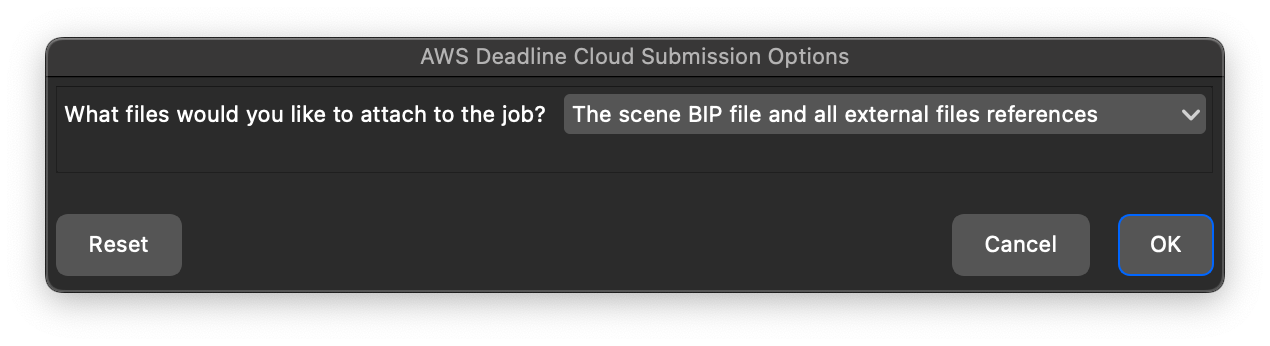
Choisissez l’une des options suivantes :
-
Le fichier BIP de scène et toutes les références de fichiers externes (recommandé)
-
Empaquette automatiquement votre fichier de scène et tous les fichiers référencés. En interne, l'émetteur crée un KeyShot package (KSP) qui regroupe tous les fichiers liés et utilise des chemins relatifs.
-
Idéal pour les scènes contenant des textures, des modèles et d'autres éléments externes.
-
Garantit que les collaborateurs disposent de tous les fichiers nécessaires au rendu de votre scène.
-
-
Seul le fichier BIP de scène
-
Soumet uniquement le fichier de KeyShot scène.
-
Utilisez cette option si vos collaborateurs ont déjà accès à tous les fichiers référencés.
-
Nécessite un stockage réseau partagé ou une autre méthode pour accéder aux fichiers externes.
-
Paramètres de rendu
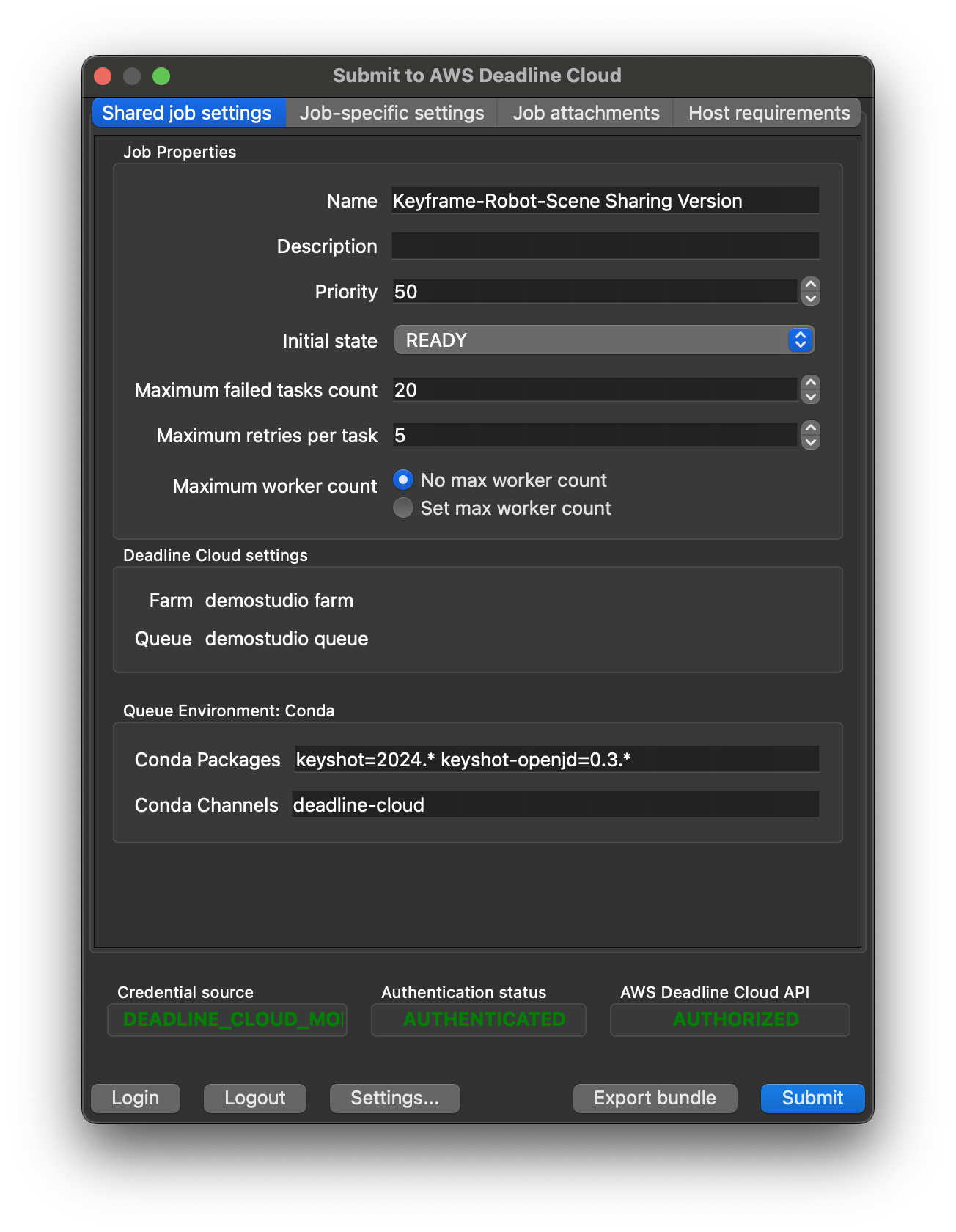
Après avoir sélectionné votre option de soumission, l'interface d'envoi de Deadline Cloud apparaît. Configurez vos paramètres de rendu :
-
Paramètres de travail partagés.
-
Nom du poste : Donnez un nom descriptif à votre poste.
-
Si vous utilisez l'émetteur pour la première fois, vous devrez peut-être définir votre parc et votre file d'attente. Pour les configurer, cliquez sur le bouton Paramètres.
-
-
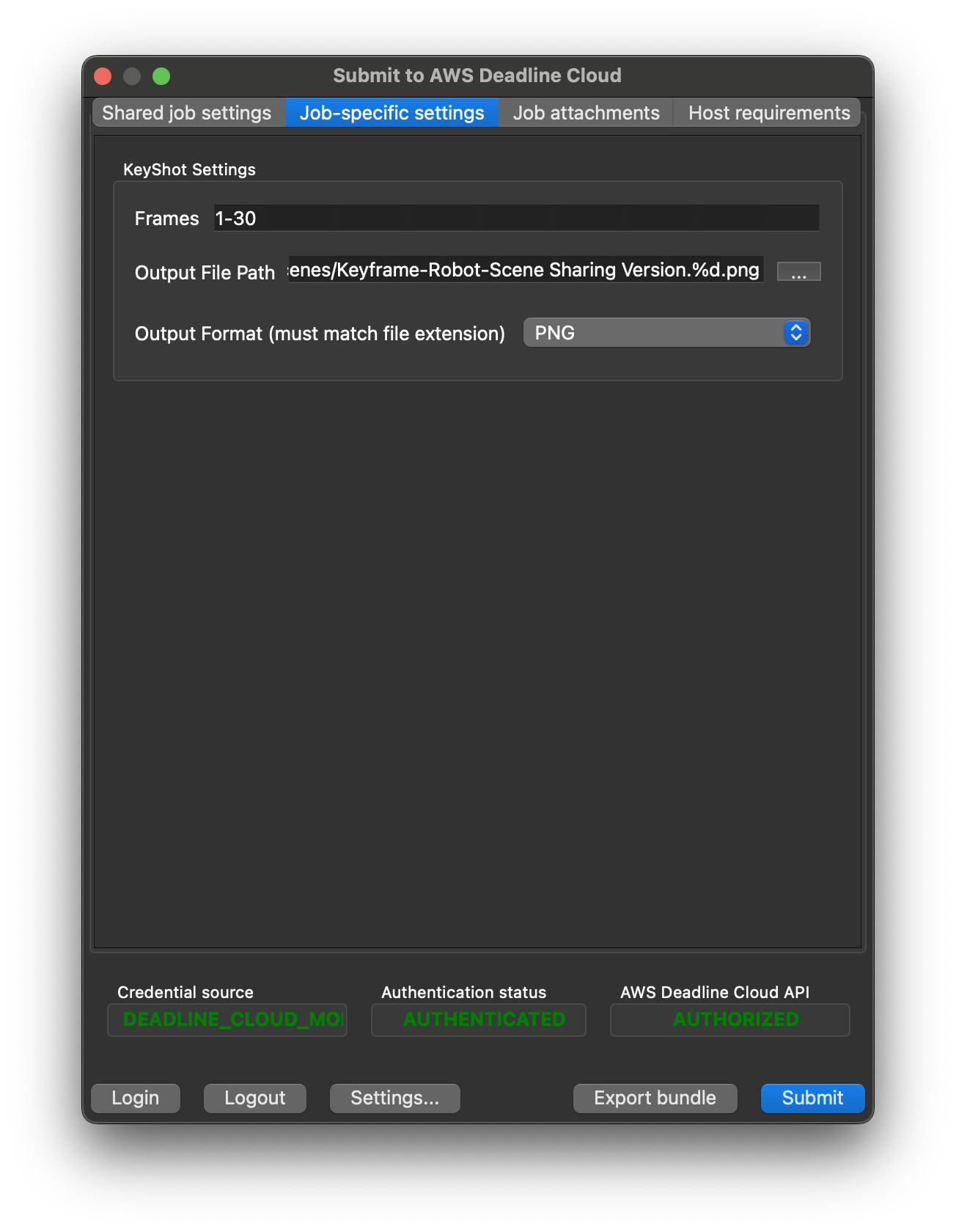
Job-specific paramètres.
-
Cadres : Spécifiez les images à afficher (par exemple,
1-30pour les images 1 à 30). -
Chemin du fichier de sortie : définissez l'emplacement et le modèle de dénomination des images rendues. Le chemin doit inclure l'extension du fichier, qui doit correspondre au format de sortie.
%dUtilisez-le comme espace réservé pour le numéro du cadre. -
Format de sortie : Choisissez le format d'image (PNG, JPEG, EXR, TIFF, PSD).
-
-
Pièces jointes au poste (facultatif). Sélectionnez les fichiers à télécharger et à joindre à la tâche. L'émetteur détecte et joint automatiquement les fichiers par défaut.
-
Exigences relatives à l'hôte (facultatif). Spécifiez les types d'hôtes autorisés à sélectionner des tâches pour cette tâche.
-
Choisissez Soumettre pour envoyer votre offre d'emploi à Deadline Cloud.
Configurations avancées.
Utilisation de versions non prises en charge
Deadline Cloud prend en charge et teste uniquement les versions des stations de travail et des logiciels de travail indiquées dans le tableau ci-dessus. Lorsque vous utilisez l'émetteur, le travailleur utilise la KeyShot version de votre package conda personnalisé. Assurez-vous que votre canal conda personnalisé contient des packages pour toutes les KeyShot versions que vous avez l'intention d'utiliser.
Si vous avez besoin d'une version non prise en charge de KeyShot, vous pouvez créer une recette et un canal de conda personnalisés pour la version de votre choix à installer sur le worker. Utilisez l'exemple de recette de conda KeyShot
Ressources open source
L'émetteur est open source et disponible sur le GitHub site Web :
