Les traductions sont fournies par des outils de traduction automatique. En cas de conflit entre le contenu d'une traduction et celui de la version originale en anglais, la version anglaise prévaudra.
Foundry Nuke
Foundry Nuke est une application de composition numérique et d'effets visuels basée sur des nœuds utilisée pour la post-production télévisuelle et cinématographique. Nuke est pris en charge par AWS Deadline Cloud (Deadline Cloud) avec des émetteurs, des packages Conda et un adaptateur pour des performances de rendu accrues. Ce guide fournit des instructions détaillées pour utiliser Deadline Cloud avec Nuke afin d'accélérer le rendu de vos projets en répartissant les tâches de rendu sur plusieurs machines.
Vue d'ensemble du support
Nuke est pris en charge par les composants suivants :
-
Soumetteur : plug-in d'envoi intégré pour la soumission directe des tâches depuis Nuke avec détection automatique des scènes et des actifs.
-
Packages Conda : les packages permettant d'installer les versions 15, 16 et 17 de Nuke sont disponibles sur le canal Conda de Deadline Cloud pour les flottes gérées par des services.
-
Adaptateur : programme sur les hôtes de travail qui maintient l'application chargée entre les tâches pour un rendu plus rapide et qui rend compte de la progression du rendu.
-
Cross-platform compatibilité : prise en charge de l'émetteur pour Windows, macOS et Linux, prise en charge des travailleurs pour Linux uniquement avec mappage automatique des chemins.
Compatibilité de la version Nuke
Le tableau suivant indique les niveaux de support actuels pour les versions de Nuke :
| Version majeure | Assistance aux soumissionnaires | Assistance Conda |
|---|---|---|
| 15 | Windows, macOS, Linux | Linux |
| 16 | Windows, macOS, Linux | Linux |
| 17 | Windows, macOS, Linux | Linux |
Chaîne Deadline Cloud Conda
Le tableau suivant répertorie les packages Conda applicables à Nuke disponibles pour les Service-managed flottes sur le canal Conda Deadline-Cloud :
| Système d’exploitation | Package | Version | Remarques |
|---|---|---|---|
| Linux | arme nucléaire | 15 | Inclut un moteur de composition intégré |
| Linux | arme nucléaire | 16 | Inclut un moteur de composition intégré |
| Linux | arme nucléaire | 17 | Inclut un moteur de composition intégré |
| Linux | nuke-openjd | Inclut l'adaptateur Nuke |
Prise en main
Pour utiliser Nuke avec Deadline Cloud :
-
Créez une flotte gérée par les services et associez-la à une file d'attente. Votre file d'attente doit être configurée avec un environnement de file d'attente prenant en charge le canal conda Deadline-Cloud. Pour plus d'informations, consultez la section Création d'un environnement de file d'attente.
-
Installez le moniteur Deadline Cloud et le module Nuke Submitter sur votre poste de travail artistique à l'aide des programmes d'installation Deadline Cloud Submitter and monitor. Pour de plus amples informations, veuillez consulter Configurez votre poste de travail.
-
Soumettez votre travail directement depuis Nuke à l'aide de l'émetteur intégré à la file d'attente.
-
Surveillez la tâche et téléchargez le résultat à l'aide du moniteur Deadline Cloud.
Lancer l'expéditeur
Pour lancer l'émetteur Deadline Cloud dans Nuke
Note
Le support pour Nuke est fourni à l'aide de l'environnement conda pour les flottes gérées par les services. Pour de plus amples informations, veuillez consulter Par défaut conda environnement de file d'attente.
-
Installez le moniteur Deadline Cloud et le module Nuke Submitter sur votre poste de travail artistique à l'aide des programmes d'installation Deadline Cloud Submitter and monitor. Pour de plus amples informations, veuillez consulter Configurez votre poste de travail.
-
Ouvrez Nuke.
-
Ouvrez un script Nuke dont les dépendances existent dans le répertoire racine de l'actif.
-
Choisissez AWS Deadline, puis choisissez Soumettre à Deadline Cloud pour lancer l'expéditeur.
-
Si vous n'êtes pas encore authentifié, choisissez Se connecter et connectez-vous à l'aide de vos informations d'identification dans la fenêtre du navigateur.
-
Sélectionnez Soumettre.
Installation
Pour installer l'émetteur Deadline Cloud for Nuke, vous devez :
-
Une station de travail Windows, macOS ou Linux.
-
Nuke 14, 15, 16 ou 17. Nous recommandons Nuke 15 ou une version ultérieure plutôt que Nuke 14, car ces versions sont prises en charge par l'environnement de file d'attente Conda par défaut sur les flottes gérées par services. Pour utiliser Nuke 14 avec une flotte gérée par les services, vous devez mettre Nuke 14 à la disposition du travailleur. La méthode recommandée est de créer votre propre package conda en suivant Créer un package conda pour une application ou un plugin.
Il existe deux manières d'installer l'émetteur Deadline Cloud for Nuke :
-
À l'aide du programme d'installation de Deadline Cloud Submitter (recommandé).
-
Installation manuelle de l'émetteur à partir de la source. Pour obtenir des instructions, consultez la section Installation manuelle
sur le GitHub site Web.
Utilisation du programme d'installation de Deadline Cloud Submitter
Vous pouvez installer l'émetteur Deadline Cloud for Nuke à l'aide du programme d'installation de l'émetteur Deadline Cloud.
Pour installer l'émetteur :
-
Téléchargez le programme d'installation de Deadline Cloud Submitter.
-
Exécutez le programme d'installation.
-
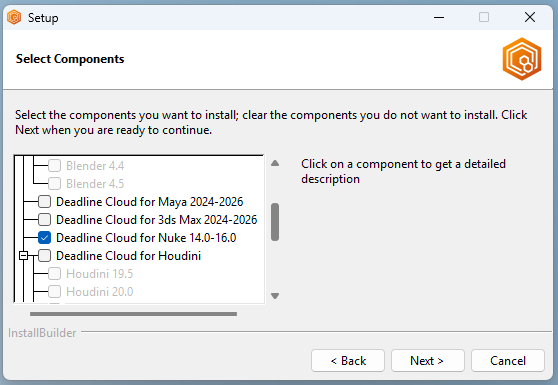
Lorsque vous êtes invité à sélectionner des composants, recherchez et cochez la case correspondant à Nuke.
-
Terminez l'exécution du programme d'installation.
-
Lancez Nuke.
-
Vérifiez l'installation en vérifiant si Deadline Cloud a été ajouté à la barre de navigation supérieure.
Utilisation du Nuke Submitter
L'outil de soumission de Deadline Cloud for Nuke prend en charge deux types de tâches :
-
Tâches de rendu : effectuez le rendu des fichiers de sortie créés par un ou plusieurs des nœuds Write de votre script Nuke. Pour plus d'informations, consultez la section Write nodes
sur le site Web de Foundry. -
CopyCat jobs de formation : effectuez la formation d'un CopyCat nœud dans votre script Nuke. Pour plus d'informations, consultez CopyCat
le site Web de Foundry.
Tâches de rendu
Pour utiliser l'émetteur Deadline Cloud for Nuke, vous devez :
-
Un profil à soumettre à Deadline Cloud avec.
-
Une ferme Deadline Cloud et une file d'attente à laquelle soumettre.
Pour soumettre une tâche de rendu depuis Nuke à Deadline Cloud, procédez comme suit :
-
Enregistrez votre fichier Nuke.
-
Dans la barre de navigation supérieure, choisissez Deadline Cloud. Dans le menu déroulant, choisissez Soumettre à Deadline Cloud.
-
Utilisez les onglets de la boîte de dialogue pour personnaliser votre tâche.
-
(Facultatif) Pour exporter les fichiers associés à une tâche vers votre répertoire d'historique des tâches sans l'envoyer, choisissez Exporter le bundle.
-
Choisissez Soumettre et suivez les instructions pour envoyer votre offre à Deadline Cloud.
Paramètres spécifiques au rendu Nuke
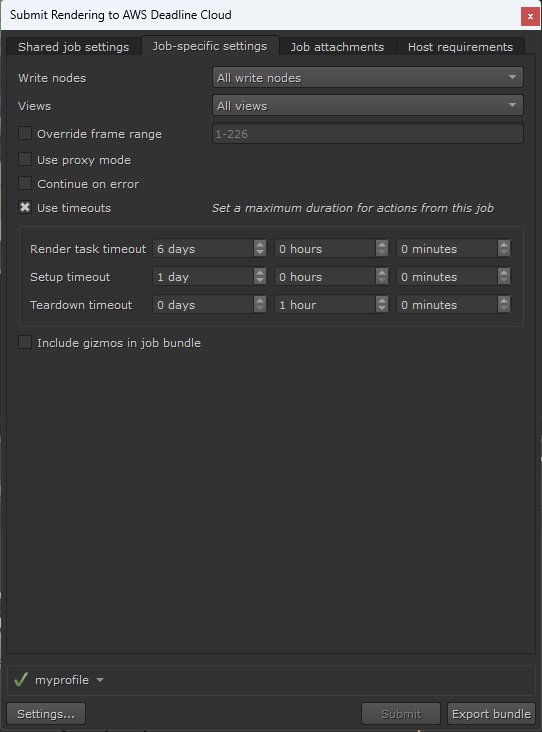
L'onglet des Job-specific paramètres contient des options spécifiques aux tâches créées dans Nuke :
-
Nœuds d'écriture : pour quels nœuds d'écriture les sorties seront affichées. Vous pouvez choisir de rendre tous les nœuds d'écriture ou sélectionner un nœud spécifique. Pour plus d'informations, consultez la section Write nodes
sur le site Web de Foundry. -
Vues : quelles vues doivent être affichées. Pour plus d'informations, consultez la section Configuration des vues stéréo
sur le site Web de Foundry. -
Ignorer la plage d'images : sélectionnez cette option pour afficher une image ou une plage d'images différente de celle définie dans Nuke. Les plages de cadres suivent la spécification Open Job Description
sur le GitHub site Web. -
Utiliser le mode proxy : gère s'il faut utiliser le mode proxy dans la tâche soumise. Pour plus d'informations, consultez la section Mode proxy
sur le site Web de Foundry. -
Continuer en cas d'erreur : si cette option est sélectionnée, Nuke essaie de poursuivre le rendu en cas d'erreur. Si cette case est désactivée, Nuke échoue lorsqu'il rencontre une erreur.
-
Taille du bloc : nombre d'images à regrouper dans chaque bloc (1 à 150). Utilisez 1 pour un cadre par tâche (par défaut). Les valeurs les plus élevées regroupent les trames en segments contigus afin de réduire la charge de travail par tâche. Pour plus d'informations, consultez la section Découpage des tâches pour les modèles de tâches.
-
Durée du segment cible (secondes) - Lorsque vous spécifiez une valeur, le planificateur ajuste dynamiquement la taille des blocs en fonction des temps d'exécution observés des segments terminés, en visant cette durée pour chaque bloc. Laissez à 0 pour utiliser une taille de bloc fixe pour tous les morceaux.
-
Utiliser les délais d'attente : s'il faut utiliser les délais d'expiration configurés par l'utilisateur.
-
Délai d'expiration de la tâche de rendu : durée maximale de chaque action qui effectue un rendu. La valeur par défaut est de 6 jours.
-
Délai de configuration : durée maximale de chaque action qui configure la tâche pour le rendu, telle que le chargement de la scène. La valeur par défaut est de 1 jour.
-
Délai de démontage : durée maximale de l'action qui réduit la configuration requise pour le rendu. La valeur par défaut est de 1 heure.
-
Inclure les gadgets dans la liste de tâches - S'il faut inclure les gadgets dans la liste de tâches. Pour plus d'informations, consultez la section Création et approvisionnement de gadgets
sur le site Web de Foundry.
Pour plus d'informations sur les autres onglets d'envoi, consultez le guide Deadline Cloud sur l'utilisation d'un expéditeur.
CopyCat emplois de formation
Pour utiliser l'émetteur Deadline Cloud for Nuke pour entraîner des CopyCat nœuds, vous devez :
-
Un profil à soumettre à Deadline Cloud avec.
-
Une ferme Deadline Cloud et une file d'attente à laquelle soumettre.
-
Une flotte Deadline Cloud avec GPU-enabled des employés associés à la file d'attente à laquelle vous serez soumis. Pour obtenir des instructions sur la création d'un parc géré par des services avec accès au GPU, voir Gestion des parcs gérés par des services.
Pour soumettre une offre de CopyCat formation depuis Nuke à Deadline Cloud :
-
Créez ou ouvrez un script Nuke contenant un CopyCat nœud.
-
Reliez les nœuds de base et d'entrée au CopyCat nœud et configurez les boutons du nœud aux valeurs souhaitées. Pour plus de détails sur l'utilisation CopyCat, consultez CopyCat
le site Web de Foundry. -
Enregistrez votre fichier Nuke.
-
Dans la barre de navigation supérieure, choisissez Deadline Cloud. Dans le menu déroulant, choisissez Soumettre la CopyCat formation à Deadline Cloud.
-
Utilisez les onglets de la boîte de dialogue pour personnaliser votre tâche.
-
(Facultatif) Pour exporter les fichiers associés à une tâche vers votre répertoire d'historique des tâches sans l'envoyer, choisissez Exporter le bundle.
-
Choisissez Soumettre et suivez les instructions pour envoyer votre offre à Deadline Cloud.
Paramètres spécifiques à l' CopyCat entraînement nucléaire
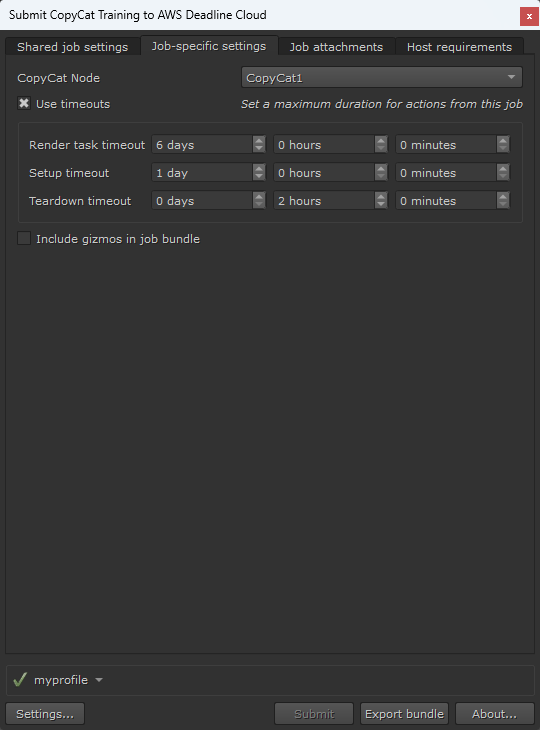
L'onglet Job-specific Paramètres contient des options spécifiques aux tâches de CopyCat formation créées dans Nuke.
-
CopyCat Nœud : sélectionnez CopyCat le nœud à entraîner par nom de nœud.
-
Utiliser les délais d'attente : s'il faut utiliser les délais d'expiration configurés par l'utilisateur.
-
Délai d'expiration de la tâche de rendu : durée maximale de chaque action. Dans le cas de CopyCat, la formation est une action unique. La valeur par défaut est de 6 jours.
-
Délai de configuration : durée maximale de chaque action qui configure la tâche, telle que le chargement de la scène. La valeur par défaut est de 1 jour.
-
Délai de démontage : durée maximale de l'action qui réduit la configuration. La valeur par défaut est de 1 heure.
-
Inclure les gadgets dans la liste de tâches - S'il faut inclure les gadgets dans la liste de tâches. Pour plus d'informations, consultez la section Création et approvisionnement de gadgets
sur le site Web de Foundry.
Pour plus d'informations sur les autres onglets d'envoi, consultez le guide Deadline Cloud sur l'utilisation d'un expéditeur.
Configurations avancées.
Utilisation de versions non prises en charge
Deadline Cloud prend en charge et teste uniquement les versions des stations de travail et des logiciels de travail indiquées dans le tableau ci-dessus. Lors de l'utilisation de l'émetteur, le travailleur tente d'installer la même version que celle utilisée sur le poste de travail. Cela échoue si la version de Nuke pour poste de travail n'apparaît pas dans le tableau des versions ci-dessus.
Si vous avez besoin d'une version non prise en charge de Nuke, les options suivantes s'offrent à vous :
-
Lorsque vous soumettez la tâche depuis Nuke, vous pouvez remplacer le paramètre de CondaPackages file d'attente pour spécifier une version prise en charge à utiliser sur le worker (par exemple,
nuke=17, nuke-openjd=*). Cette modification peut fonctionner ou ne pas fonctionner, en fonction des fonctionnalités utilisées par votre composition et de la façon dont Nuke utilise les compositions issues de la version de votre poste de travail. -
Vous pouvez créer une recette et une chaîne de conda personnalisées pour la version de votre choix à installer sur le worker. Utilisez la recette conda pour une version prise en charge liée ci-dessous comme point de départ, et regroupez la version souhaitée dans un canal conda personnalisé. Pour plus d'informations sur la création de canaux conda personnalisés, voir Création de canaux conda personnalisés.
Exécutable Nuke personnalisé
Vous pouvez définir la variable d'NUKE_EXECUTABLEenvironnement pour qu'elle pointe vers un exécutable Nuke spécifique s'il n'est pas disponible sur le PATH.
OpenColorSupport d'E/S
L'intégration Nuke inclut une prise en charge complète des flux de travail de gestion des couleurs OpenColor IO (OCIO). Les configurations de couleurs sont automatiquement détectées et incluses dans les soumissions de tâches afin de garantir une gestion cohérente des couleurs dans l'ensemble de la ferme de rendu.
Plug-ins Nuke
Vous pouvez ajouter des plugins Nuke tiers à une flotte gérée par des services en créant un package conda à partir d'une recette conda et en l'ajoutant à un canal conda personnalisé. Pour plus d'informations, voir Créer un package conda pour une application ou un plug-in. Pour inclure des gadgets Nuke dans une tâche à la place, utilisez l'option Inclure les gadgets dans le lot de tâches dans l'expéditeur.
Révision FX DeNoise
RevisionFX DeNoise est un plugin de réduction du bruit pour les travaux de composition Nuke. Vous pouvez créer un package conda pour DeNoise 3.6.9 sur Linux workers avec la recette nuke-Denoise conda, puis l'ajouter à un canal conda personnalisé. Une licence commerciale DeNoise est requise.
Pour la recette, voir la recette de Nuke-Denoise Conda sur le site web.
Caractéristiques du nuke compositing
Le moteur de composition de Nuke fournit une assistance complète pour :
| Fonctionnalité | Description | Remarques |
|---|---|---|
| Noeuds d'écriture | Formats de sortie et codecs multiples | Détecté automatiquement par l'émetteur |
| Gammes de cadres | Spécification de la gamme de cadres personnalisée | Supporte les plages de remplacement et par défaut |
| Vues multiples | Rendu stéréo et multi-vues | Gestion correcte des sorties spécifiques à la vue |
| Gestion des couleurs | OpenColorIntégration d'E/S | Détection automatique de la configuration OCIO |
| Cartographie des chemins | Cross-platform traduction de chemin | Windows/Linux compatibilité |
| CopyCat | ML-based peinture et rotoscopie | Nécessite Nuke 14.0 ou version ultérieure |
Les fonctionnalités de composition sont automatiquement détectées et configurées par l'émetteur intégré Nuke. L'émetteur gère correctement les dépendances et les actifs pour les compositions complexes.
Ressources open source
L'émetteur et l'adaptateur sont open source et disponibles sur le site Web : GitHub
-
Recettes Nuke Conda
pour les versions prises en charge.
