Les traductions sont fournies par des outils de traduction automatique. En cas de conflit entre le contenu d'une traduction et celui de la version originale en anglais, la version anglaise prévaudra.
Créez un bot à l'aide du Connect Customer site web d'administration
Vous pouvez créer des robots Lex complets sur le site Web Connect Customer d'administration sans jamais quitter l'interface Connect Customer. La création ou la modification de robots dans Connect Customer sont gratuites. Toutefois, leur utilisation vous est facturée par Amazon Lex. Pour plus d’informations, consultez la page de tarification Amazon Lex
Pour créer un robot
-
Connectez-vous au site Web d' Connect Customer administration à l'adresse https ://
instance name.my.connect.aws/. Utilisez un compte administrateur ou un compte dont le profil de sécurité inclut l’autorisation Canaux et flux - Bots - Créer. -
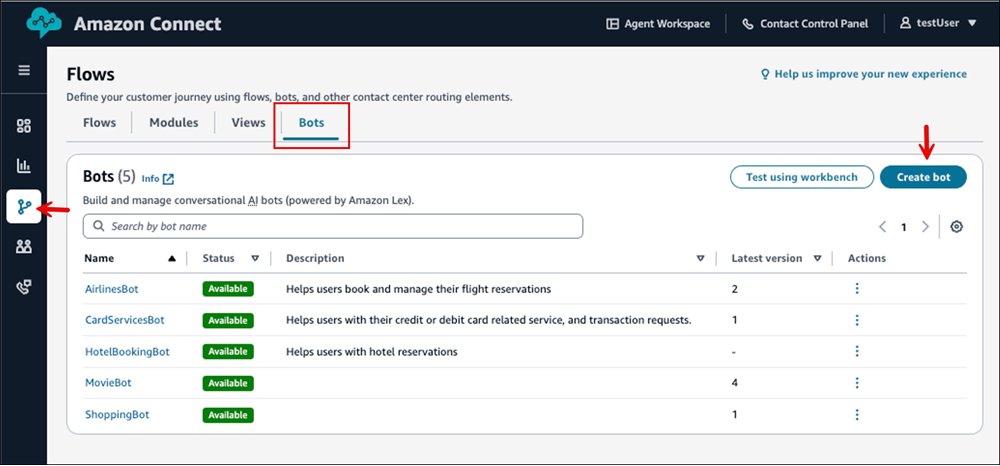
Dans le menu de navigation de gauche, choisissez Routage, Flux.
-
Sur la page Flux, choisissez Bots, Créer un bot.
-
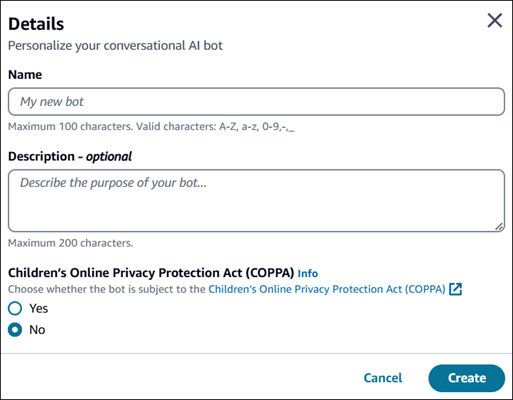
Dans la boîte de dialogue Détails, fournissez les informations suivantes :
-
Nom du bot : saisissez un nom unique pour le robot.
-
Description du bot (facultatif) : fournissez des informations supplémentaires sur la fonction du robot.
-
COPPA : indiquez si le robot est soumis la loi COPPA (Children’s Online Privacy Protection Act) de protection de la vie privée des enfants sur Internet.
L’image suivante montre la boîte de dialogue Détails et ces options.
-
-
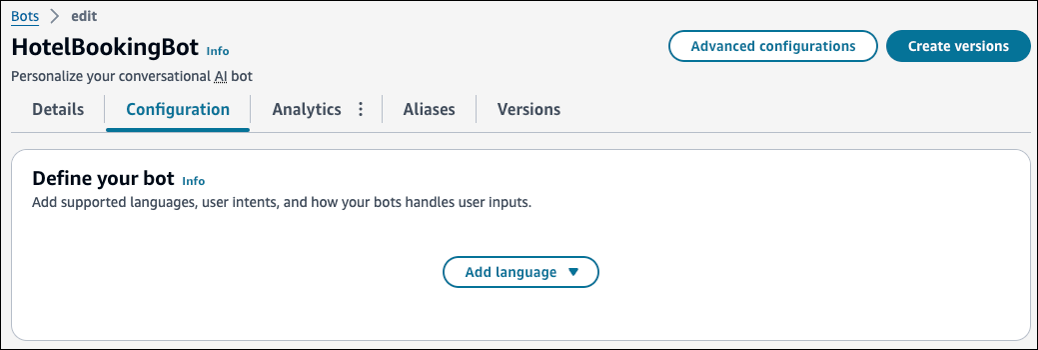
Choisissez Créer. Une fois le robot créé avec succès, vous êtes dirigé vers sa page de configuration. L'image suivante montre un exemple de page pour un robot nouvellement créé nommé HotelBookingBot.
-
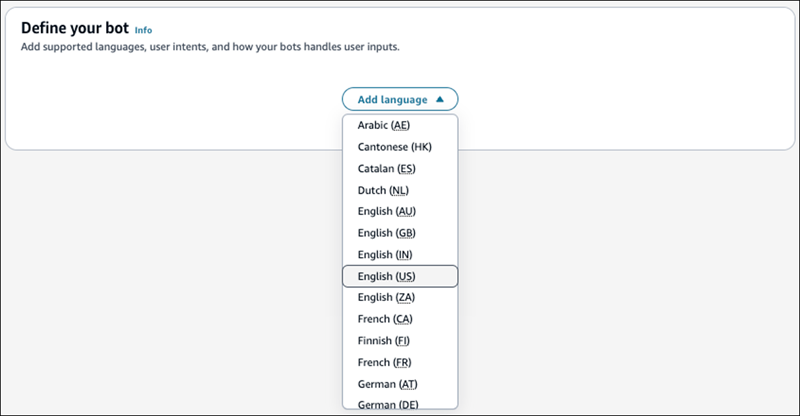
Sur la page de configuration du robot, choisissez Ajouter une langue. Choisissez la langue principale de votre robot et la méthode que vous préférez pour créer cette langue.
-
Après avoir choisi la langue, vous êtes dirigé vers la section Définir votre bot. Un exemple de cette section est illustré dans l’image suivante. C’est dans cette section que vous ajouterez des intentions.
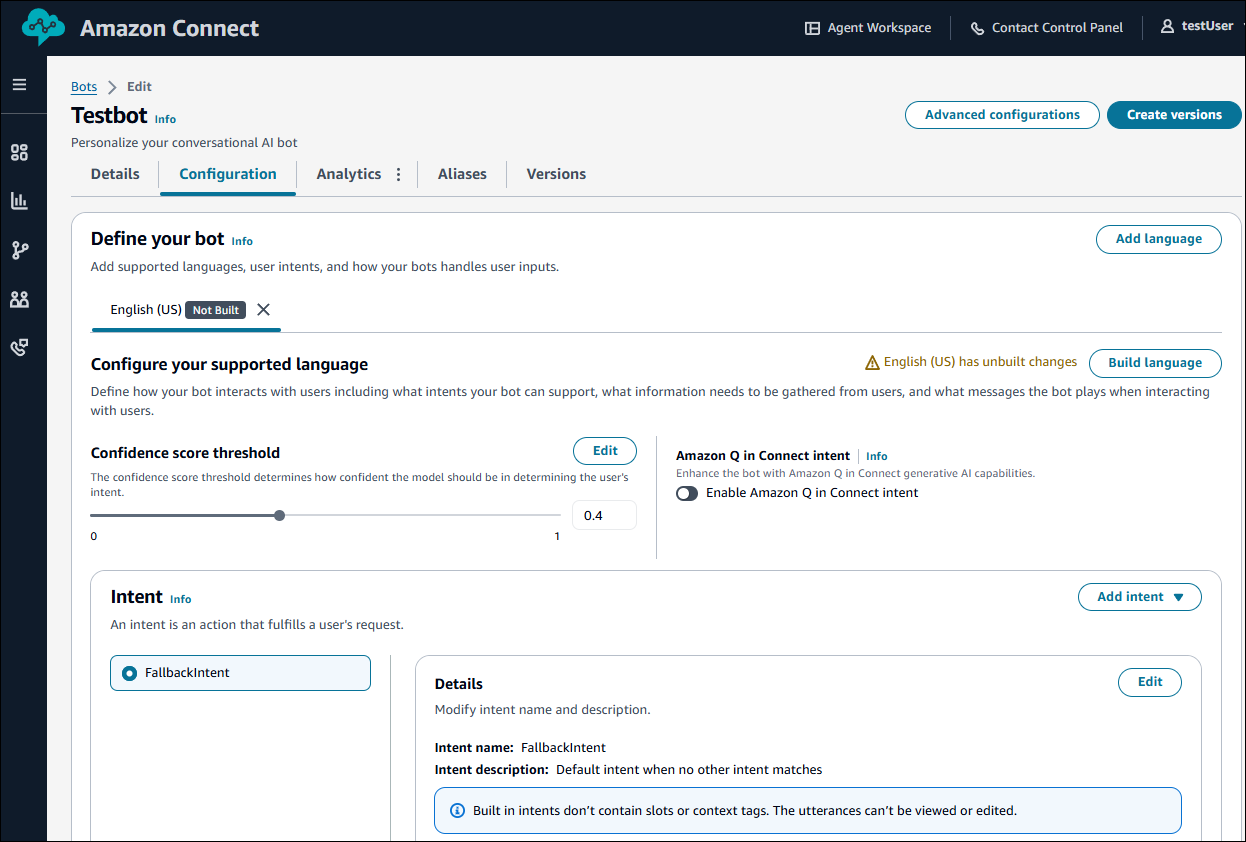
Ajout d’intentions à votre robot
Dans la section Définir votre bot, ajoutez des intentions. Les intentions sont des objectifs que vos utilisateurs souhaitent atteindre, tels que la commande de fleurs ou la réservation d’un hôtel.
Votre robot doit avoir au moins une intention. Il existe deux types d’intentions :
-
Intentions personnalisées : créez des intentions qui représentent les actions ou les demandes que votre robot devra traiter. Cette rubrique explique la création d’intentions personnalisées.
-
Build-in intentions : par défaut, tous les robots contiennent une seule intention intégrée, l'intention de secours. Cette intention est utilisée lorsque le robot ne reconnaît aucune autre intention. Par exemple, si un utilisateur dit « Je souhaite commander des fleurs » à une intention de réservation d’hôtel, l’intention de secours est déclenchée. L’image suivante illustre un exemple d’intention intégrée.
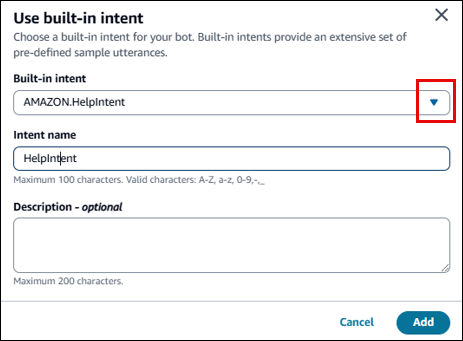
Pour créer une intention personnalisée
-
Choisissez Ajouter une intention, puis Ajouter une intention vide.
-
Dans la boîte de dialogue Ajouter une intention, entrez un nom pour l’intention et une description qui a du sens pour vous. Choisissez Ajouter.
-
Entrez les informations suivantes pour configurer l’intention :
-
Ajouter des exemples d’énoncés : choisissez Ajouter, puis fournissez des expressions ou des questions que les utilisateurs pourraient utiliser pour exprimer cette intention. Choisissez Enregistrer.
-
Configurer les emplacements : choisissez Ajouter, puis définissez les emplacements, ou paramètres, requis pour exécuter l’intention. Chaque emplacement possède un type qui définit les valeurs qui peuvent y être saisies. Choisissez Ajouter pour ajouter l’emplacement. Lorsque vous avez terminé d’ajouter des emplacements, choisissez Enregistrer.
-
Créer des invites : choisissez Modifier afin de pouvoir saisir des invites que le robot utilisera pour demander des informations ou clarifier les entrées de l’utilisateur. Lorsque vous avez terminé, choisissez Enregistrer.
-
Message de réponse initial : message initial envoyé à l’utilisateur une fois que l’intention a été invoquée. Vous pouvez fournir des réponses, initialiser des valeurs et définir l’étape suivante que le robot doit suivre pour répondre à l’utilisateur dès le début de l’intention.
-
Invite de confirmation et réponses : elles sont utilisées pour confirmer ou refuser l’exécution de l’intention. L’invite de confirmation demande à l’utilisateur de vérifier les valeurs des emplacements. Par exemple, « J’ai réservé une chambre d’hôtel pour vendredi. Est-ce bien correcte ? » La réponse de déclinaison est envoyée à l’utilisateur lorsqu’il refuse la confirmation.
-
Message de réponse final : il s’agit de la réponse envoyée à l’utilisateur une fois que l’intention a été exécutée et que tous les autres messages ont été lus. Par exemple, « Merci d’avoir réservé une chambre d’hôtel ».
-
-
Pour plus d'informations sur les intentions relatives aux robots Amazon Lex et les configurations avancées, consultez la section Ajouter des intentions dans le guide du développeur Amazon Lex V2.
