Les traductions sont fournies par des outils de traduction automatique. En cas de conflit entre le contenu d'une traduction et celui de la version originale en anglais, la version anglaise prévaudra.
Bourdonnement dans le périphérique audio de l’agent : vérification des fréquences d’échantillonnage du casque et du navigateur
Cette rubrique s’adresse aux administrateurs informatiques expérimentés dans le domaine de l’analyse des problèmes liés aux périphériques audio.
Si le périphérique audio de l'agent ne prend pas en charge jusqu'à 48 kHz et que le navigateur affirme une fréquence d'échantillonnage de 48 kHz, des problèmes audio tels qu'un bourdonnement audible peuvent être présents dans le son sortant de l'agent. Cela a été observé avec Firefox mais pas avec Chrome. Par exemple, lorsqu’un agent utilise un casque avec une fréquence d’échantillonnage audio préférée de 16 000, cela pose des problèmes.
Pour vérifier les fréquences d’échantillonnage de votre casque et de votre navigateur, procédez comme suit :
Vérification de la fréquence d’échantillonnage de Firefox
-
Ouvrez le CCP de l'agent FireFox et définissez son statut sur Disponible.
-
Acceptez un appel.
-
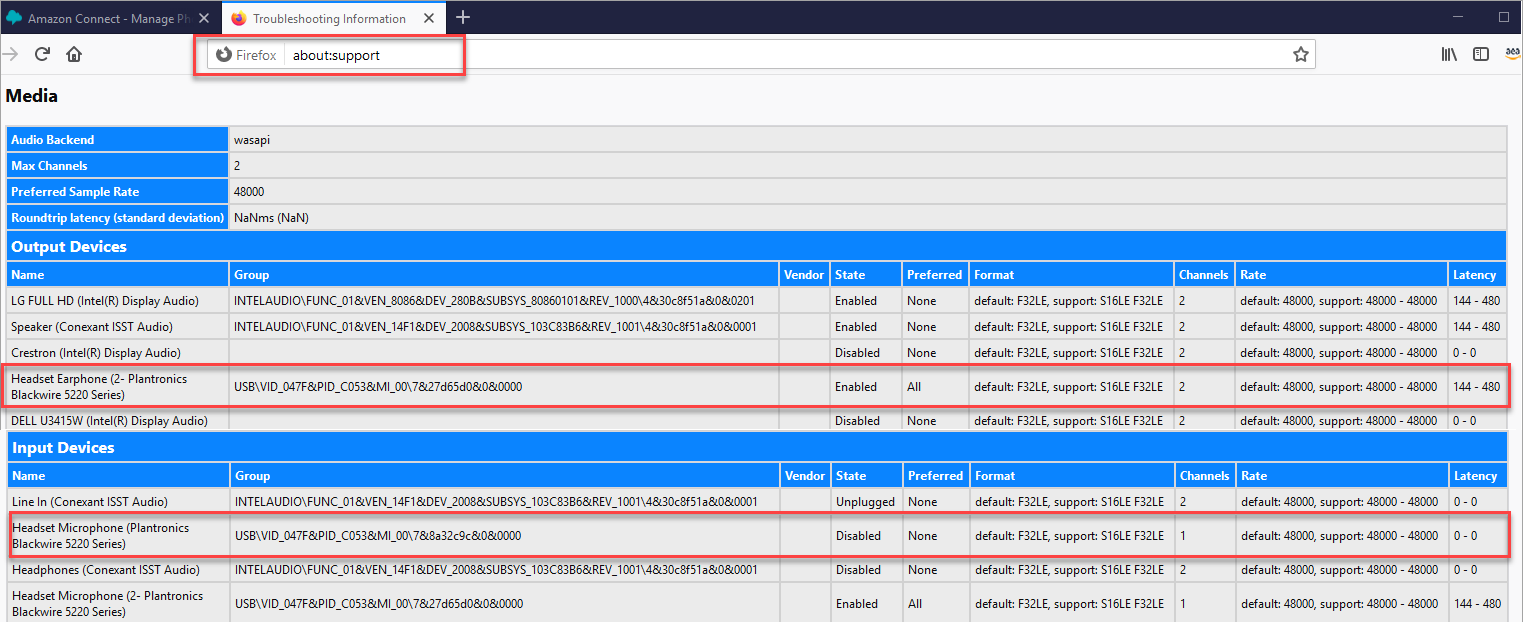
Ouvrez un deuxième onglet Firefox, puis saisissez about:support dans la zone de recherche.
-
Faites défiler la page vers le bas jusqu’à Multimédia.
-
Vérifiez que le taux d’échantillonnage pour les périphériques d’entrée et de sortie est de 48 000, comme dans l’image suivante.
-
La fréquence d’échantillonnage est principalement contrôlée par les paramètres audio du système d’exploitation. Accédez aux paramètres audio de l’ordinateur et modifiez la fréquence d’échantillonnage si elle n’est pas de 48 000. Pour obtenir des instructions spécifiques relatives à votre système d’exploitation, effectuez une recherche sur Internet.
Si vous ne pouvez pas modifier la fréquence d’échantillonnage dans les paramètres de votre périphérique audio, par exemple parce que votre casque ne prend pas en charge 48 000, nous vous recommandons de passer à un casque avec une fréquence d’échantillonnage préférée de 48 000.
Vérification de la fréquence d’échantillonnage de Chrome
-
Ouvrez le CCP de l’agent dans Chrome, puis définissez son statut sur Disponible.
-
Acceptez un appel.
-
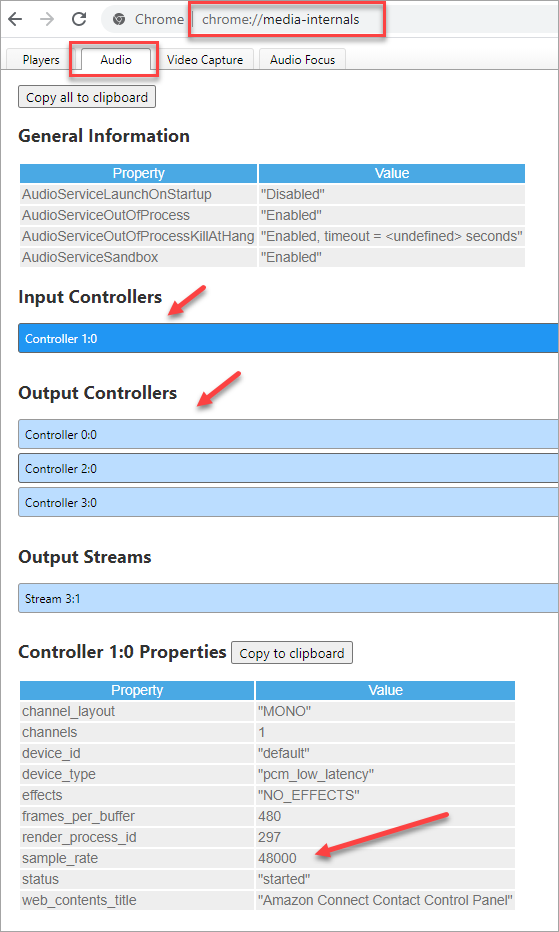
Ouvrez un deuxième onglet Chrome, puis saisissez chrome://about dans la zone de recherche.
-
Faites défiler la page vers le bas et choisissez chrome://media-internals.
-
Dans l’onglet Audio, choisissez Input Controllers et vérifiez que le taux d’échantillonnage est de 48 000. Vérifiez ensuite le taux d’échantillonnage pour Output Controllers.
-
La fréquence d’échantillonnage est principalement contrôlée par les paramètres audio du système d’exploitation. Accédez aux paramètres audio de l’ordinateur et modifiez la fréquence d’échantillonnage si elle n’est pas de 48 000. Pour obtenir des instructions spécifiques relatives à votre système d’exploitation, effectuez une recherche sur Internet.
Si vous ne pouvez pas modifier la fréquence d’échantillonnage dans les paramètres de votre périphérique audio, par exemple parce que votre casque ne prend pas en charge 48 000, nous vous recommandons de passer à un casque avec une fréquence d’échantillonnage préférée de 48 000.
