Les traductions sont fournies par des outils de traduction automatique. En cas de conflit entre le contenu d'une traduction et celui de la version originale en anglais, la version anglaise prévaudra.
Création de scénarios de test
Création d'un cas de test
La procédure suivante montre comment créer un scénario de test.
Pour créer un scénario de test
Ouvrez la console Connect Customer à l'adresse https://console.aws.amazon.com/connect/
. Dans le volet de navigation principal, choisissez Routing, puis Tests pour ouvrir la page de gestion des cas de test afin d'afficher la liste des cas de test existants.

Choisissez Create Test.
Une fois qu'un test est enregistré ou publié, cliquez sur l'onglet Détails pour saisir les informations de base sur ce cas de test, notamment le nom, la description et les balises.

-
Dans l'onglet Paramètres, spécifiez le canal pour votre scénario de test. Les canaux suivants sont pris en charge :
-
Appel vocal : configurez le point de départ en spécifiant le flux de contacts, le numéro de téléphone entrant et les données de contact à initialiser lors de l'exécution du scénario de test.
-
Chat — Configurez le point de départ en spécifiant le flux de contacts et les éventuelles données de contact à initialiser lors de l'exécution du scénario de test.
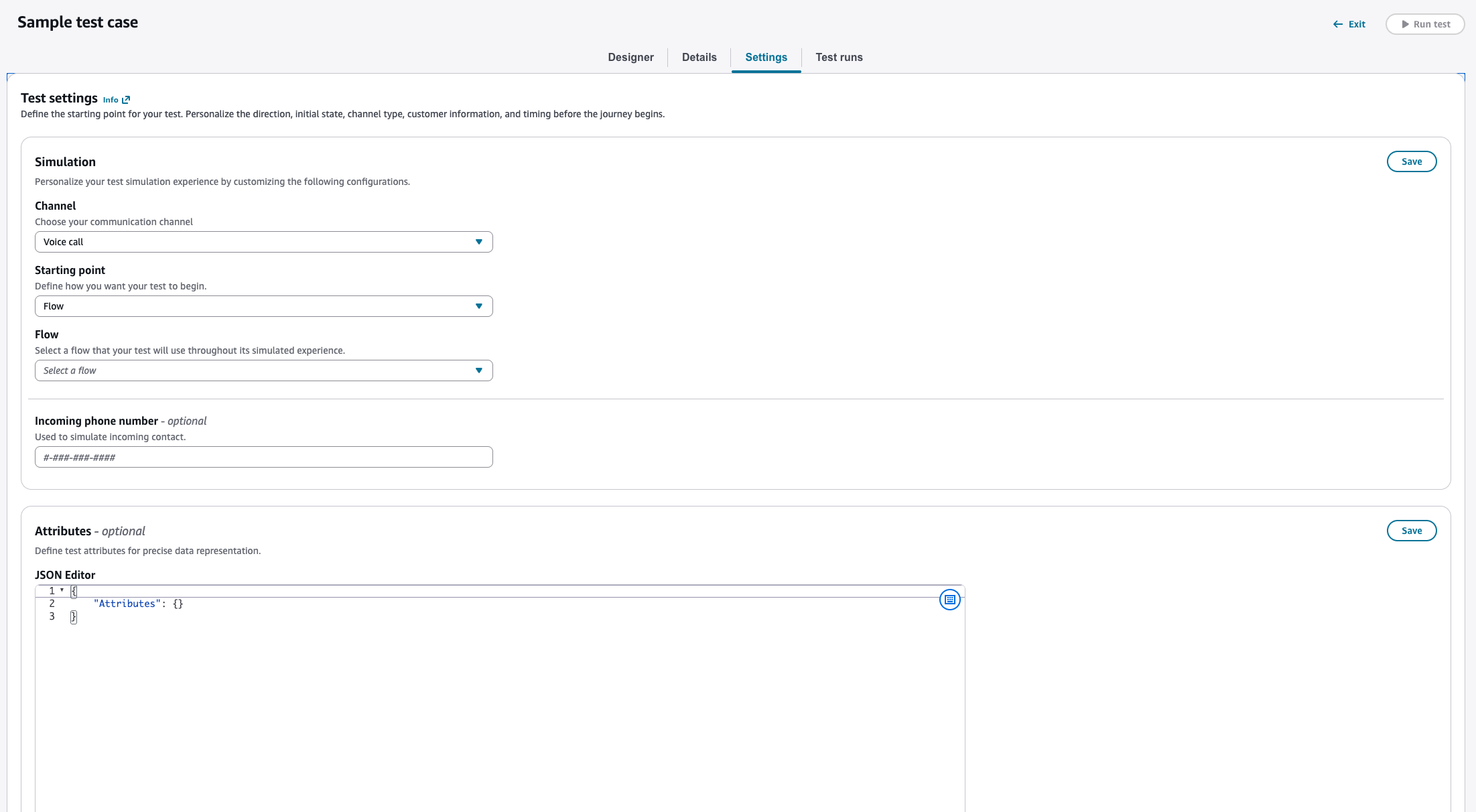
-
Choisissez l'onglet Design pour concevoir votre test.
Choisissez Nouvelle interaction pour créer une nouvelle interaction. Cela représente une interaction simulée avec un centre de contact.

-
Pour chaque groupe d'interaction, spécifiez un bloc d'observation pour valider l'interaction attendue du système avec un type correspondant (Contains et Similarity match). Ajoutez ensuite des blocs de contrôle ou d'actions si nécessaire. Pour plus d'informations, consultez la section Groupes d'interactions.

