Les traductions sont fournies par des outils de traduction automatique. En cas de conflit entre le contenu d'une traduction et celui de la version originale en anglais, la version anglaise prévaudra.
Exemple de simulation
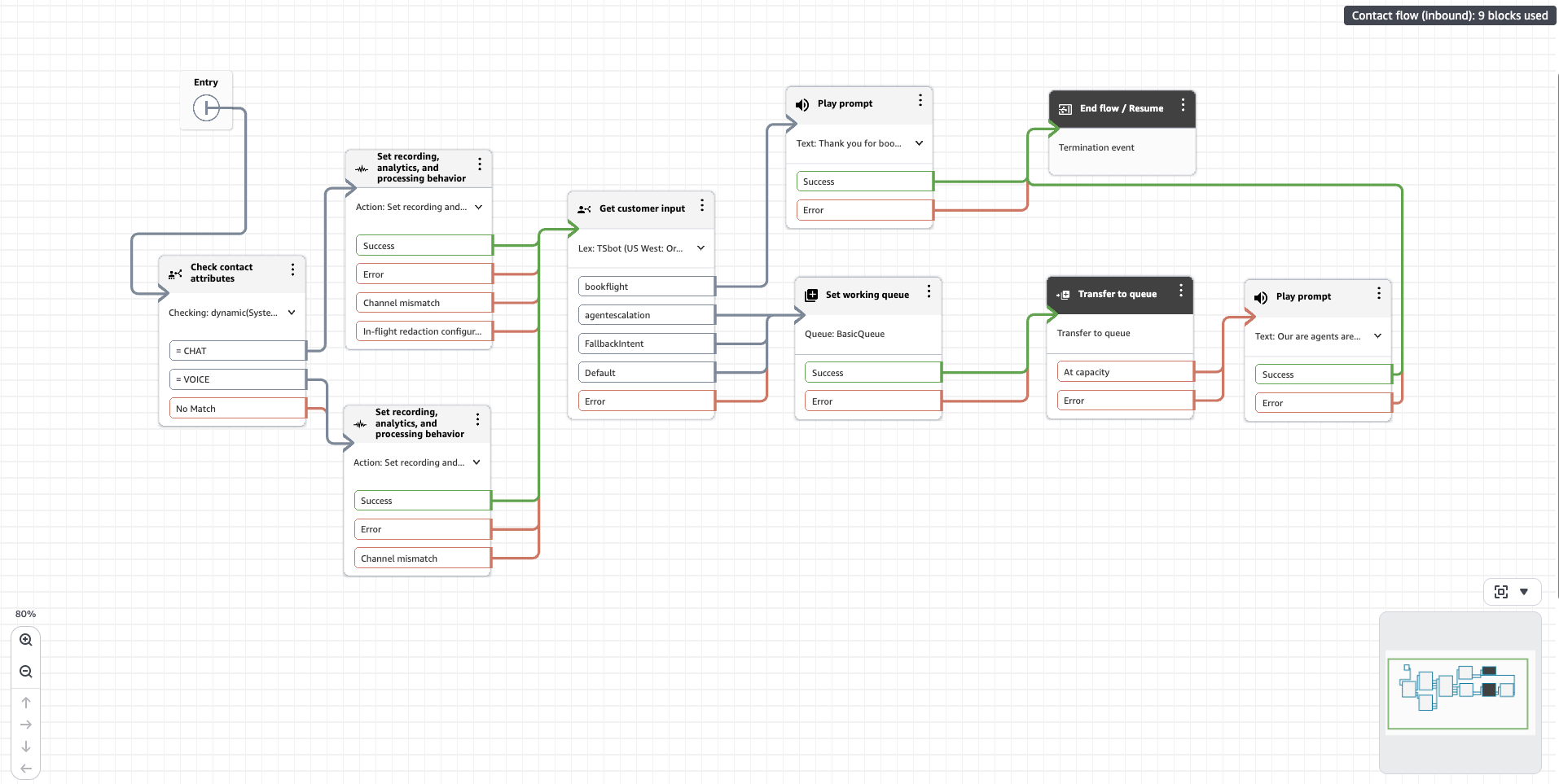
Exemple de flux de contacts
Dans cet exemple, le flux de contacts gère les intentions de réservation de vols à l'aide d'un bot Amazon Lex configuré pour détecter deux intentions : réserver un vol et augmenter le nombre d'agents. Lorsque le robot Lex gère avec succès l'intention de vol des livres, le flux de contacts est interrompu. Si le robot Lex détecte une intention d'escalade de la part d'un agent ou ne parvient à capturer aucune intention, le contact est transféré vers une file d'attente pour être connecté à un agent.
Création d'un scénario de test pour le flux de contact
Dans ce cas de test, nous validons deux scénarios :
-
L'intention de réserver le vol est de confirmer que le robot Lex collecte les bons créneaux.
-
L'intention d'escalade de l'agent est de vérifier que le contact est transféré dans une file d'attente après l'escalade.
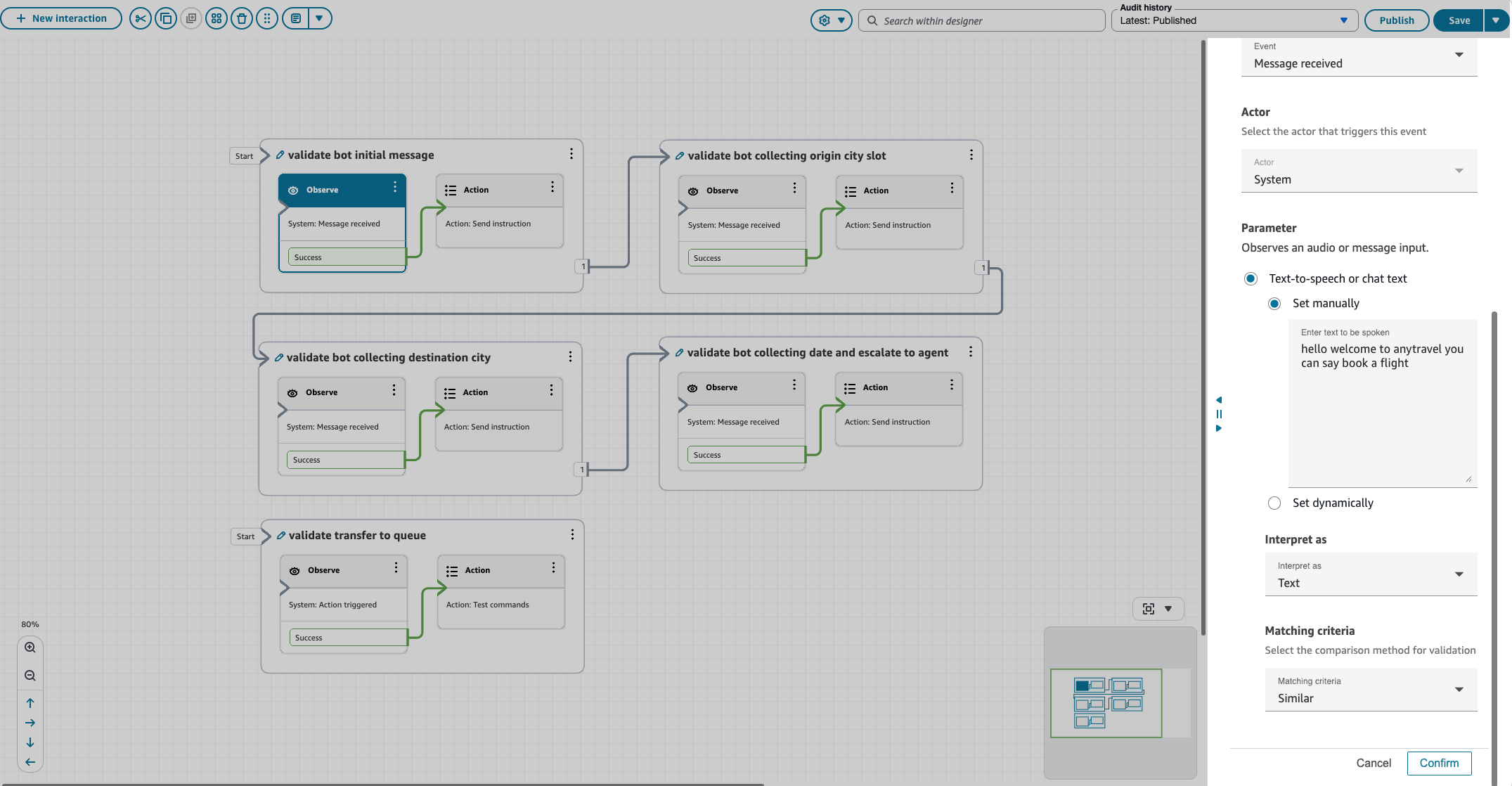
Dans le concepteur de scénarios de test, créez cinq groupes d'interactions. Connectez les quatre premiers dans l'ordre pour valider le flux de conversation avec le robot Lex. Ajoutez un cinquième groupe d'interaction ouvert pour valider l'action de transfert vers la file d'attente.
Le groupe d'interaction ouvert fonctionne indépendamment des autres, ce qui garantit que le transfert de file d'attente est validé même si une intention ne correspond pas ou si le bot Lex rencontre une erreur. Cela est dû au fait que les branches par défaut et d'erreur du bot Lex du flux de contacts sont toutes deux connectées au bloc de transfert de file d'attente.

Configuration du paramètre de test
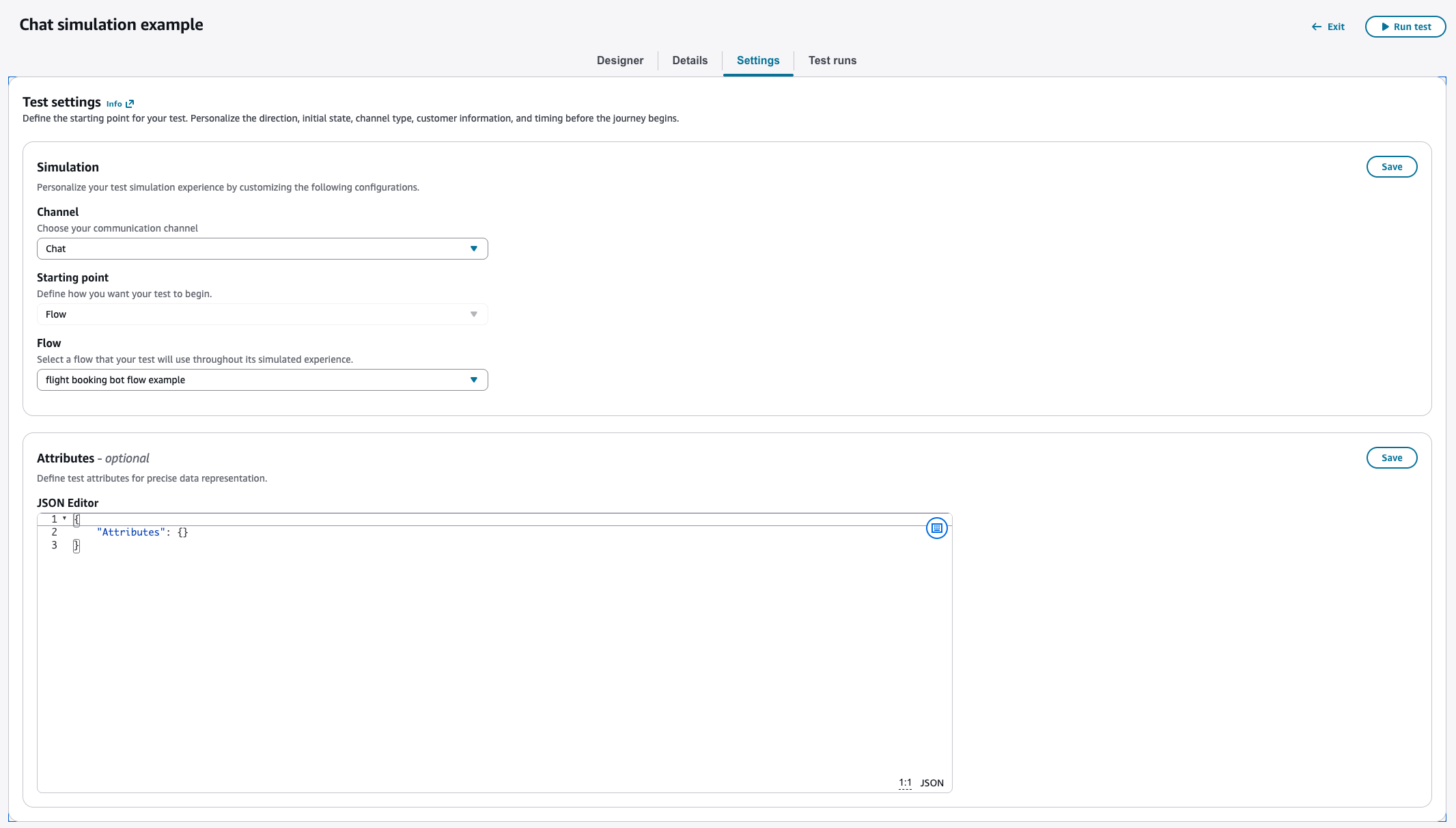
Sous Canal, sélectionnez Chat, puis sélectionnez le flux de contacts que vous souhaitez simuler. Ce cas de test prend en charge les canaux d'appel vocal et de chat. En fonction de votre sélection, la simulation lancera un appel ou une session de chat. Les étapes suivantes utilisent la simulation de chat à des fins de démonstration.
Configuration des groupes d'interaction
Groupe d'interaction 1 : Valider le message initial du bot
Ce groupe valide le message de bienvenue initial et simule l'intention d'un client de réserver un vol.
Observez la configuration des blocs :
-
Type d'événement — Message reçu
-
Acteur — Système
-
Message attendu : « Bonjour, bienvenue sur anytravel, vous pouvez dire « réservez un vol »
-
Critères de correspondance — Similaires
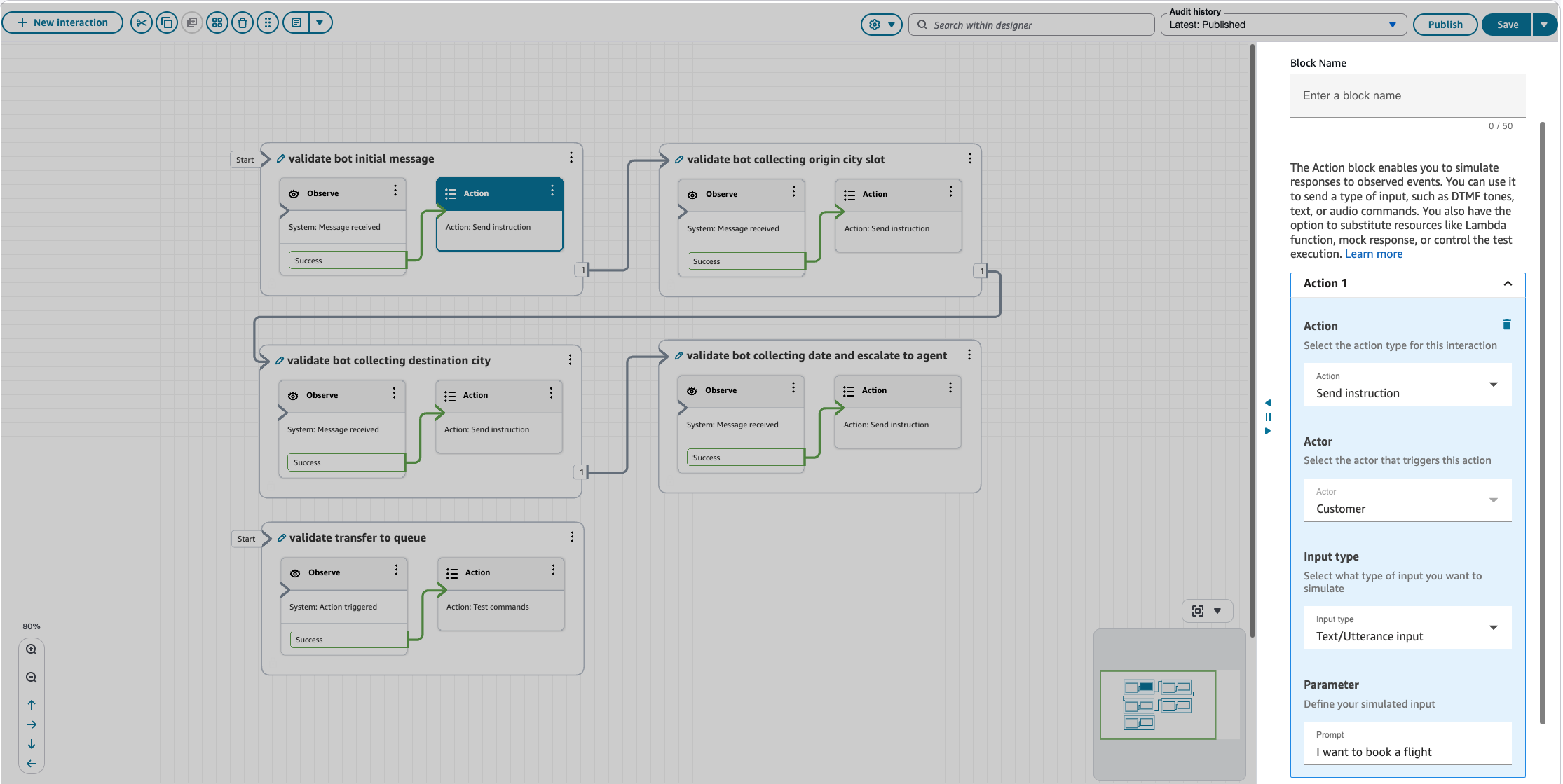
Configuration du bloc d'actions :
-
Action — Envoyer des instructions
-
Comédien — Client
-
Type d'entrée — Text/Utterance
-
Paramètre de saisie — « Je souhaite réserver un vol »
Groupe d'interaction 2 : Valider le bot qui collecte la ville d'origine
Ce groupe vérifie que le bot collecte le bon créneau pour la ville de départ et simule la réponse du client.
Utilisez la même configuration que celle du groupe d'interaction 1 avec l'invite d'observation réglée sur « D'où volez-vous ? » et l'invite de simulation réglée sur « Seattle ».
Groupe d'interaction 3 : Valider le bot qui collecte la ville de destination
Ce groupe vérifie que le bot collecte le bon créneau pour la ville de destination et simule la réponse du client.
Utilisez la même configuration que le groupe d'interaction 1 avec l'invite d'observation définie sur « Où est votre destination ? » et l'invite de simulation est réglée sur « New York ».
Groupe d'interaction 4 : valider la date de collecte du bot et simuler l'escalade des agents
Ce groupe vérifie que le bot collecte le bon créneau pour la date de départ et simule une réponse du client qui déclenche l'escalade de l'agent.
Utilisez la même configuration que le groupe d'interaction 1 avec l'invite d'observation réglée sur « Quelle est votre date de départ ? » et l'invite de simulation réglée sur « Je dois me connecter à un agent ».
Groupe d'interaction 5 : Valider le transfert vers la file d'attente
Ce groupe valide le transfert du contact vers une file d'attente et envoie une commande de test pour terminer le test.
Observez la configuration des blocs :
-
Type d'événement — Action déclenchée
-
Acteur — Système
-
Type de ressource : file d'attente
-
Ressource cible — BasicQueue (sélectionnez la ressource de file d'attente que vous souhaitez observer)
-
Opération — Transfert vers la file d'attente
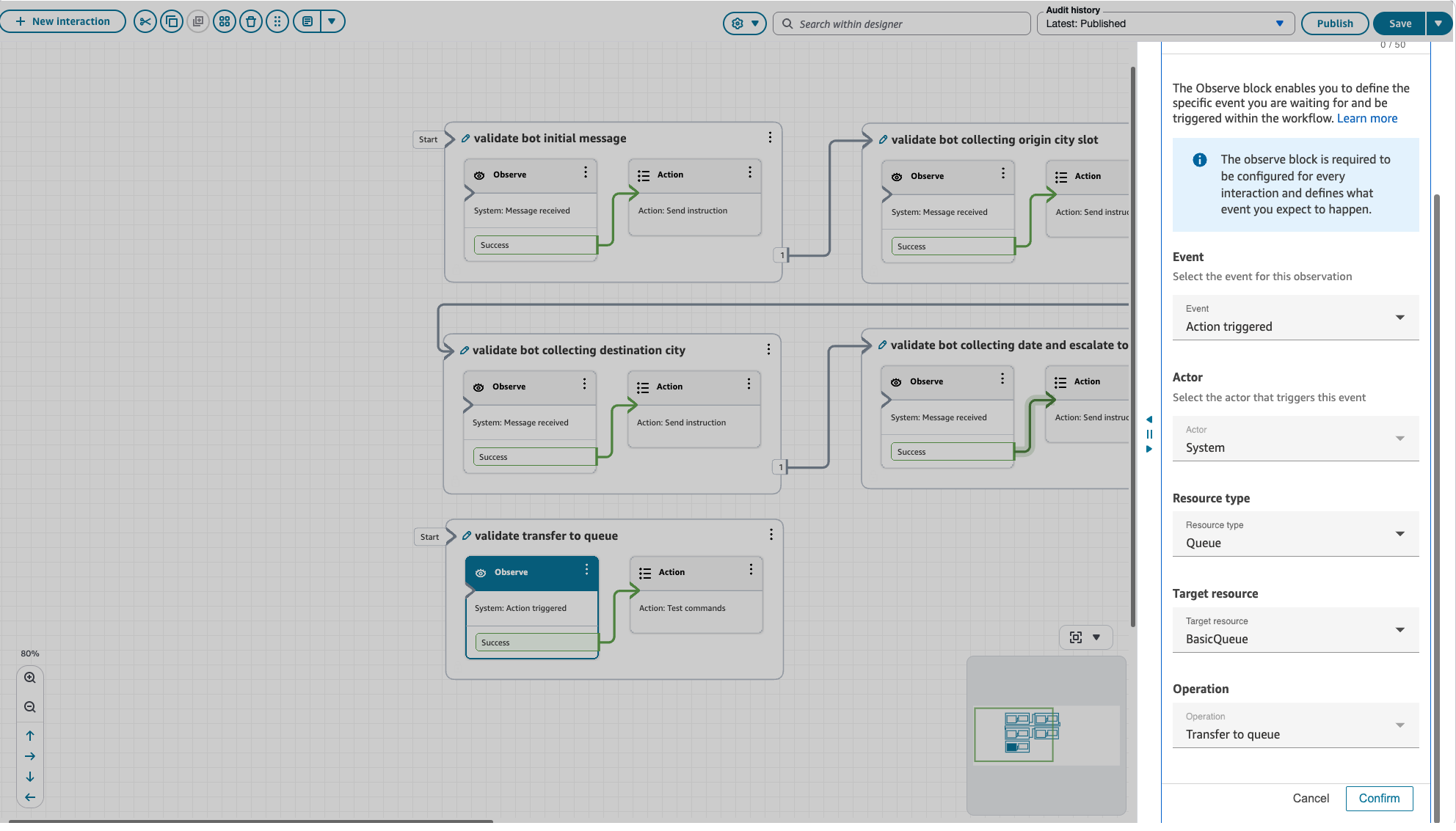
Configuration du bloc d'actions :
-
Action — Tester les commandes
-
Type de contrôle de test — Test final
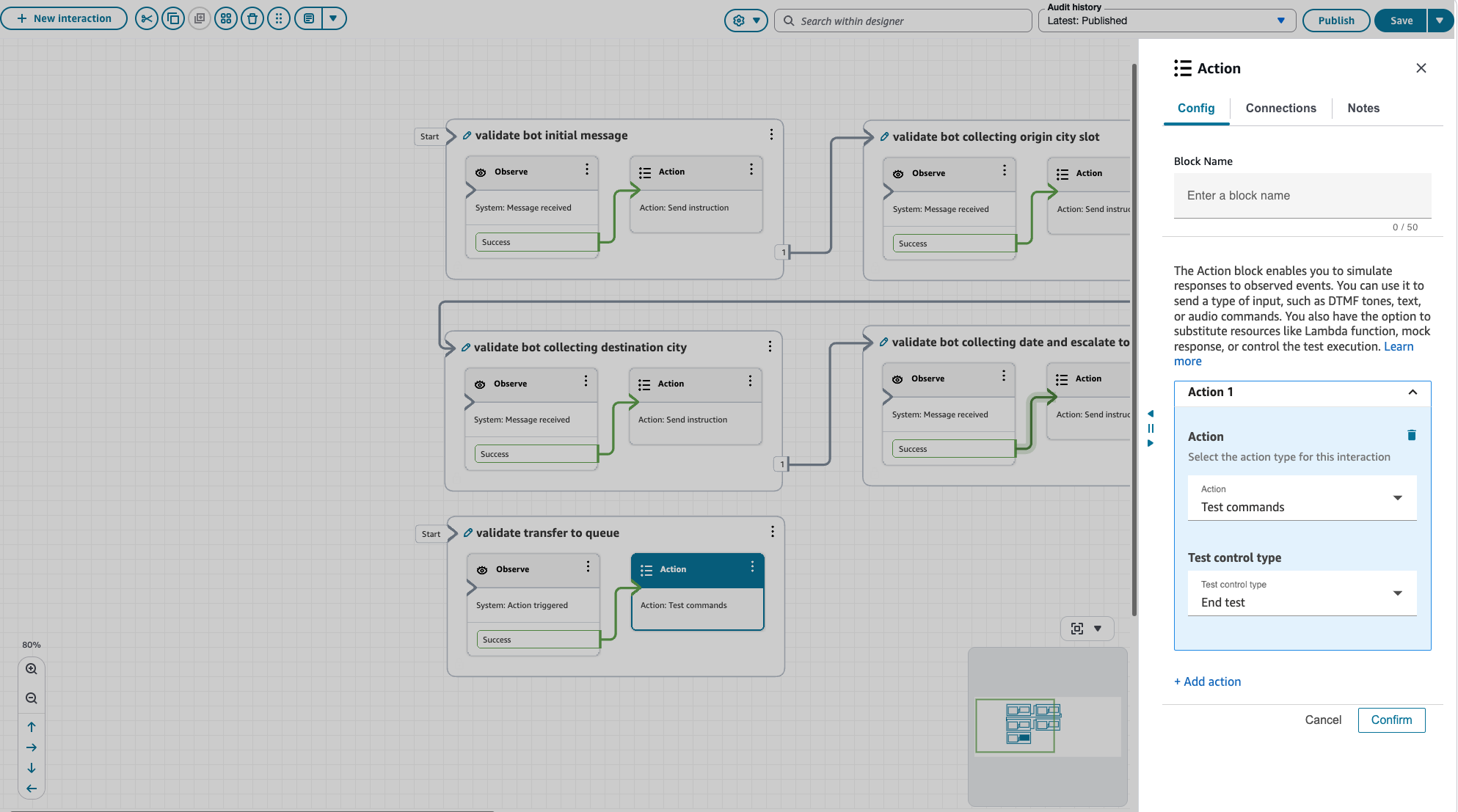
Exécuter des tests et analyser les résultats
Après avoir configuré tous les groupes et blocs d'interaction, publiez le scénario de test et choisissez Exécuter le test pour ouvrir la page des résultats du test et surveiller les résultats en temps réel.
Une fois le test terminé, les résultats de chaque groupe d'interaction sont affichés dans l'ordre d'exécution. Notez que les entrées Configuration initiale, Début et Terminé sont ajoutées à la trace d'exécution afin de fournir une visibilité sur les étapes du système pour lancer et terminer le test.

Choisissez la trace de chaque groupe d'interaction pour afficher les résultats détaillés de chaque observation et de chaque bloc d'action.

Cliquez sur le lien Identifiant du contact pour accéder à la page détaillée du contact. Si l'interaction automatisée avec les agents et le résumé automatique des interactions sont activés dans le flux de contacts, le chat de simulation ou l'appel vocal sera analysé en conséquence.

