Les traductions sont fournies par des outils de traduction automatique. En cas de conflit entre le contenu d'une traduction et celui de la version originale en anglais, la version anglaise prévaudra.
Configuration de la disposition des colonnes, des couleurs et des définitions de données dans une vue
Cette rubrique explique comment configurer les mises en page des colonnes, les couleurs et les champs de données dynamiques dans le générateur d'interface utilisateur Amazon Connect afin de personnaliser les vues pour les agents des centres d'appels.
Dans le générateur d'interface utilisateur, le panneau Personnaliser se trouve sur le côté droit, comme le montre l'image suivante.
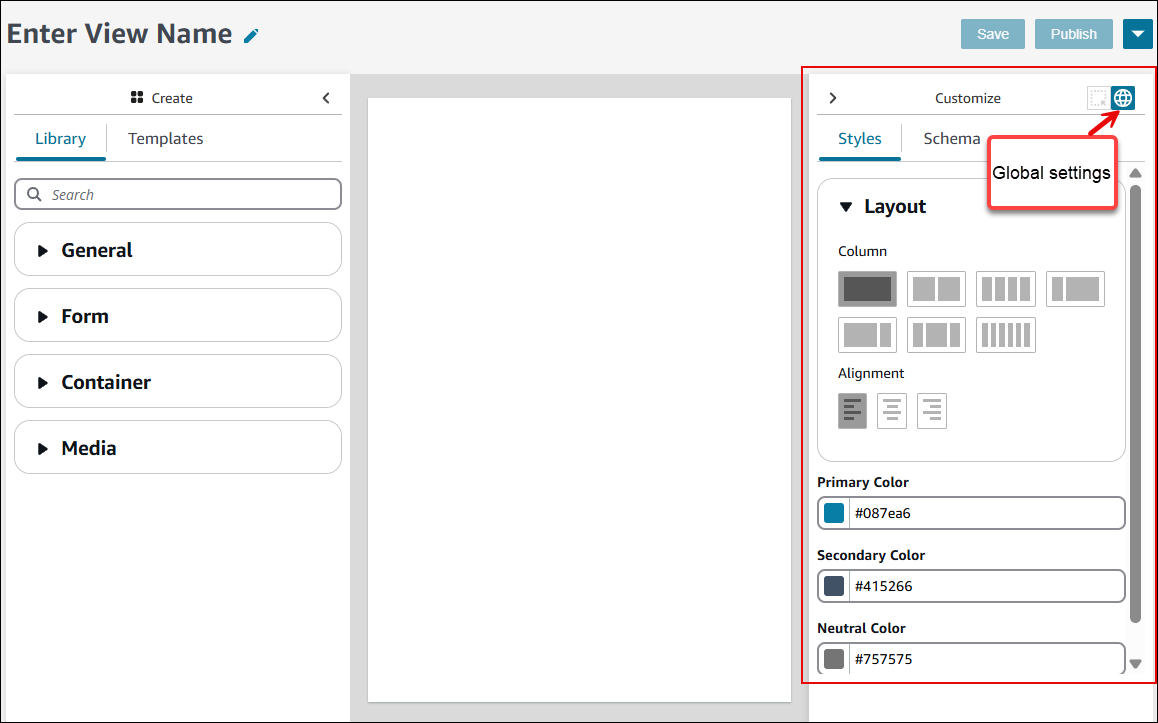
Le panneau Personnaliser sert à configurer :
-
Paramètres globaux pour l’ensemble de la ressource de vue.
-
Paramètres locaux au niveau du composant. Chaque composant possède son propre ensemble de propriétés.
Le panneau Personnaliser sert à définir une série de paramètres pour votre vue, notamment :
-
Dispositions des colonnes
-
Couleurs
-
Mappage dynamique des données
-
Exemples de données
-
Définitions de données statiques
Configuration des mises en page et des couleurs globales pour une vue
Pour configurer les paramètres globaux, accédez au panneau Personnaliser, puis choisissez l’icône des paramètres globaux, comme illustré dans l’image suivante.
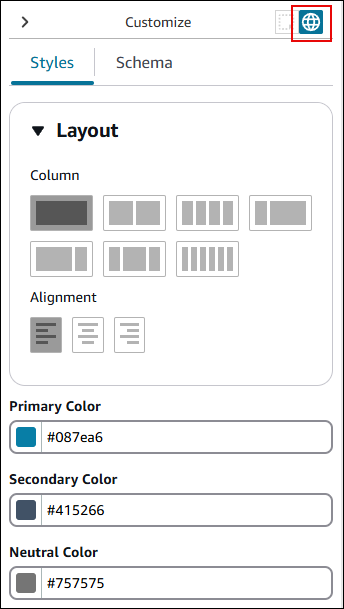
Les paramètres généraux permettent de définir la mise en page et les couleurs générales de votre vue :
-
La section Alignement permet de définir l’emplacement relatif des composants à gauche, au centre ou à droite de la vue.
-
Choisissez trois champs de couleur :
-
Couleur primaire
-
Couleur secondaire
-
Couleur neutre
-
Chaque composant de la vue applique ces paramètres par défaut. Toutefois, lorsque vous personnalisez un composant, vous pouvez remplacer ces paramètres de couleur globaux.
Disposition des colonnes
La ressource de vue utilise un modèle de boîte flexible à 12 colonnes. Les composants occupent une position relative les uns par rapport aux autres. Ils ne sont pas placés parfaitement sur le canevas au pixel près. Cela permet à la vue d’augmenter ou de diminuer sa taille de manière réactive, sans perdre la composition de la vue.
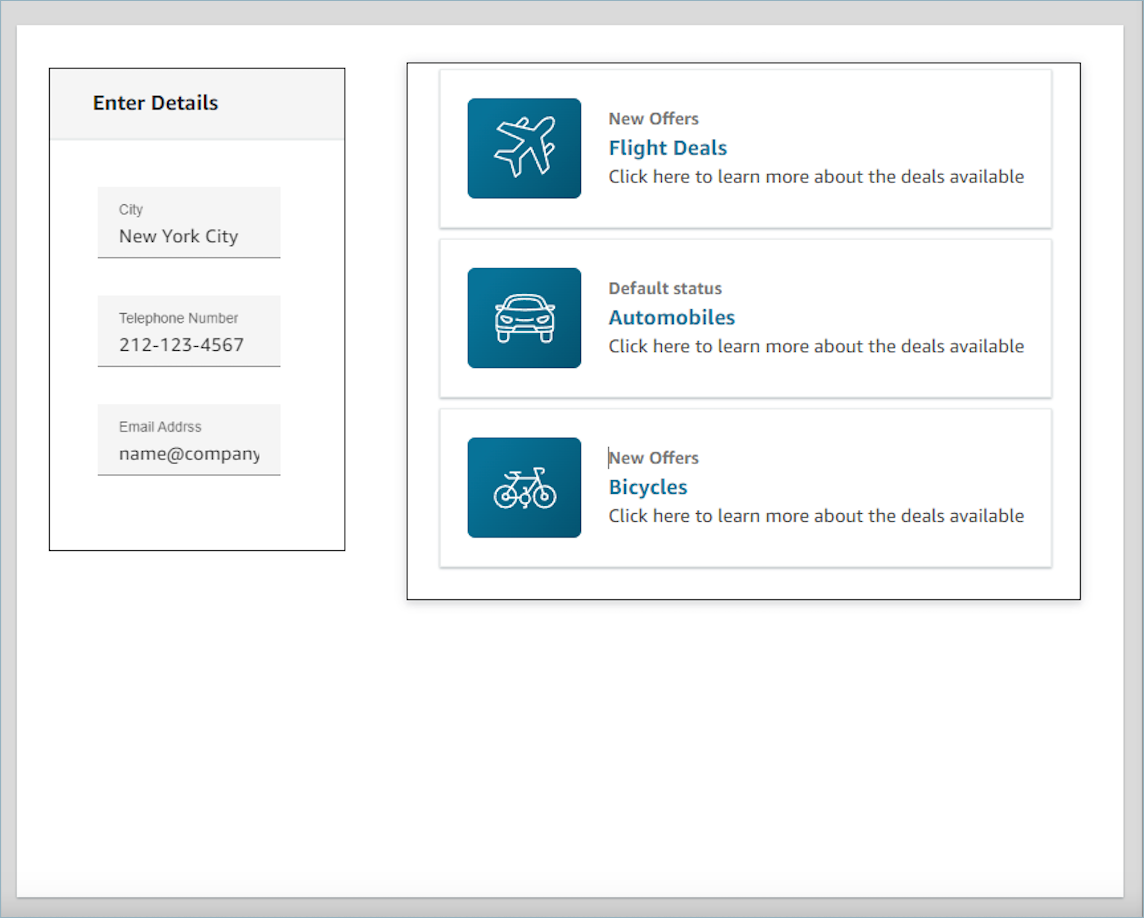
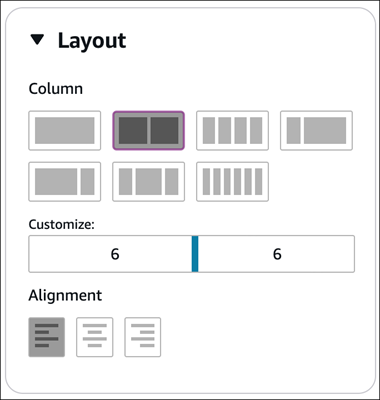
Dans les paramètres globaux, vous pouvez déterminer comment regrouper vos colonnes. Par exemple, dans la section Colonne, vous pouvez choisir de diviser la vue en deux sections de 6 colonnes, comme présenté sur l’image suivante.
L’image suivante montre un exemple de ce à quoi ressemblerait cette mise en page pour un agent.

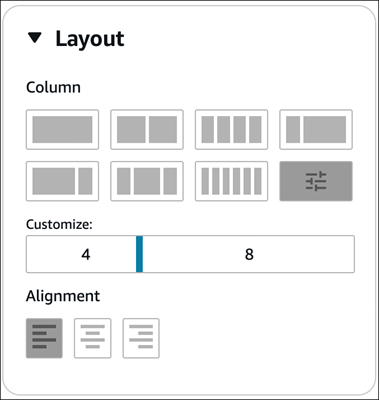
Vous pouvez également utiliser le curseur Personnaliser pour modifier les rapports de ces groupements. Par exemple, vous pouvez le configurer de telle sorte que le côté gauche de la vue soit composé de quatre colonnes et le côté droit de huit colonnes, comme illustré dans l’image suivante :
L’image suivante montre un exemple d’affichage de cette mise en page pour l’utilisateur.