Les traductions sont fournies par des outils de traduction automatique. En cas de conflit entre le contenu d'une traduction et celui de la version originale en anglais, la version anglaise prévaudra.
Personnalisations supplémentaires pour votre widget d'appel Web Connect Customer
Vous pouvez ajouter les personnalisations supplémentaires suivantes à votre widget d’appels Web :
-
Appliquez un flou d’arrière-plan à la vignette vidéo de votre client.
-
Réglez le widget en mode Plein écran.
-
Sélectionnez l’appareil photo par défaut.
-
Redimensionnez la vidéo pour l’adapter à son conteneur.
Les sections suivantes expliquent les détails des personnalisations, leurs cas d’utilisation et la façon de les configurer. Vous gérez ces personnalisations en configurant WebCallingCustomizationObject.
Table des matières
Flou d’arrière-plan
Cette personnalisation contrôle le comportement de flou d’arrière-plan de la vidéo du client. Lorsque cette option est activée, l’arrière-plan du client est flou lorsque la vidéo est active. Cela permet de protéger leurs informations personnelles ou les espaces privés qui peuvent être visibles en arrière-plan pendant l’appel vidéo.
Pour activer le flou d’arrière-plan, réglez videoFilter.backgroundBlur.option sur ENABLED_ON_BY_DEFAULT dans WebCallingCustomizationObject.
Mode Plein écran
Utilisez cette personnalisation pour contrôler le comportement en plein écran du widget. Il existe deux façons d’activer le mode plein écran :
-
Ajoutez un bouton plein écran au widget. Le client peut utiliser le bouton pour activer ou désactiver le mode plein écran.
Pour ajouter un bouton plein écran, réglez
fullscreen.displayButtonsurENABLED.
OU
-
Réglez le widget en plein écran lors du chargement.
Pour activer le mode plein écran lors du chargement, réglez
fullscreen.fullscreenOnLoadsurENABLED.
Il est particulièrement utile d’utiliser le mode plein écran lorsque le client doit se concentrer sur le widget, par exemple lors du partage d’écran.
Vous pouvez utiliser ces deux options individuellement ou conjointement.
Choisissez l’appareil photo par défaut
Cette personnalisation permet au widget de sélectionner l’appareil photo par défaut lorsque votre client active la vidéo, en proposant des options pour la caméra avant ou arrière. Cette capacité est utile pour diagnostiquer des appareils à distance, par exemple. Le client peut utiliser la caméra arrière pour montrer l’appareil à l’agent.
Pour sélectionner la caméra arrière par défaut, réglez devices.defaultCamera sur Back.
Redimensionnement d’une vidéo
Cette personnalisation contrôle la manière dont les vignettes vidéo du client et de l’agent sont redimensionnées dans le widget. Par exemple, l’image vidéo peut être redimensionnée pour remplir toute la vignette vidéo, ou mise à l’échelle pour s’adapter à la vignette vidéo, en laissant des espaces vides si le rapport hauteur/largeur de l’image vidéo ne correspond pas à celui de la vignette vidéo.
-
Pour redimensionner la vidéo pour le client, définissez
videoTile.localVideoObjectFitsur la valeur cible. -
Pour redimensionner la vidéo pour l’agent, définissez
videoTile.remoteVideoObjectFitsur la valeur cible.
Pour de plus amples informations, veuillez consulter Options et contraintes prises en charge.
Configuration de l’objet de personnalisation
L’exemple suivant montre comment implémenter toutes les personnalisations facultatives. Pour obtenir une description détaillée de ces options, consultez Options et contraintes prises en charge.
Vous pouvez implémenter une partie ou la totalité des champs présentés dans l’exemple suivant. Lorsque vous n’implémentez pas de personnalisations, les comportements par défaut sont utilisés pour les champs manquants.
amazon_connect('webCallingCustomizationObject', {
        videoFilter: {
            backgroundBlur: {
                option: "ENABLED_OFF_BY_DEFAULT"
            }
        },
        fullscreen: {
            displayButton: "ENABLED",
            fullscreenOnLoad: "DISABLED"
        },
        devices: {
            defaultCamera: "Front"
        },
        videoTile: {
            localVideoObjectFit: "cover",
            remoteVideoObjectFit: "cover"
        },
        copyDisplayNameFromAuthenticatedChat: true
});
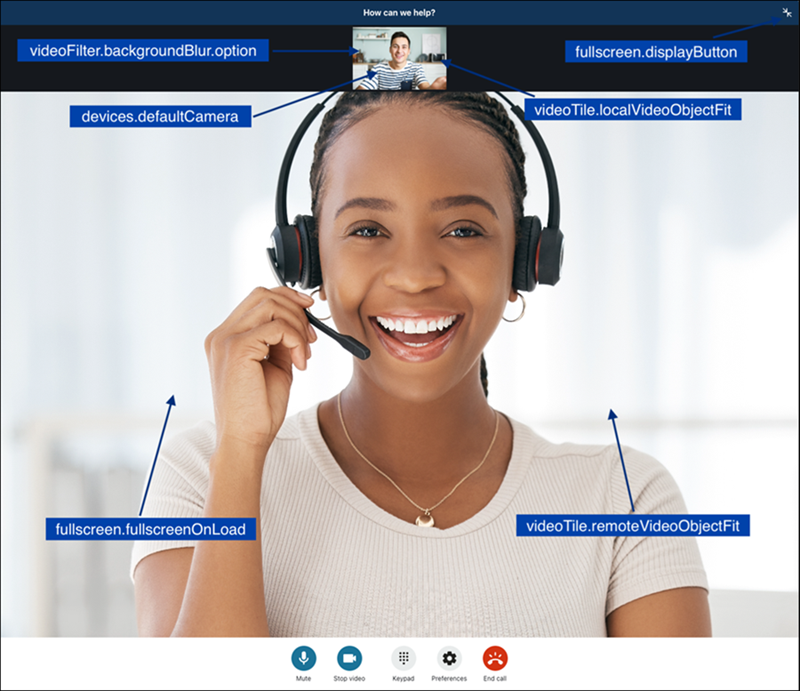
L’image suivante montre à quoi ressemblent les personnalisations lorsqu’elles ne sont pas en mode Plein écran.
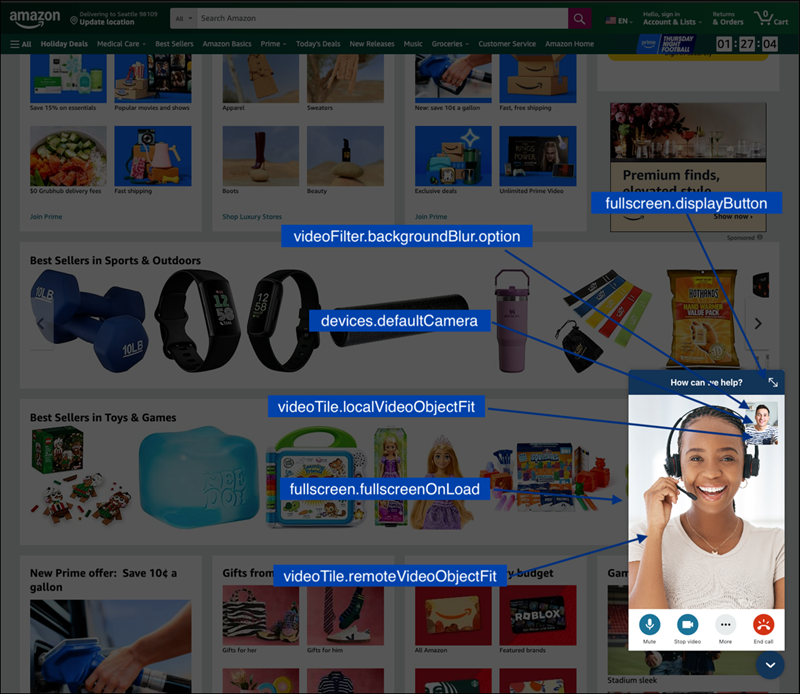
L’image suivante montre à quoi ressemblent les personnalisations en mode Plein écran.
Options et contraintes prises en charge
Le tableau suivant répertorie les champs de personnalisation pris en charge et les contraintes de valeurs recommandées.
| Option de mise en page personnalisée | Type | Valeurs | Description |
|---|---|---|---|
|
|
chaîne |
|
Définit le flou d’arrière-plan des vignettes vidéo de votre client. Par défaut, lorsque votre client active la vidéo, le filtre de flou d’arrière-plan est appliqué à la vignette vidéo. Si vous ne souhaitez pas activer le filtre par défaut, vous pouvez le définir sur |
|
|
chaîne |
|
Ajoute un bouton dans le coin supérieur droit du widget pour le rendre en mode Plein écran dans le navigateur. Par défaut, ce bouton ne sera pas ajouté au widget. Si vous souhaitez ajouter ce bouton, vous pouvez le définir sur |
|
|
chaîne |
|
Affiche le widget en mode Plein écran dans le navigateur. Par défaut, le widget sera ancré dans le coin inférieur droit de la page Web. Le définir sur |
|
|
chaîne |
|
Définit l’appareil photo par défaut lorsque votre client active la vidéo. Ceci est destiné aux cas d’utilisation sur mobile ou tablette. Par défaut, la caméra par défaut est sélectionnée (détail |
|
|
boolean |
|
Dans le cas où le client final est authentifié à l’aide du bloc de flux Authentifier le client, définir la valeur sur |
|
|
chaîne |
|
Définit la propriété d’ajustement à l’objet NoteCet attribut est appliqué uniquement à la hauteur et à la largeur d’affichage de la vidéo du client dans le widget. La hauteur et la largeur de la vidéo du client envoyée à l’agent ne sont pas modifiées. |
|
|
chaîne |
|
Définit la propriété d’ajustement à l’objet NoteCet attribut est appliqué uniquement à la hauteur et à la largeur d’affichage de la vidéo de l’agent dans le widget. |
