Les traductions sont fournies par des outils de traduction automatique. En cas de conflit entre le contenu d'une traduction et celui de la version originale en anglais, la version anglaise prévaudra.
Configurer l'intégration des applications pour Zendesk à l'aide d'Amazon EventBridge
Étape 1 : activer le connecteur d'événements pour Amazon EventBridge
Si le EventBridge connecteur pour Zendesk n'est pas encore activé, vous devez d'abord le configurer. Sinon, allez à Étape 2 : Intégrez Zendesk à Connect Customer pour créer des tâches.
-
Copiez votre numéro de AWS compte :
Dans la EventBridge console Amazon, accédez à Sources d'événements partenaires.
-
Recherchez ou accédez à Zendesk, puis choisissez Configurer.
-
Choisissez Copier pour copier les informations de votre AWS compte.
-
Accédez à Configuration du connecteur d'événements pour Amazon EventBridge
dans l'aide Zendesk et suivez les instructions.
Étape 2 : Intégrez Zendesk à Connect Customer pour créer des tâches
Note
Si vous utilisez des politiques personnalisées Gestion des identités et des accès AWS (IAM), pour obtenir la liste des autorisations IAM requises pour configurer Connect Customer Tasks, consultez. Page Tasks (Tâches)
-
Ouvrez la console Connect Customer à l'adresse https://console.aws.amazon.com/connect/
. -
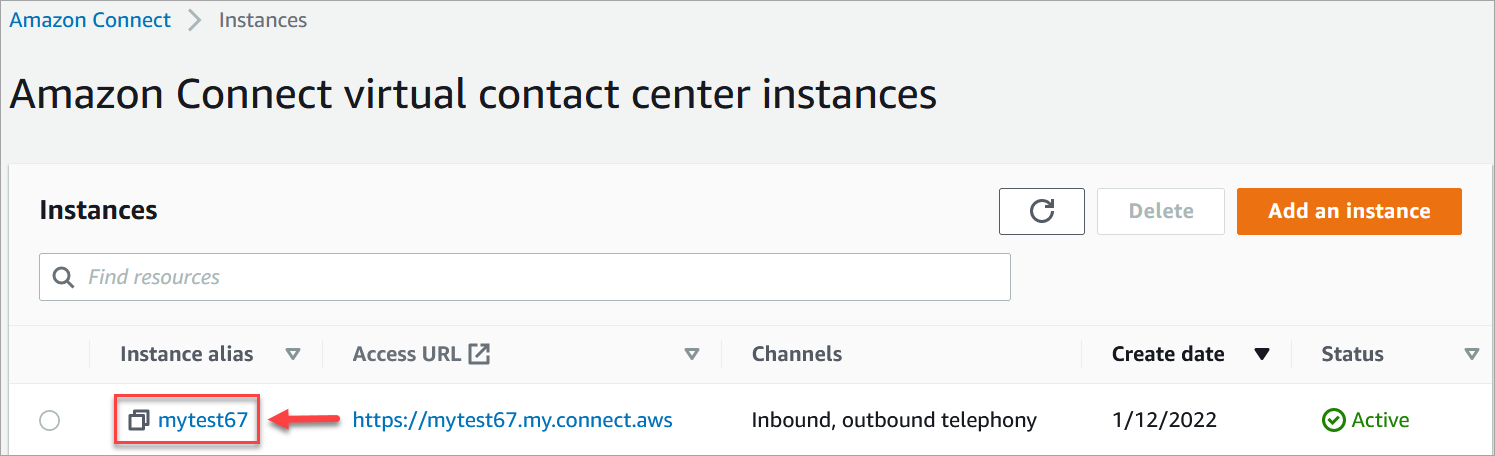
Dans la page Instances, choisissez l’alias d’instance. L'alias d'instance est également le nom de votre instance, qui apparaît dans l'URL de votre client Connect. L'image suivante montre la page des instances du centre de contact virtuel Connect Customer, avec un encadré autour de l'alias de l'instance.
-
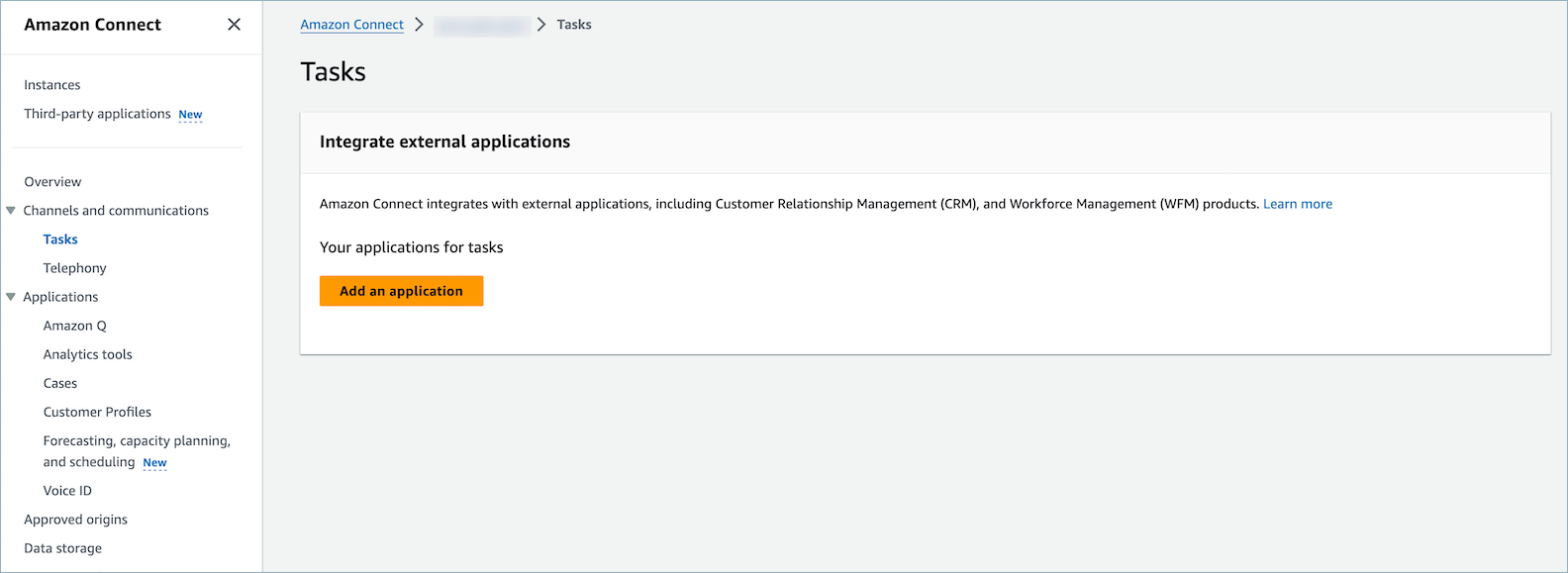
Choisissez Tâches, puis Ajouter une application.
-
Sur la page Sélectionner une application, choisissez Zendesk.
-
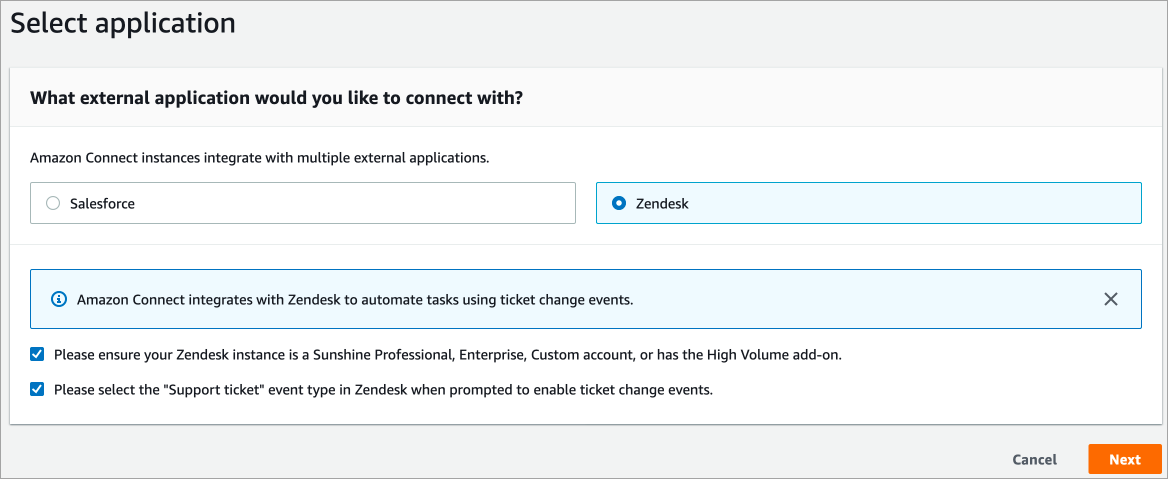
Une fois que vous avez choisi d'intégrer Zendesk, les exigences de l'application sont répertoriées sur la page.
L'image suivante illustre les exigences pour Zendesk. Dans cette procédure, nous vous expliquons les étapes à suivre pour sélectionner le type d'événement « Ticket de support » dans Zendesk. Acceptez les étapes et choisissez Suivant.
-
Sur la page Établir une connexion, choisissez l'une des options suivantes :
-
Utiliser une connexion existante. Vous pouvez l'utiliser pour réutiliser les EventBridge ressources existantes que vous avez peut-être créées dans votre AWS compte.
-
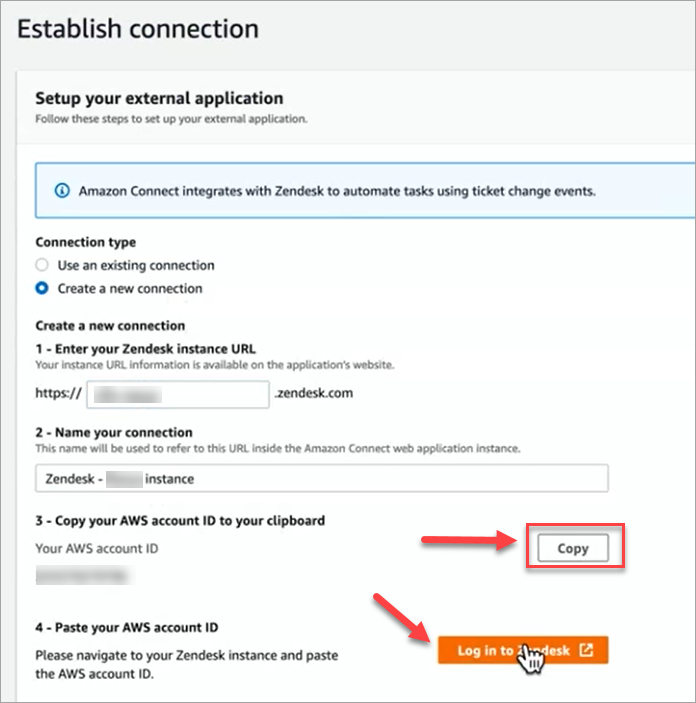
Créer une nouvelle connexion : entrez les informations requises par l'application externe.
-
Entrez votre URL d'instance d'application. Cette URL est utilisée pour créer des liens profonds vers les tâches créées dans votre application externe.
-
Donnez un nom convivial à votre connexion, par exemple Zendesk – Instance de test. Plus tard, lorsque vous ajouterez des règles, vous vous reporterez à ce nom convivial.
-
-
-
Choisissez Copier pour copier l'identifiant de votre AWS compte, puis sélectionnez Se connecter à Zendesk. Cela vous éloigne de la page Établir une connexion pour le moment, mais vous y reviendrez sous peu.
-
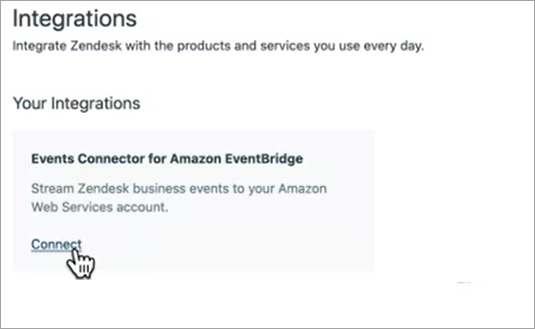
Une fois connecté à Zendesk, choisissez Connect pour connecter le connecteur d'événements pour Amazon EventBridge.
-
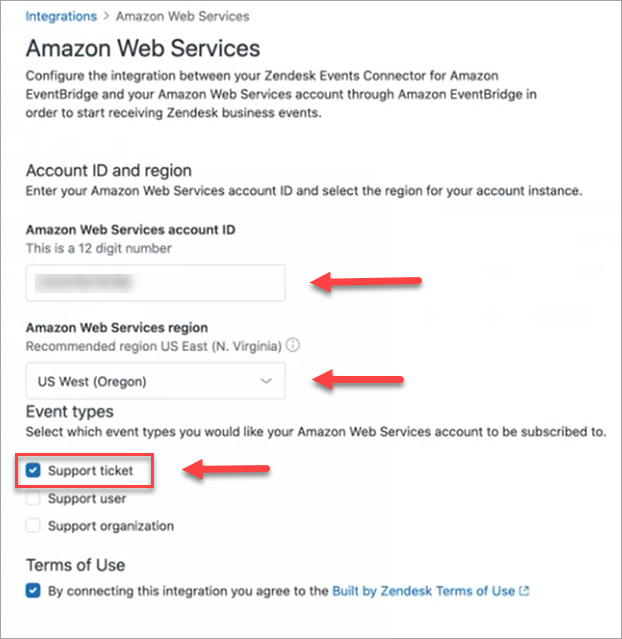
Dans Zendesk, sur la page Amazon Web Services, collez l'ID de votre compte Amazon Web Service, choisissez votre région, choisissez Ticket de support, acceptez les conditions d'utilisation, puis choisissez Connexion. Zendesk crée une ressource dans Amazon EventBridge.
-
Revenez à la page d'établissement de la connexion dans Connect Customer, puis cliquez sur Suivant.
-
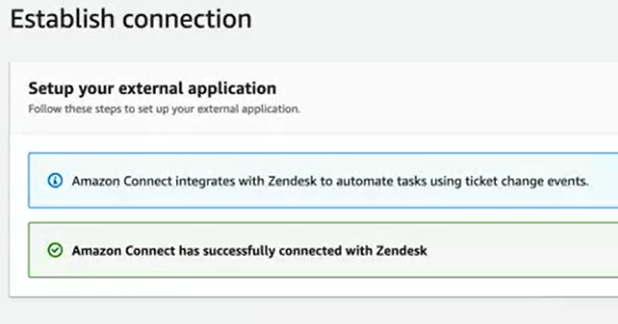
Sur la page Etablir la connexion, vous verrez le message indiquant que Connect Customer s'est correctement connecté à Zendesk. Choisissez Suivant.
-
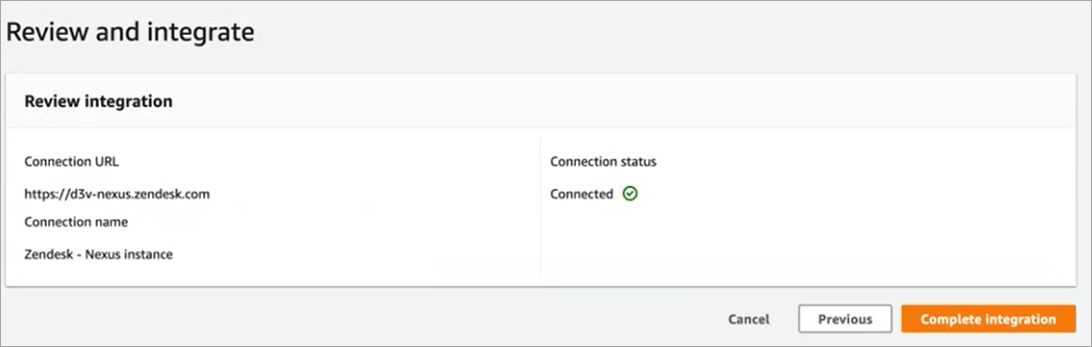
Sur la page Vérifier et intégrer, vérifiez que le Statut de la connexion indique Connecté(e), puis choisissez Compléter l'intégration.
Cela crée une connexion qui associe la EventBridge ressource pour Zendesk à Connect Customer.
-
Sur la page Tâches, la nouvelle connexion Zendesk est répertoriée, comme illustré dans l'image suivante.
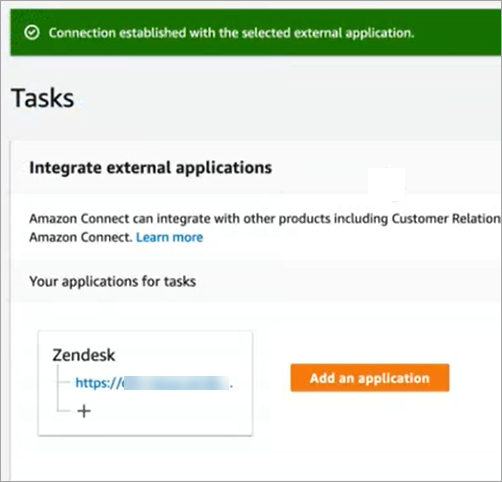
Vous avez terminé ! Ajoutez ensuite des règles qui indiquent à Connect Customer quand créer une tâche et comment l'acheminer. Pour obtenir des instructions, veuillez consulter Créez des règles qui génèrent des tâches pour les intégrations tierces dans Connect Customer.
Que faire en cas d'échec de l'établissement d'une connexion
Une connexion peut ne pas créer de tâche si vous ne sélectionnez pas correctement le type d'événement dans le Ticket de support lors de la configuration de la connexion dans Zendesk, après avoir été invité à le faire dans le flux. Pour résoudre ce problème, connectez-vous à Zendesk et mettez à jour ce paramètre, comme illustré dans l'image suivante.

Il existe également un autre cas où vous n'avez peut-être pas sélectionné la bonne AWS région dans laquelle se trouve l'instance Connect Customer lors de la configuration EventBridge. Pour corriger ce problème :
-
Accédez à la EventBridge console à l'adresse https://console.aws.amazon.com/events/
. -
Déconnectez votre EventBridge connexion.
-
Dans la console Connect Customer, redémarrez le flux.
