Les traductions sont fournies par des outils de traduction automatique. En cas de conflit entre le contenu d'une traduction et celui de la version originale en anglais, la version anglaise prévaudra.
Activez la planification des & agents de prévision dans Connect Customer
Vous devez activer les prévisions et la planification des agents au niveau de l'instance Connect Customer. Une fois que vous avez activé les prévisions et la planification des agents, cela peut prendre jusqu'à 24 heures pour que la fonctionnalité soit disponible sur votre AWS compte.
-
Connectez-vous à la console de AWS gestion à
l'aide de votre AWS compte. -
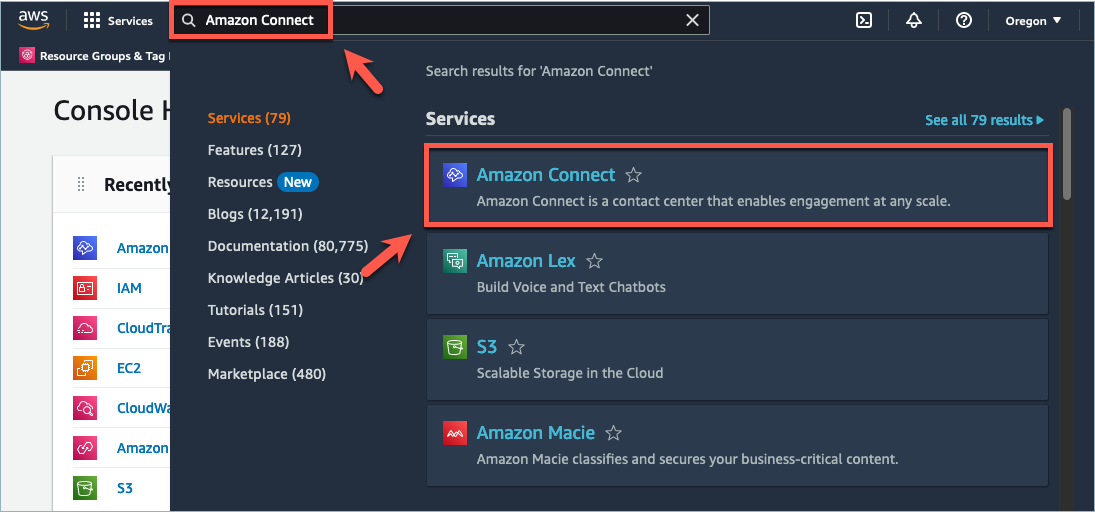
Dans la console AWS de gestion, en haut de la page dans la barre de recherche, tapez Connect Customer, puis choisissez Connect Customer. Ceci est illustré dans l'image suivante.
-
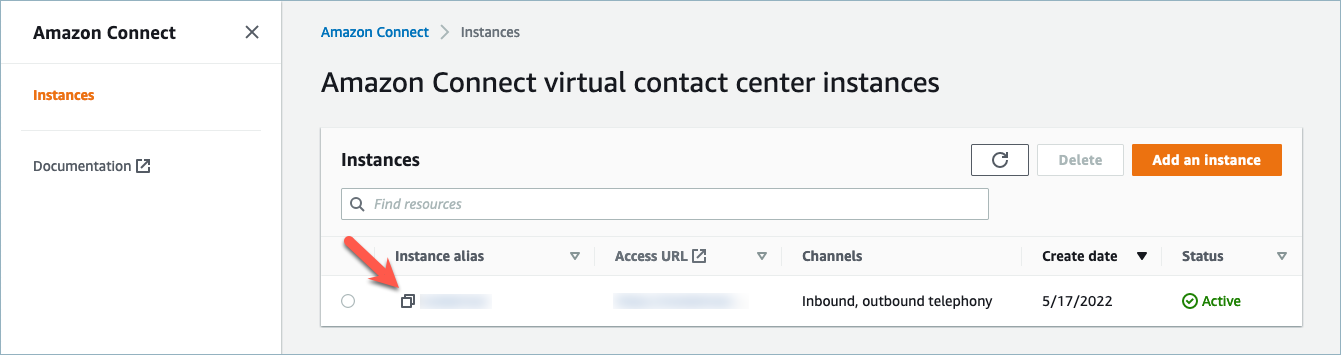
Sur la page Instances du centre d'appels virtuel Connect Customer, choisissez l'alias d'instance dans lequel vous souhaitez activer les prévisions et la planification des agents.
-
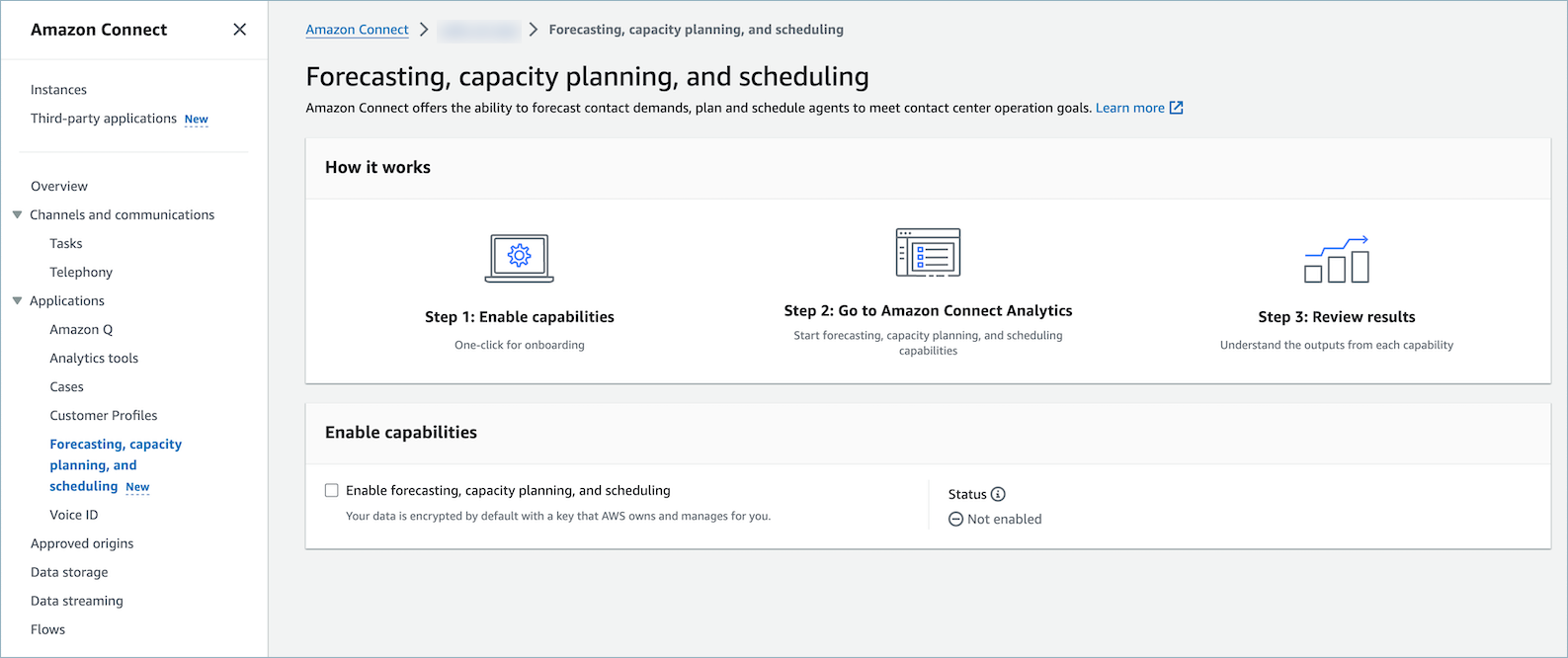
Dans le volet de navigation, choisissez Forecasting & agent scheduling.
-
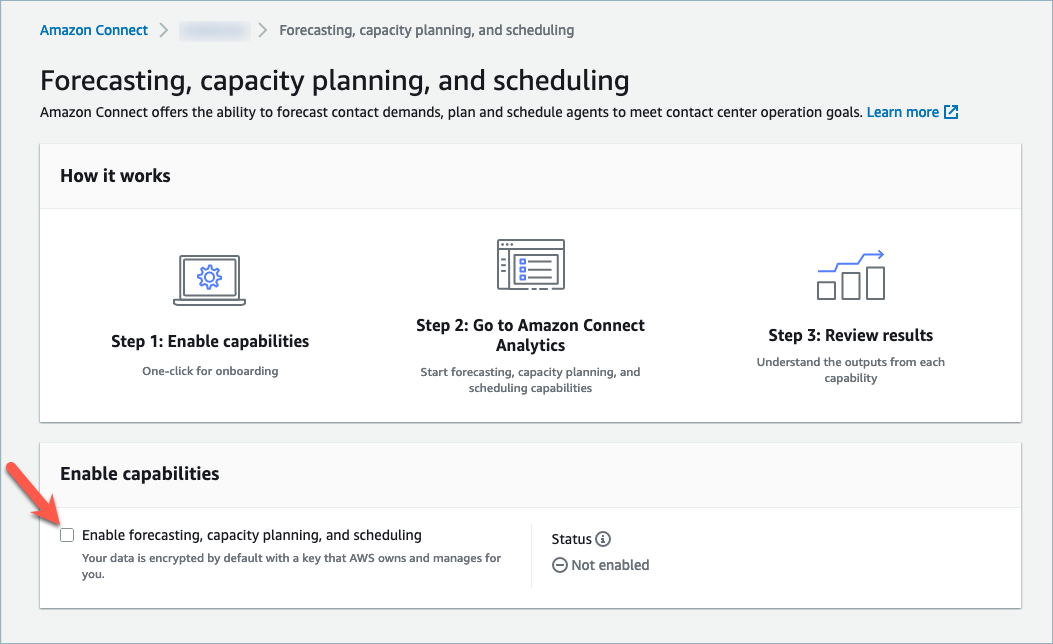
Sur la page Prévisions et planification des agents, cochez la case pour activer les prévisions et la planification des agents.
-
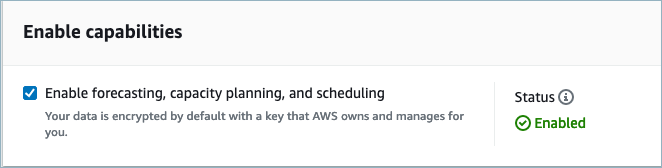
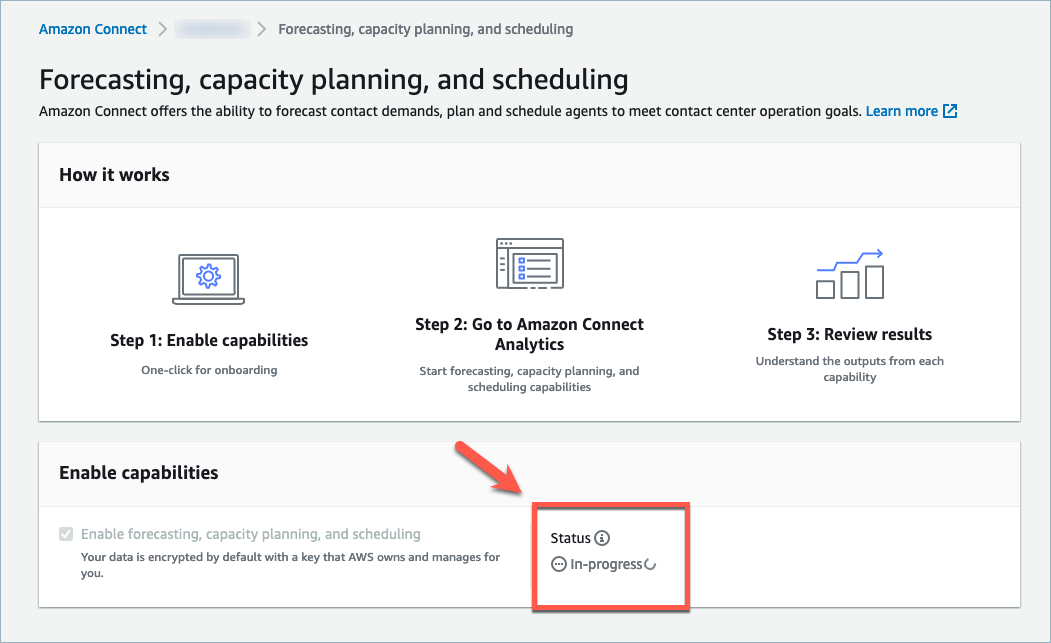
Le statut passe à En cours, comme illustré dans l’image suivante.
-
Dans les 24 heures, le statut passera à Activé et les prévisions et la planification des agents seront prêtes à être utilisées.