Les traductions sont fournies par des outils de traduction automatique. En cas de conflit entre le contenu d'une traduction et celui de la version originale en anglais, la version anglaise prévaudra.
Activez les campagnes par e-mail pour votre instance Connect Customer
Cette rubrique s'adresse aux administrateurs qui ont accès à la console Connect Customer. Elle explique comment activer les campagnes e-mail pour votre instance à l’aide de la console. Pour obtenir la liste des API permettant d’activer les campagnes e-mail par programmation, consultez API permettant d’activer la messagerie électronique pour les campagnes.
Lorsque vous activez la messagerie électronique, vous obtenez un domaine de messagerie généré automatiquement. (Facultatif) Vous pouvez également utiliser des domaines personnalisés.
-
Connect le domaine de messagerie du client. Le domaine de messagerie est
instance-alias.email.connect.aws. -
Domaines personnalisés. Vous pouvez spécifier jusqu’à cinq domaines personnalisés qui ont été intégrés à Amazon SES.
Étape 1 : faire passer Amazon SES en mode production
Connect Customer utilise Amazon SES pour envoyer des e-mails. Si vous possédez une nouvelle instance Amazon SES, vous devez la sortir du mode d’environnement de test (sandbox). Pour obtenir des instructions, consultez la section Demander un accès à la production (sortir de l’environnement de test (sandbox) Amazon SES) dans le Guide du développeur Amazon SES.
Après avoir fait passer Amazon SES en mode production, si vous avez déjà activé le courrier électronique lors de la création de votre instance Connect Customer, passez aux rubriques suivantes :
Sinon, passez à l’étape 2.
Étape 2 : activer la messagerie électronique et créer un compartiment Amazon S3 pour stocker les e-mails et les pièces jointes
Ces étapes s'appliquent uniquement si vous avez déjà créé une instance Connect Customer mais que vous n'avez pas activé le courrier électronique.
Vous devez mettre à jour les paramètres Stockage de données pour activer l’envoi de campagnes e-mail et spécifier le compartiment Amazon S3 dans lequel les e-mails et les pièces jointes doivent être stockés. Les e-mails nécessitent deux pointeurs de compartiment Amazon S3. Ils peuvent se trouver dans le même compartiment Amazon S3 ou dans deux compartiments différents.
Important
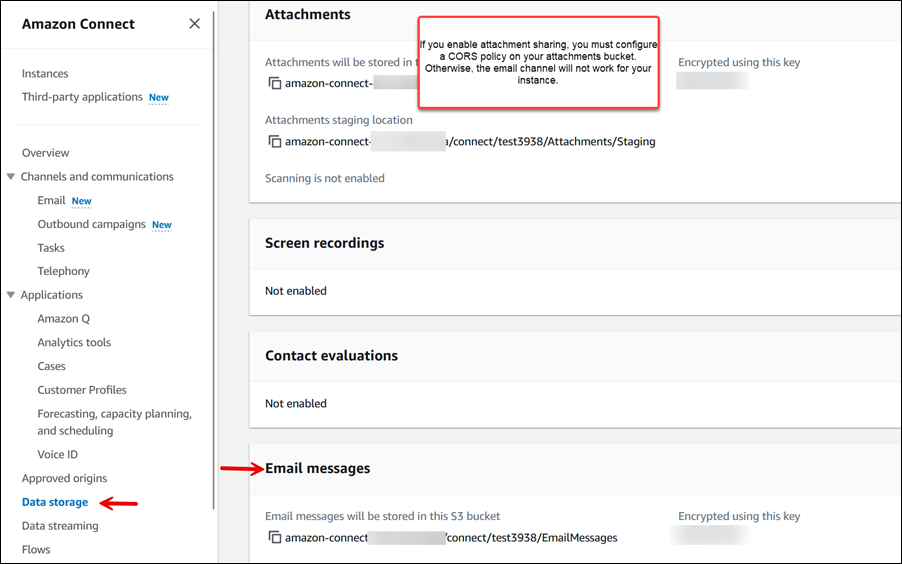
Si vous choisissez Activer le partage des pièces jointes pour votre instance, vous devez créer un compartiment Amazon S3 et configurer une politique CORS sur votre compartiment de pièces jointes, comme décrit dans cette rubrique. Dans le cas contraire, la messagerie électronique ne fonctionnera pas pour votre instance.
-
Ouvrez la console Connect Customer à l'adresse https://console.aws.amazon.com/connect/
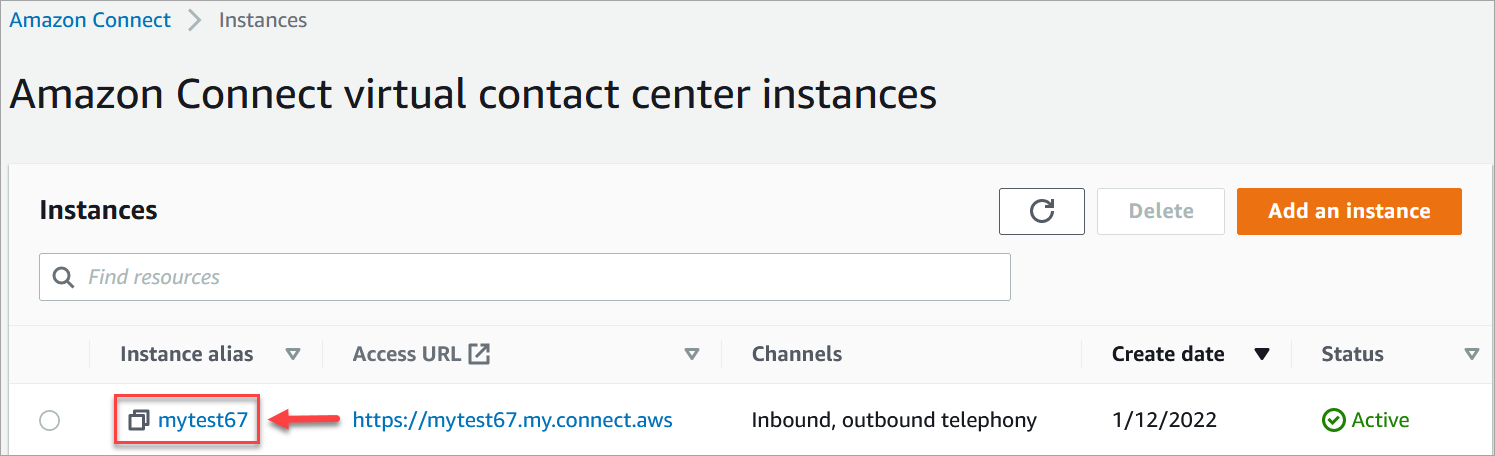
. Dans la page Instances, choisissez l’alias d’instance. L'alias d'instance est également le nom de votre instance, qui apparaît dans l'URL de votre client Connect. L'image suivante montre la page des instances du centre de contact virtuel Connect Customer, avec un encadré autour de l'alias de l'instance.
-
Dans le menu de navigation de gauche, choisissez Stockage de données, puis sélectionnez Activer les e-mails. Si vous souhaitez autoriser les pièces jointes aux e-mails, choisissez également Pièces jointes.
L’image suivante de la page Stockage de données montre le compartiment Amazon S3 pour les e-mails et les pièces jointes.
Étape 3 : Obtenir un domaine de messagerie Connect Customer
Ces étapes s'appliquent uniquement si vous avez déjà créé une instance Connect Customer mais que vous n'avez pas activé le courrier électronique. Procédez comme suit pour obtenir un domaine de messagerie auprès de Connect Customer.
-
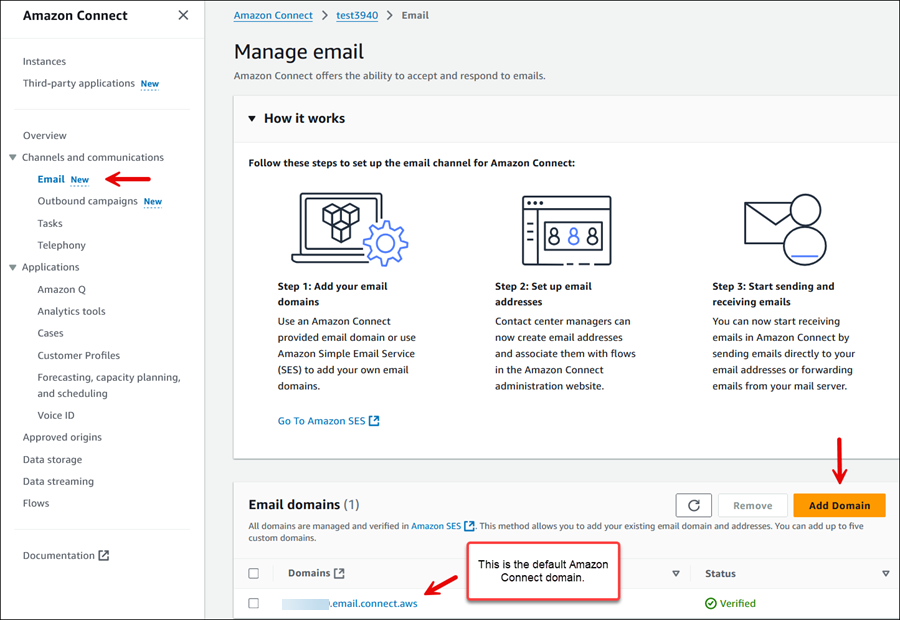
Dans la console Connect Customer, dans le menu de navigation de gauche, choisissez E-mail, puis choisissez Ajouter un domaine comme indiqué dans l'image suivante.
-
Dans le champ Ajouter un domaine de messagerie, sélectionnez le domaine de messagerie Connect Customer, comme illustré dans l'image suivante. Lorsque vous choisissez cette option, le nom du domaine est généré automatiquement :
instance-alias.email.connect.aws. Vous ne pouvez pas modifier cette adresse e-mail.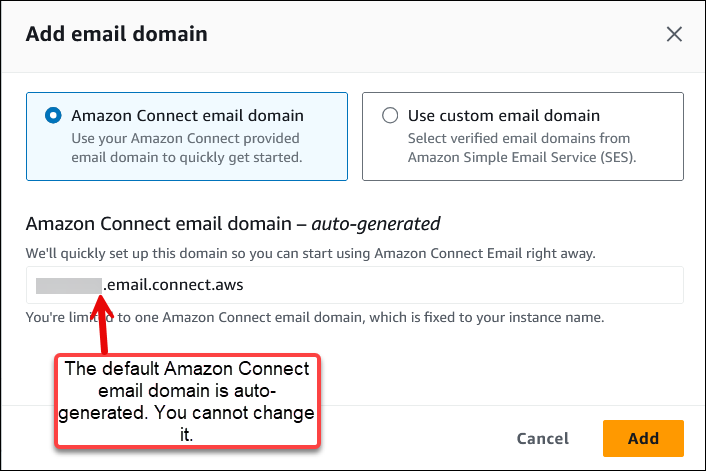
(Facultatif) Étape 4 : utiliser vos propres domaines de messagerie personnalisés
Vous pouvez importer jusqu’à cinq domaines personnalisés qui ont été intégrés à Amazon SES.
-
Dans la console Connect Customer, dans le menu de navigation de gauche, choisissez E-mail, puis choisissez Ajouter un domaine comme indiqué dans l'image suivante.
-
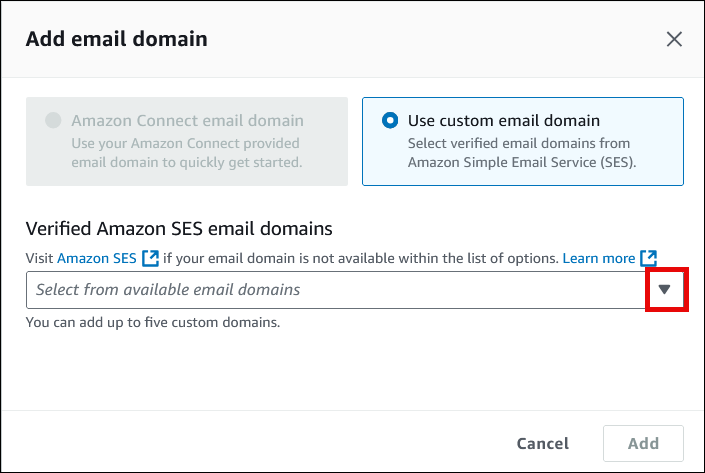
Choisissez Utiliser un domaine e-mail personnalisé. Utilisez la liste déroulante pour choisir des domaines personnalisés qui ont été vérifiés par Amazon SES.
Étape 5 : configurer une stratégie CORS sur votre compartiment de pièces jointes
Pour permettre aux clients et aux agents de charger et de télécharger des fichiers, mettez à jour votre politique de partage des ressources inter-origines (CORS) afin d'autoriser les requêtes PUT et GET pour le compartiment Amazon S3 que vous utilisez pour les pièces jointes. Cela est plus sûr que l'activation du public read/write sur votre compartiment Amazon S3, ce que nous ne recommandons pas.
Pour configurer CORS sur le compartiment de pièces jointes
-
Trouvez le nom du compartiment Amazon S3 où stocker les pièces jointes :
Ouvrez la console Connect Customer à l'adresse https://console.aws.amazon.com/connect/
. -
Dans la console Connect Customer, choisissez Data storage et recherchez le nom du bucket Amazon S3.
-
Ouvrez la console Amazon S3 à l'adresse https://console.aws.amazon.com/s3/
. -
Dans la console Amazon S3, sélectionnez votre compartiment Amazon S3.
-
Choisissez l'onglet Autorisations, puis faites défiler la page vers le bas jusqu'à la section Partage Cross-origin des ressources (CORS).
-
Ajoutez une politique CORS comportant l'une des règles suivantes dans votre compartiment de pièces jointes. Par exemple, les politiques CORS, consultez la section Partage Cross-origin des ressources : Use-case scénarios dans le manuel Amazon S3 Developer Guide.
-
Option 1 : répertoriez les points de terminaison à partir desquels les pièces jointes seront envoyées et reçues, par exemple le nom du site Web de votre entreprise. Cette règle autorise les requêtes PUT et GET d'origine croisée provenant de votre site Web (par exemple,http://www.example1.com).
Votre politique CORS peut ressembler à l'exemple suivant :
[ { "AllowedHeaders": [ "*" ], "AllowedMethods": [ "PUT", "GET" ], "AllowedOrigins": [ "*.my.connect.aws", "*.awsapps.com" ], "ExposeHeaders": [] } ] -
Option 2 : ajouter le caractère générique
*àAllowedOrigin. Cette règle autorise les requêtes PUT et GET provenant de toutes les origines, de sorte que vous n'avez pas à répertorier vos points de terminaison.Votre politique CORS peut ressembler à l'exemple suivant :
[
    {
        "AllowedMethods": [
            "PUT",
            "GET"
        ],
        "AllowedOrigins": [
            "*"
            ],
       "AllowedHeaders": [
            "*"
            ]
    }
]
-
API permettant d’activer la messagerie électronique pour les campagnes
Utilisez les API suivantes pour activer la messagerie électronique par programmation :
