Les traductions sont fournies par des outils de traduction automatique. En cas de conflit entre le contenu d'une traduction et celui de la version originale en anglais, la version anglaise prévaudra.
Personnaliser le thème d'un espace de travail
Vous pouvez utiliser des thèmes pour personnaliser l'apparence visuelle d'un espace de travail, afin qu'il corresponde à l'identité de marque de votre organisation. Les thèmes personnalisés peuvent servir à plusieurs fins :
Soutenez plusieurs identités de marque : si votre organisation gère plusieurs produits ou services dotés d'une image de marque unique, vous pouvez créer un espace de travail unique pour chacun d'entre eux, afin que les utilisateurs auxquels plusieurs personnes sont assignées puissent voir le logo, la police et la palette de couleurs correspondant à la marque qu'ils gèrent actuellement.
Faites la différence entre les départements ou les unités commerciales : concevez différents thèmes pour les différents départements ou unités commerciales, afin d'aider les utilisateurs à identifier rapidement leur contexte actuel.
Créez des interfaces utilisateur spécifiques au client : pour les entreprises desservant plusieurs clients, créez des espaces de travail personnalisés qui correspondent à l'identité de marque de chaque client.
Les thèmes sont composés d'un logo, d'un favicon, d'une famille de polices et d'un ensemble de couleurs. Par défaut, votre espace de travail utilisera le thème Connect Customer. Dans cet exemple, les paramètres par défaut ont été remplacés pour AnyCompany, notamment, le logo et la palette de couleurs.
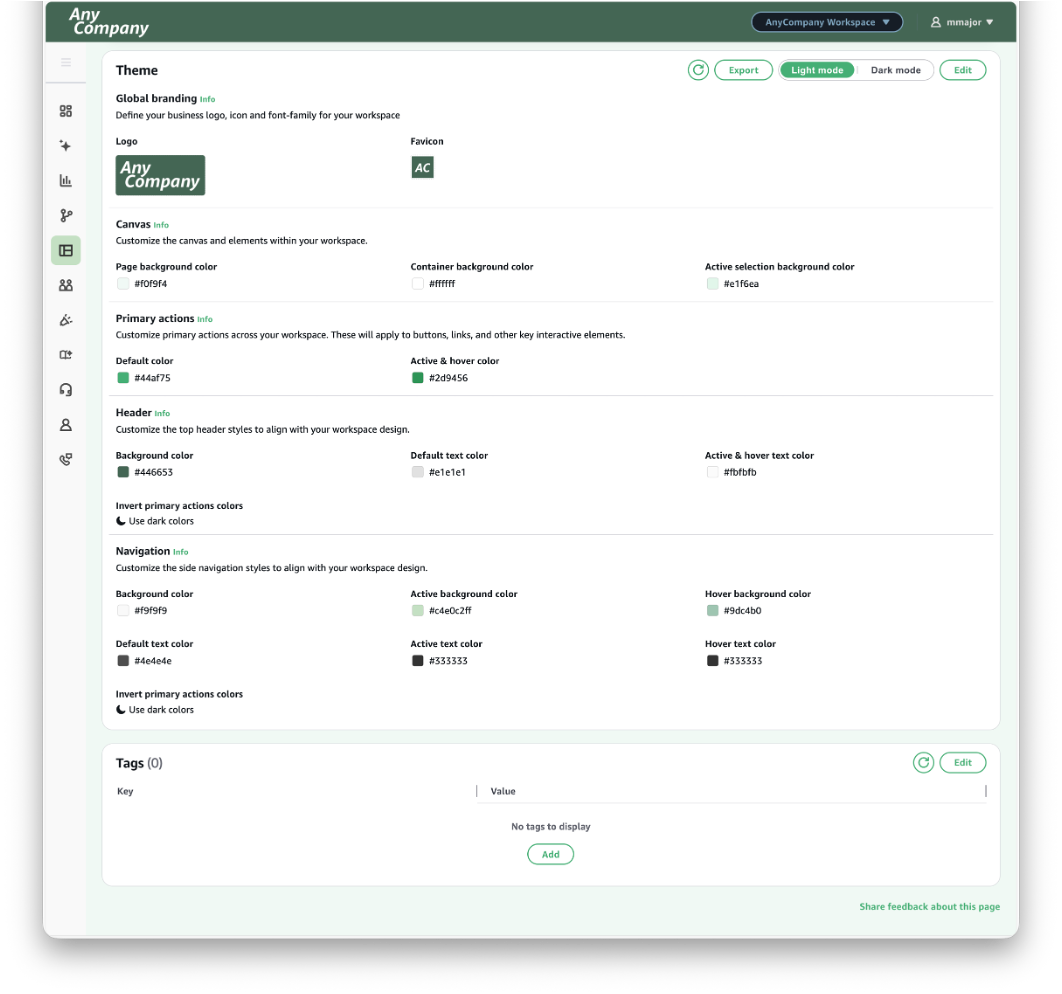
Logo : vous pouvez remplacer le logo Connect Customer par défaut qui apparaît en haut à gauche d'un espace de travail. Pour créer un nouveau logo, préparez et téléchargez un fichier image aux dimensions et au format spécifiés.
Favicon : vous pouvez également remplacer le favicon Connect Customer par défaut qui apparaît généralement dans les barres d'onglets et de favoris, l'historique et les résultats de recherche de votre navigateur. Pour définir un nouveau favicon, préparez et chargez un fichier image aux dimensions et au format spécifiés.
Famille de polices : modifiez la typographie utilisée dans votre espace de travail. Pour utiliser une autre famille de polices, sélectionnez l'une des options dans le menu déroulant.
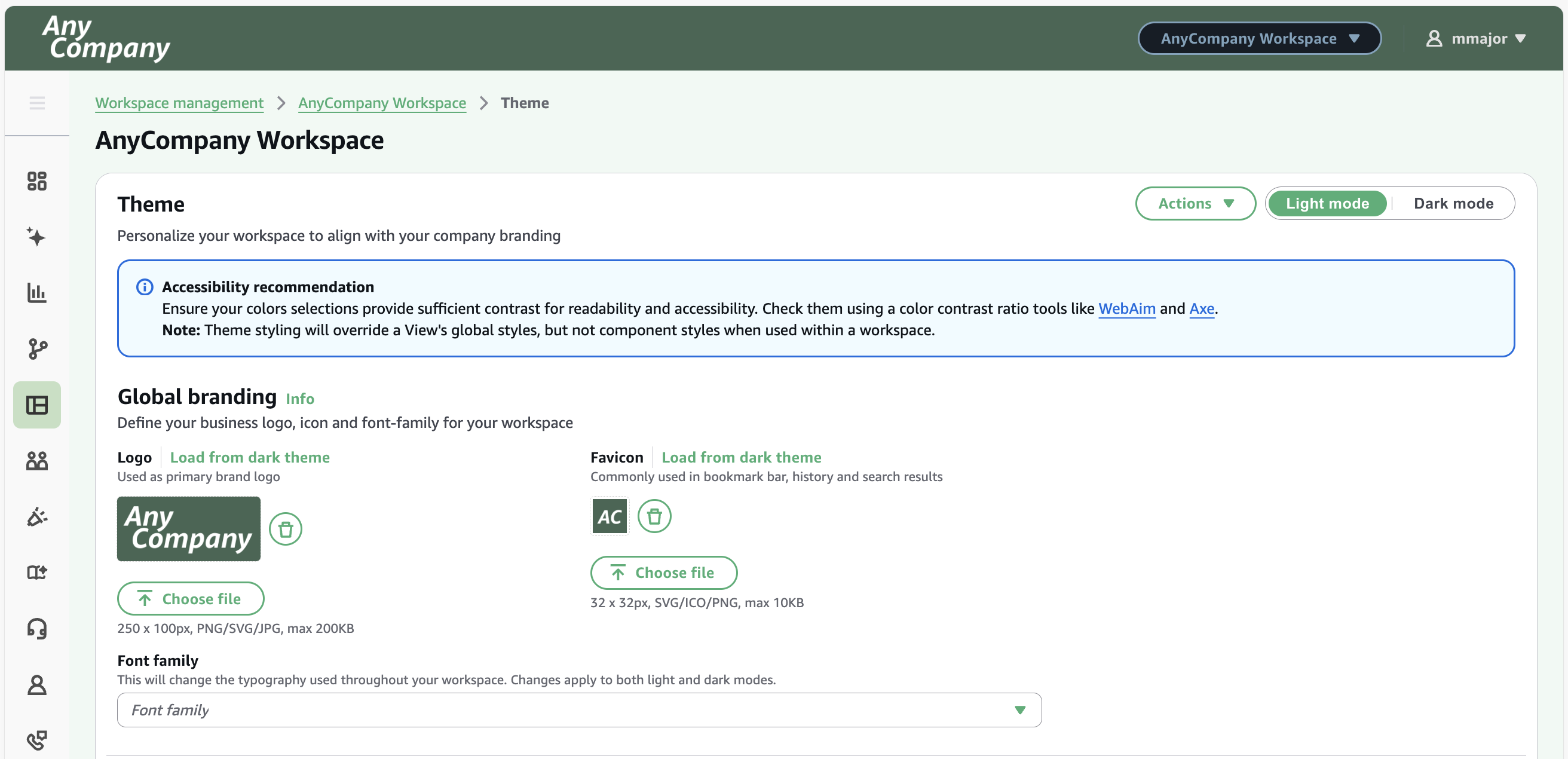
Actions
Le menu déroulant des actions propose les options suivantes :
Exporter : génère les configurations du thème dans un fichier JSON (au même format que celui requis pour l'importation) afin qu'il puisse être facilement téléchargé dans un autre espace de travail.
Importer : importez des configurations thématiques directement depuis d'autres espaces de travail ou chargez un fichier JSON contenant ces configurations. Le format du fichier JSON suit la même structure que le fichier d'exportation et l'objet de thème de la ressource de l'espace de travail.
Réinitialiser : comme pour Annuler, cette opération permet de rétablir les modifications par rapport à leur dernier enregistrement.
Rétablir les paramètres par défaut — Remet le thème au thème standard proposé par Connect Customer.
Personnalisez la palette de couleurs
Vous pouvez personnaliser la palette de couleurs appliquée à l'ensemble d'un espace de travail. Vous pouvez définir une couleur à l'aide de son code hexadécimal, de ses valeurs rouge, vert et bleu (RGB), de ses valeurs de teinte, de saturation et de luminosité (HSL) ou de son nom.
Note
Les couleurs par défaut offrent un contraste suffisant pour garantir que le contenu est lisible et utilisable par tous, y compris les personnes malvoyantes. Si les couleurs sont modifiées, leur accessibilité doit être testée.
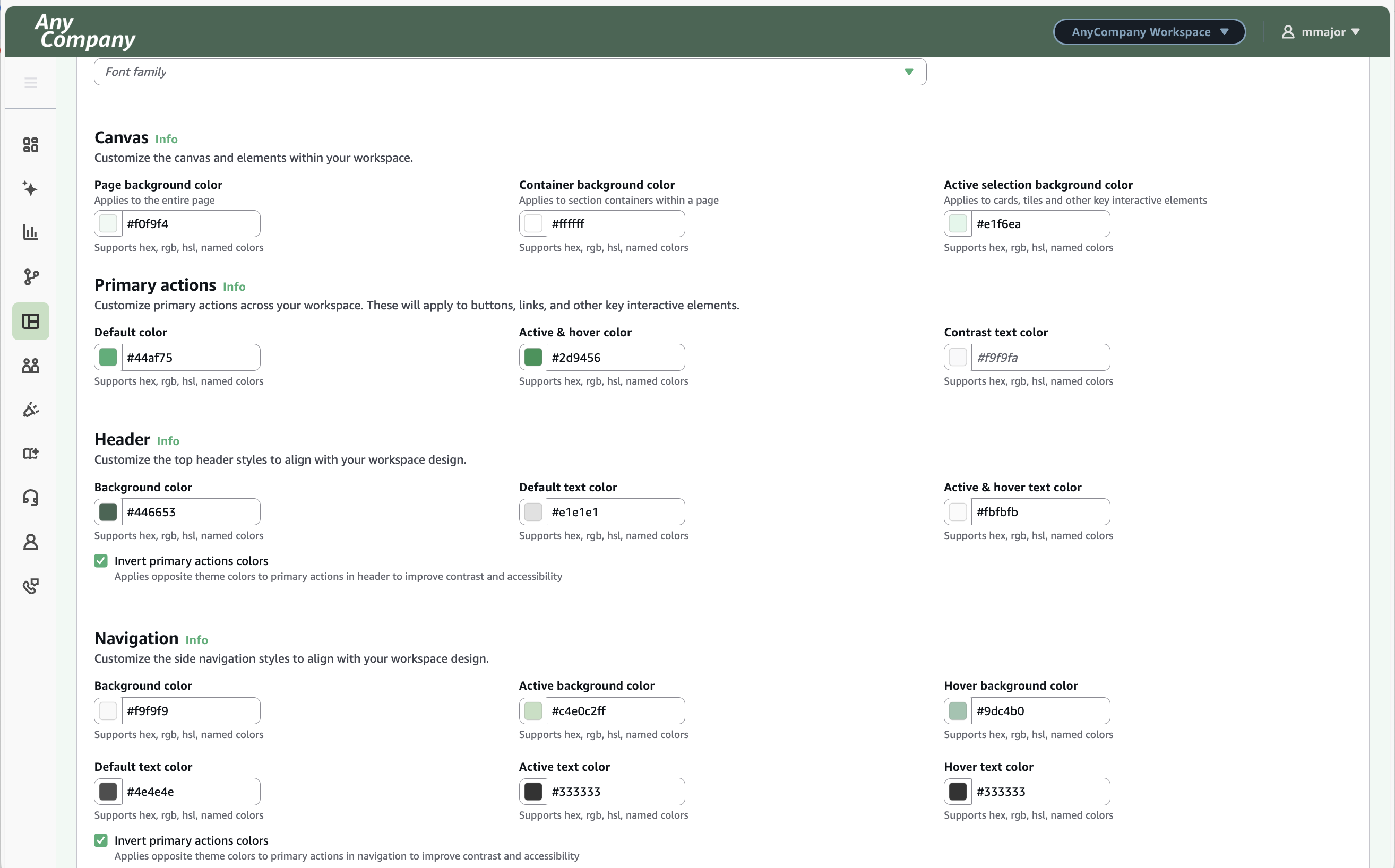
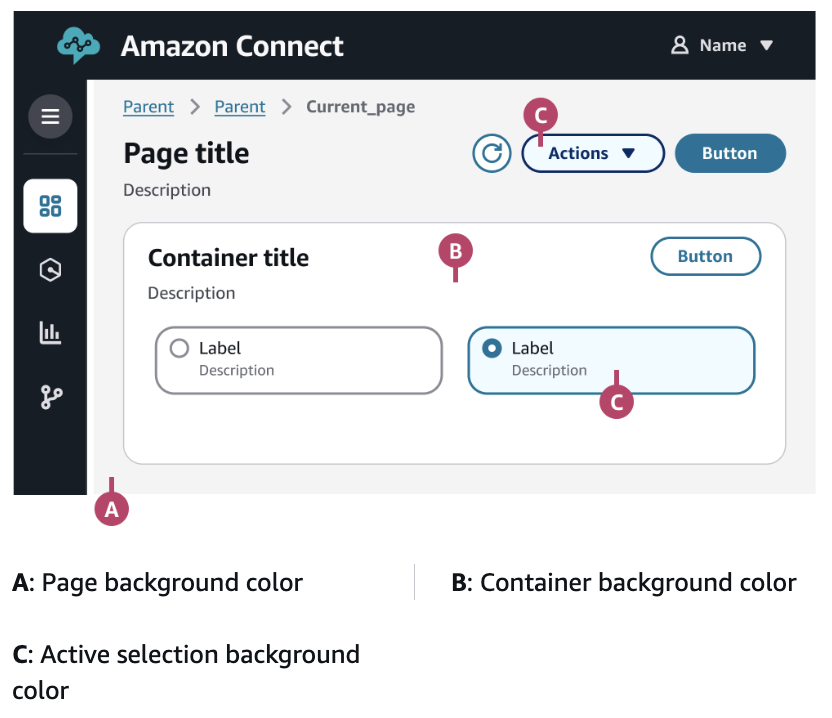
Les couleurs du canevas s'appliqueront aux éléments d'arrière-plan de votre espace de travail.
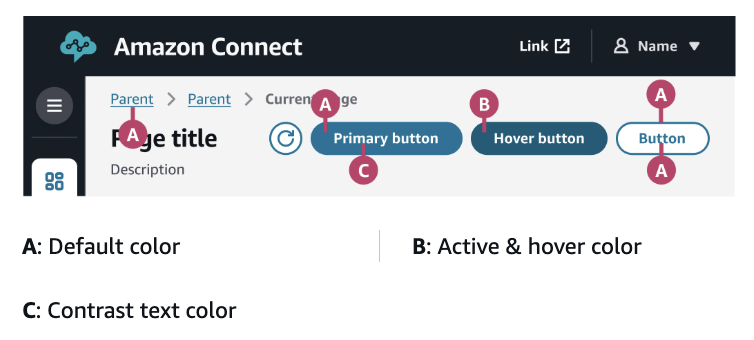
Les couleurs des actions principales s'appliqueront aux boutons, aux liens et aux autres éléments interactifs clés.
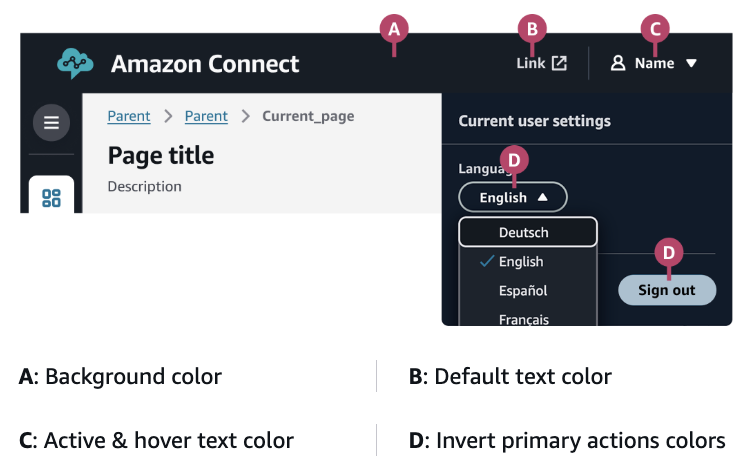
Les couleurs de l'en-tête s'appliqueront aux éléments de la barre d'en-tête et du menu des paramètres en haut de l'espace de travail.
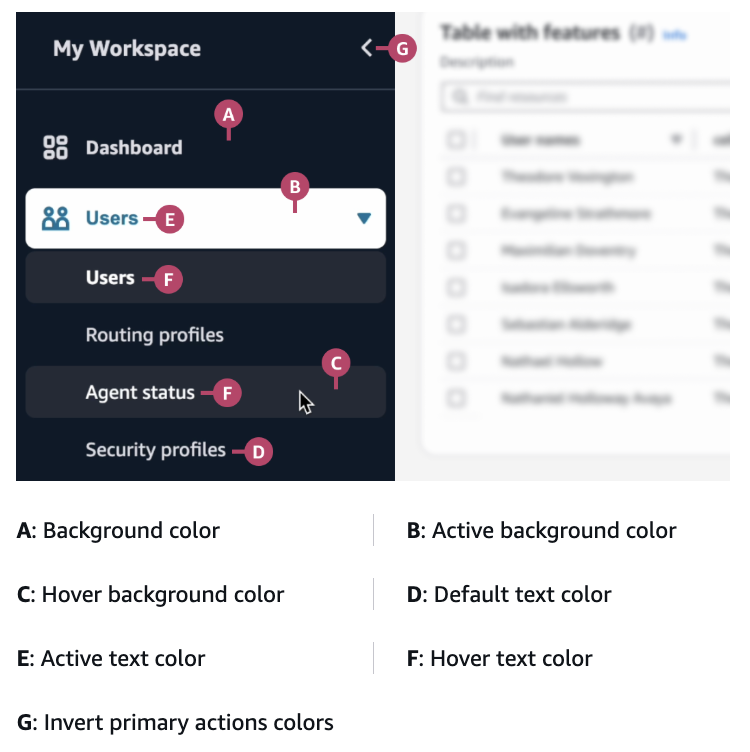
Les couleurs de navigation s'appliqueront à la barre de navigation sur le côté gauche d'un espace de travail.
Considérations importantes
Effectuez des tests approfondis pour garantir l'apparence souhaitée, ainsi que l'accessibilité (par exemple, un contraste suffisant).
Si un élément de style ne correspond pas à la configuration de votre espace de travail, vérifiez les configurations au niveau des composants dans sa vue. Le style des composants a priorité sur le style de l'espace de travail. (Le style des vues n'est pris en compte qu'en l'absence de style d'espace de travail ou de composant).
Les utilisateurs peuvent spécifier le mode clair et le mode sombre. Testez donc les modifications de thème dans les deux modes. Si certains éléments ne sont pas clairs, spécifiez un logo, un favicon et un ensemble de couleurs différents pour les modes clair et foncé.
