Les traductions sont fournies par des outils de traduction automatique. En cas de conflit entre le contenu d'une traduction et celui de la version originale en anglais, la version anglaise prévaudra.
Création de versions et d'alias de bots dans Connect Customer
Pour contrôler l’implémentation de robot utilisée par votre client, vous devez créer des versions et des alias.
-
Une version est semblable à un instantané numéroté de votre travail.
-
Vous pouvez faire pointer un alias vers la version de robot que vous souhaitez mettre à la disposition de vos clients.
Entre la création de deux versions, vous pouvez continuer à mettre à jour la version préliminaire du robot sans affecter l’expérience de vos clients. Ce processus est crucial pour le déploiement des robots dans un environnement de production.
Création d’une version
La création d’une autre version préserve l’état actuel de la configuration du robot. Procédez comme suit pour créer une nouvelle version de votre bot Amazon Lex dans Connect Customer.
-
Ouvrez le robot pour lequel vous voulez créer une version.
-
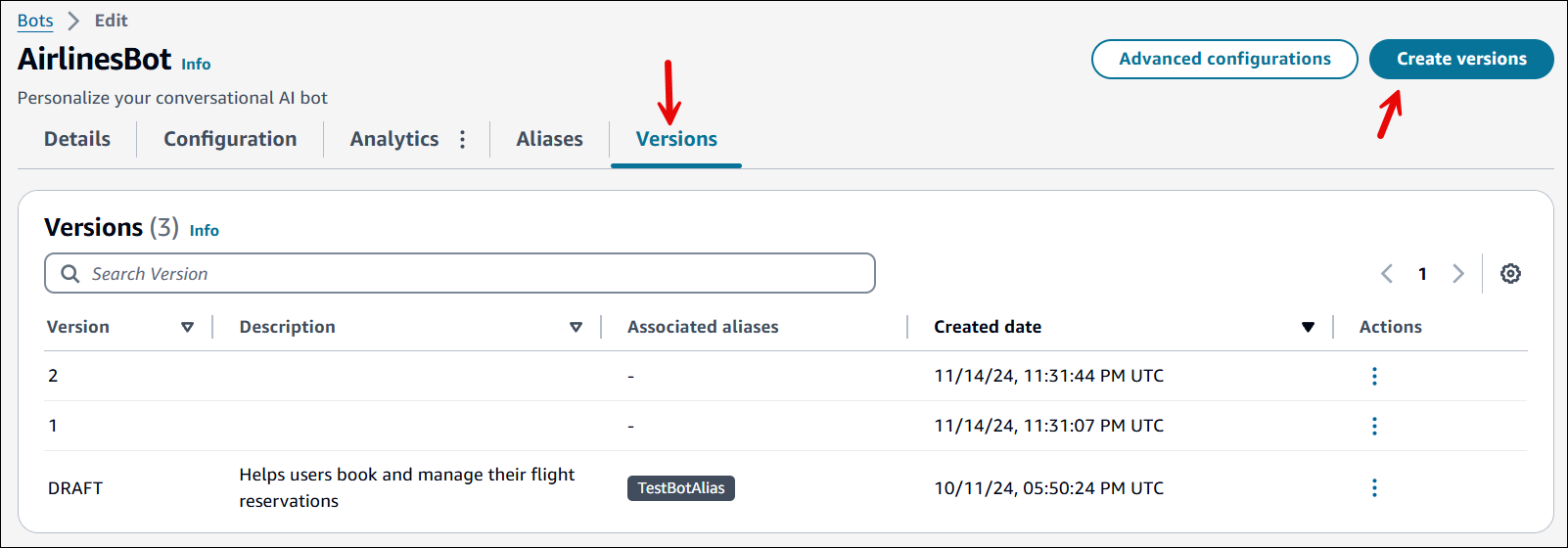
Choisissez l’onglet Versions, puis sélectionnez Créer une version.
-
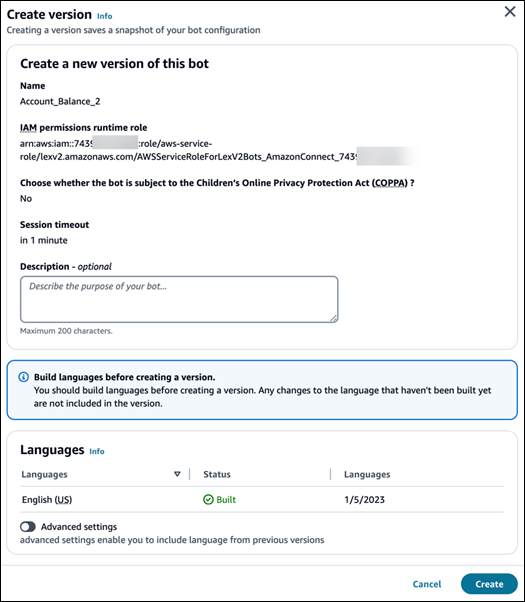
Dans la boîte de dialogue Créer une version :
-
Entrez une description de cette version (cela est facultatif, mais recommandé pour le suivi des modifications)
-
Choisissez Créer. L’image suivante montre un exemple de boîte de dialogue Créer une version.
-
Une fois la version créée, vous pouvez l’associer à des alias ou l’utiliser pour revenir à un état antérieur du robot.
Création d’un alias
Un alias est un pointeur vers une version spécifique d’un bot. Avec un alias, vous pouvez facilement mettre à jour la version que vos applications clientes utilisent. Par exemple, vous pouvez faire pointer un alias vers la version 1 du robot. Lorsque vous êtes prêt à mettre à jour le robot, créez la version 2 et modifiez l’alias pour qu’il pointe vers cette nouvelle version. Comme vos applications utilisent l'alias au lieu d'une version spécifique, tous vos clients obtiennent les nouvelles fonctionnalités sans avoir besoin d'être mis à jour. Cela permet des déploiements contrôlés et une gestion simplifiée des versions.
Important
Si vous souhaitez utiliser le robot dans un flux, veillez à sélectionner Activer pour une utilisation dans les flux et les modules de flux lorsque vous créez un alias.
Procédez comme suit pour créer un alias pour votre robot Amazon Lex.
-
Ouvrez le robot pour lequel vous souhaitez ajouter l’alias.
-
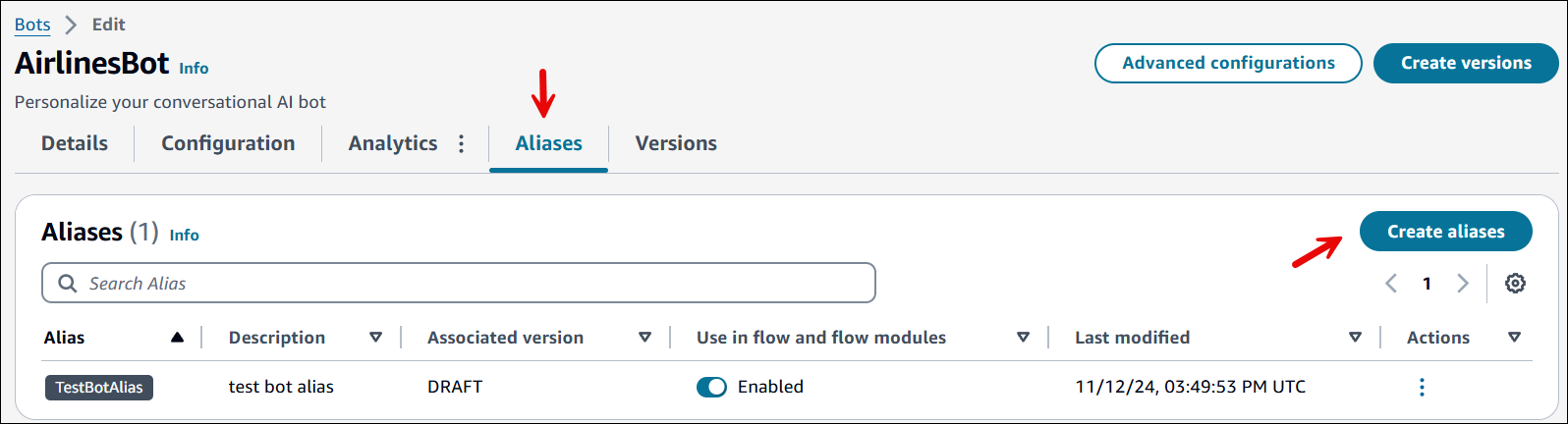
Choisissez l’onglet Alias, puis sélectionnez Créer des pseudonymes.
-
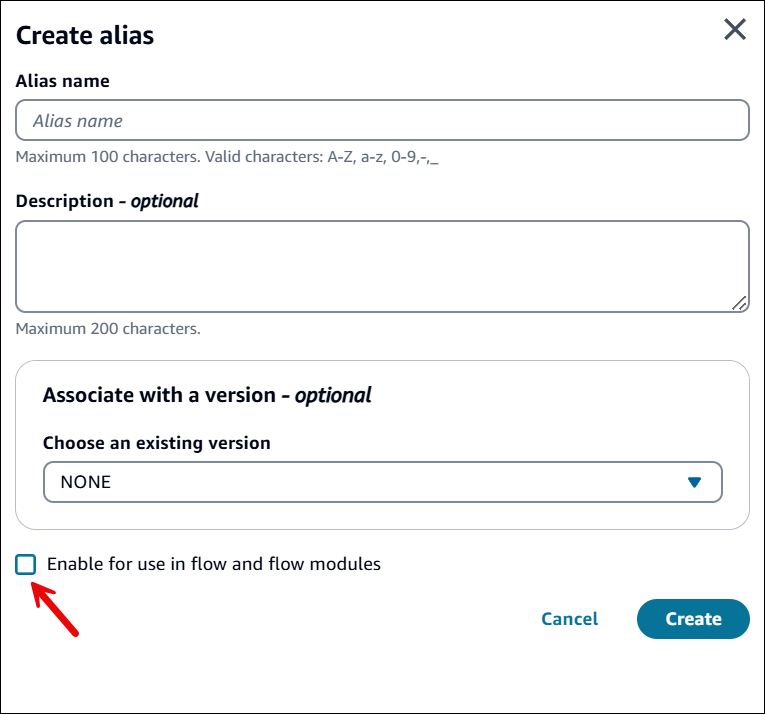
Dans la boîte de dialogue Créer un alias :
-
Entrez un nom unique pour l’alias.
-
Fournissez une description de l’alias (facultatif, mais recommandé).
-
Sélectionnez la version du robot que vous souhaitez associer à cet alias.
-
(Recommandé) Choisissez Activer pour une utilisation dans les flux et les modules de flux. Cette option est obligatoire si vous souhaitez utiliser le robot dans un flux.
-
Choisissez Créer. L’image suivante montre un exemple de boîte de dialogue Créer un alias.
-
Pour plus d’informations sur la gestion des versions et sur les alias dans Amazon Lex V2, consultez Gestion des versions et alias avec votre robot Lex V2 dans le Guide du développeur Amazon Lex V2.
