Les traductions sont fournies par des outils de traduction automatique. En cas de conflit entre le contenu d'une traduction et celui de la version originale en anglais, la version anglaise prévaudra.
Téléchargez la transcription de votre widget de chat dans Connect Customer
Vous pouvez télécharger la transcription au format PDF dans votre widget de chat.
Table des matières
Activation de la liste déroulante des en-têtes
Le bouton permettant de télécharger la transcription se trouve dans un menu déroulant situé dans l’en-tête. Pour activer le menu déroulant de l’en-tête, nous devons configurer l’objet customizationObject de notre widget de chat dans le script du widget.
amazon_connect('customizationObject', {
        header: {
            dropdown: true,
        }
});
Notez que l’activation du menu déroulant désactive automatiquement le pied de page puisque la fonctionnalité Mettre fin au chat est déplacée vers le menu déroulant d’en-tête. Si vous souhaitez conserver le pied de page, vous pouvez le réactiver en utilisant ce qui suit :
amazon_connect('customizationObject', {
        header: {
            dropdown: true,
        },
        footer: {
            disabled: false,
        }
});
Téléchargement du PDF de la transcription du chat
Après avoir activé le menu déroulant d’en-tête, vous devriez pouvoir voir un menu à trois points en haut à gauche du widget de chat. Dans ce menu déroulant, vous devriez voir un bouton de téléchargement Transcription du chat.
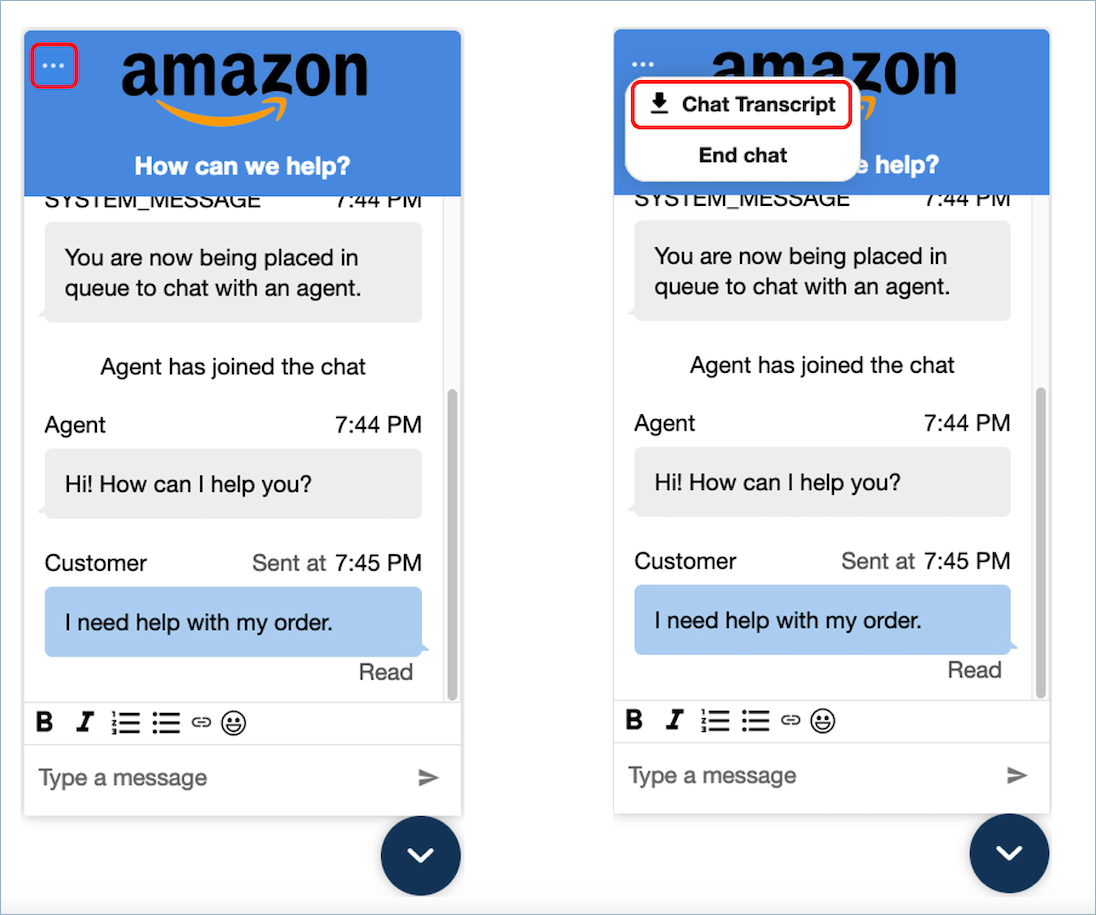
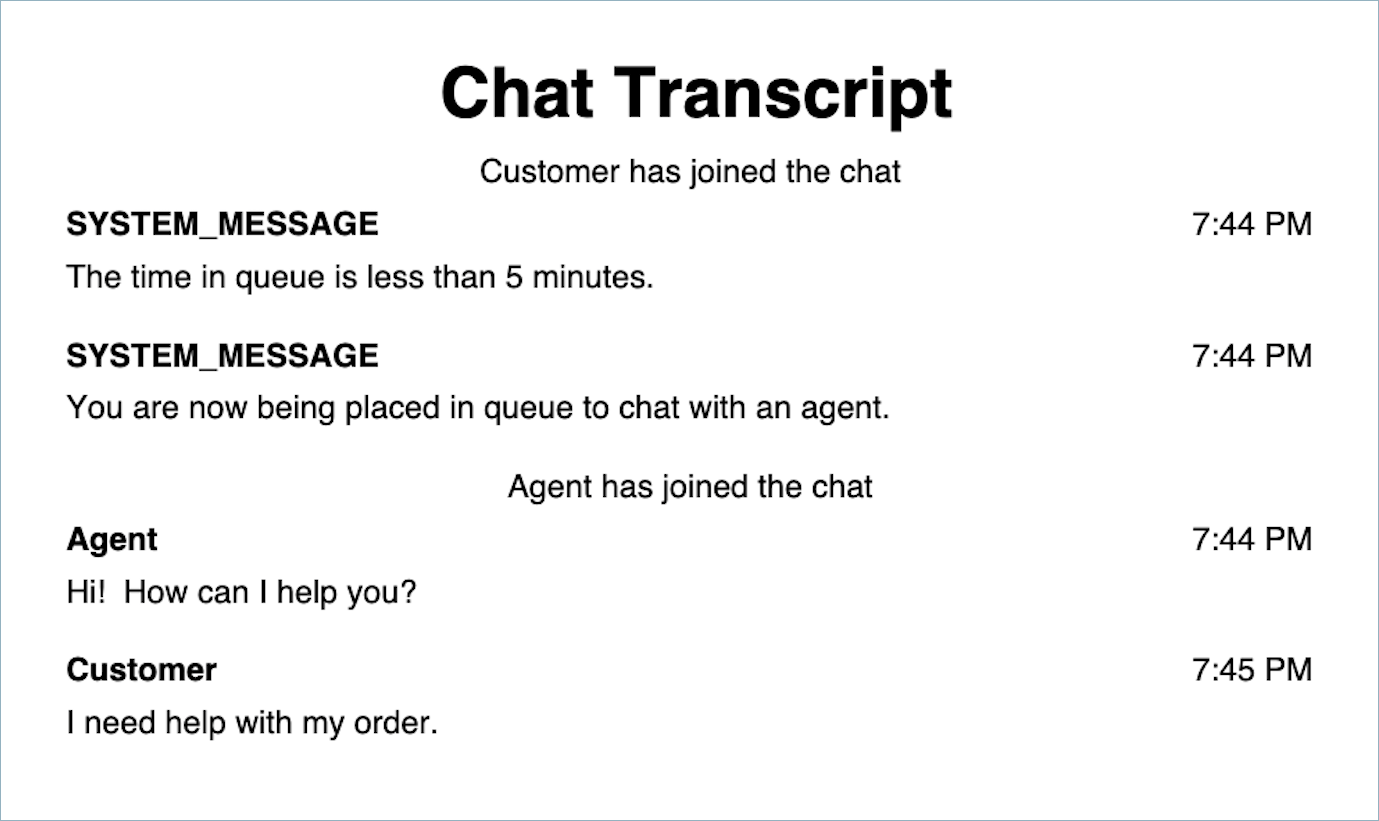
Choisir Chat Transcript ouvre la boîte de dialogue d'impression de votre navigateur. Pour enregistrer la transcription au format PDF, sélectionnez Enregistrer au format PDF comme destination dans la boîte de dialogue d'impression. Le PDF de la transcription du chat affichera tous les messages, les noms d’affichage, les horodatages et les événements liés aux messages, tels que le départ ou l’arrivée des participants.