Les traductions sont fournies par des outils de traduction automatique. En cas de conflit entre le contenu d'une traduction et celui de la version originale en anglais, la version anglaise prévaudra.
Passez en revue les résultats du plan de capacité dans Connect Customer
Pour consulter les résultats du plan de capacité, cliquez sur le lien hypertexte du plan que vous avez généré. La première moitié de la page récapitule les données que vous avez utilisées lors de la génération du scénario et du plan de capacité.
La sortie du plan indique un calcul semaine par semaine ou mois par mois. Pour passer d’un affichage hebdomadaire à un affichage mensuel, sélectionnez Mensuel dans le menu déroulant, comme illustré dans l’image suivante.
Note
La description des résultats, la capture d'écran et la liste de mesures suivantes s'appliquent uniquement aux plans de recrutement. Pour planifier la sortie du plan, voirExaminer les résultats du plan de planification.
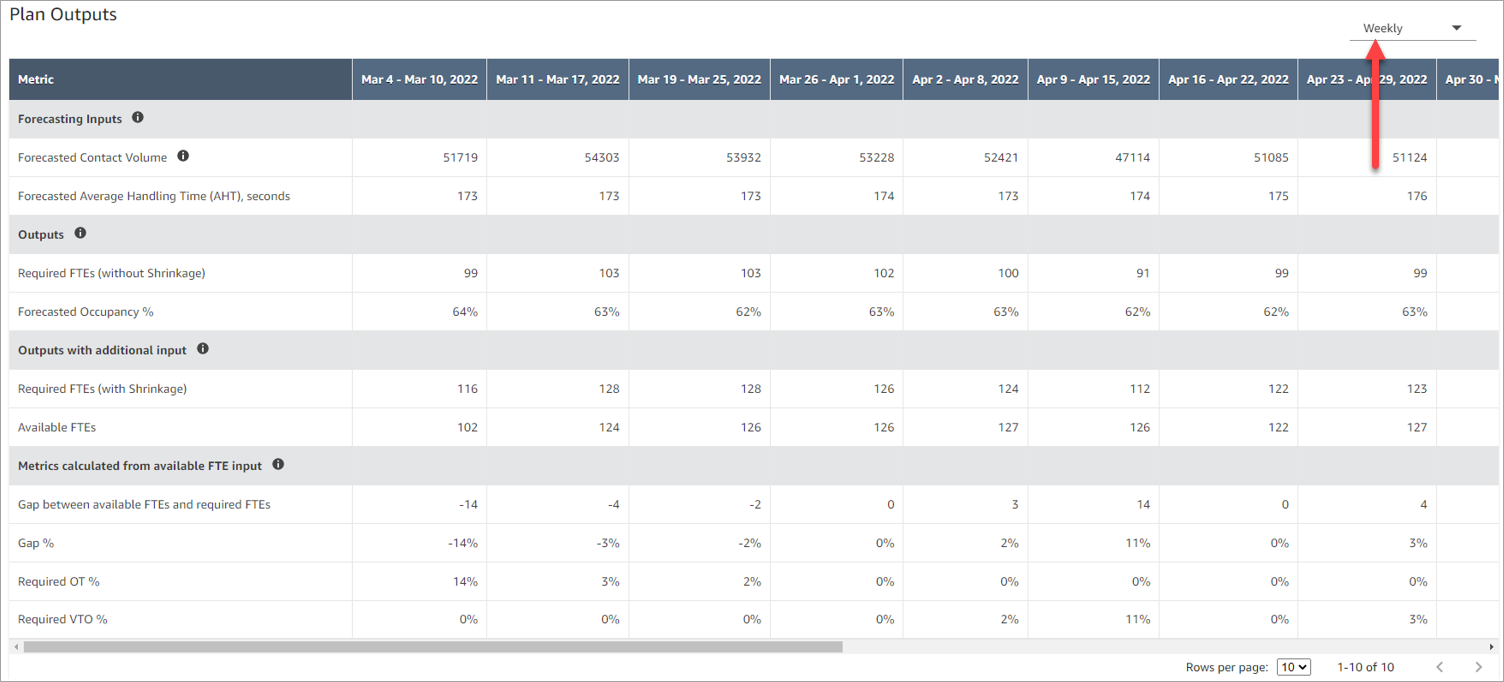
Vous trouverez ci-dessous une description des métriques du résultat du plan :
-
Entrées de prévision
-
Volume de contacts prévu : volume total de contacts prévu sur les canaux dans les cibles d'optimisation du scénario sélectionné.
-
Temps de traitement moyen prévu (AHT), secondes : temps de traitement moyen prévu sur les canaux dans les cibles d'optimisation du scénario sélectionné.
-
Le volume de contacts et l’AHT prévus dans le tableau des résultats du plan reflètent uniquement les valeurs du groupe de prévisions sélectionné. Après la publication d’autres prévisions, envisagez de réexécuter le plan de capacité pour tenir compte du dernier volume de contacts publié et de l’AHT.
-
-
Sorties
-
ETP requis (sans réduction) : combien d’agents équivalents temps plein doivent être embauchés pour atteindre les objectifs commerciaux définis (tels que l’objectif de niveau de service), sans envisager de réduction.
-
% d’occupation prévu : taux d’occupation pour les agents.
-
-
Sorties avec entrée supplémentaire
-
ETP requis (avec réduction) : combien d’agents équivalents temps plein doivent être embauchés pour atteindre les objectifs commerciaux définis (tels que l’objectif de niveau de service), en envisageant une réduction.
-
ETP disponibles : combien d’agents sont disponibles pour travailler ce jour-là. Les données peuvent être chargées dans la section Importer des données.
-
-
Métriques calculées à partir des entrées ETP disponibles
-
Écart entre les ETP disponibles et les ETP requis : différence entre les ETP disponibles et les ETP requis.
-
% d’écart : pourcentage de l’écart.
-
% d’OT requis : en cas de déficit d’approvisionnement (ETP requis supérieurs aux ETP disponibles), le pourcentage d’OT requis indique le nombre d’heures supplémentaires nécessaires pour couvrir le déficit.
-
% de VTO requis : en cas d’excédent d’approvisionnement (le nombre d’ETP requis est inférieur au nombre d’ETP disponibles), le pourcentage de VTO requis indique le temps de congé volontaire permettant de réduire le temps d’inactivité des agents, et donc les coûts.
-
Examiner les résultats du plan de planification
Pour consulter les résultats du plan de planification, ouvrez le plan depuis l'onglet Plans de capacité. La page présente deux graphiques et un tableau de données pour la plage de dates que vous sélectionnez. Les données apparaissent à intervalles de 15 ou 30 minutes. La taille de l'intervalle correspond à vos paramètres de prévision à court terme.
Graphique des besoins en effectifs
Le graphique des besoins en effectifs indique le nombre d'agents dont vous avez besoin à chaque intervalle. L'axe X indique l'heure. L'axe Y indique le nombre d'employés.

Le graphique représente les séries suivantes :
-
Effectif requis
-
Effectif disponible
-
Effectifs nets
-
Effectif requis avec réduction
-
Effectif net avec réduction
Le graphique inclut une légende et des infobulles. Pointez sur un point de données pour afficher les détails. Pour afficher ou masquer des séries, utilisez la commande Filtrer les données.
Graphique des performances cibles d'optimisation
Le graphique des performances cibles d'optimisation montre les données pour un canal à la fois. Pour changer de canal, utilisez le sélecteur de canal. Vous pouvez choisir Voix, Chat, E-mail ou Tâches.

Le libellé de l'axe Y change en fonction du type de cible pour ce canal :
-
Niveau de service — Pourcentage
-
Vitesse moyenne de réponse (ASA) — Vitesse de réponse moyenne
-
Durée moyenne de réalisation (ATC) — Durée moyenne de réalisation
Le graphique trace trois lignes pour le canal sélectionné : l'objectif, la valeur projetée et la valeur projetée avec rétrécissement. Il inclut une légende et des infobulles. Utilisez Filtrer les données pour afficher ou masquer les séries.
Filtre de plage de dates
Utilisez le sélecteur de plage de dates pour choisir les jours qui apparaissent dans les graphiques et le tableau. La durée maximale est de 7 jours. Par défaut, la page affiche 7 jours à compter de la date de début du plan. Vous ne pouvez sélectionner des dates que dans la plage de dates de début et de fin du plan. Les options de date relative ne sont pas disponibles.
Données du plan de planification
Le tableau des données du plan de planification affiche une ligne par intervalle (15 ou 30 minutes). Il comprend les colonnes suivantes :

-
Date
-
Heure
-
Volume de contact
-
Durée de traitement moyenne
-
Effectif requis
-
Effectif disponible
-
Effectifs nets
-
Rétrécissement total
-
Effectif requis avec réduction
-
Effectif net avec réduction
-
Occupation prévue
Le tableau affiche également des colonnes pour chaque canal. Il s'agit notamment de l'objectif de niveau de service, du niveau de service projeté et de la valeur projetée avec réduction. Pour les cibles ASA ou ATC, il affiche les valeurs projetées. Pour les tâches et les e-mails, il indique le backlog prévu.
Pour modifier le format de page ou afficher et masquer les colonnes des chaînes (voix, chat, e-mail, tâche), choisissez Préférences.
