Les traductions sont fournies par des outils de traduction automatique. En cas de conflit entre le contenu d'une traduction et celui de la version originale en anglais, la version anglaise prévaudra.
Intégrer un serveur MCP à Connect Customer
Pour intégrer un serveur MCP à Connect Customer, vous devez configurer une passerelle Bedrock AgentCore . La passerelle transforme vos API, vos fonctions Lambda et vos services en MCP-compatible outils pour les agents d'IA.
Note
Une seule instance peut être associée à une passerelle, et cette instance doit être configurée avec l'URL de découverte de la passerelle dans Bedrock AgentCore. Chaque passerelle ne peut être utilisée qu'avec un seul serveur MCP.
Comment intégrer un serveur MCP
-
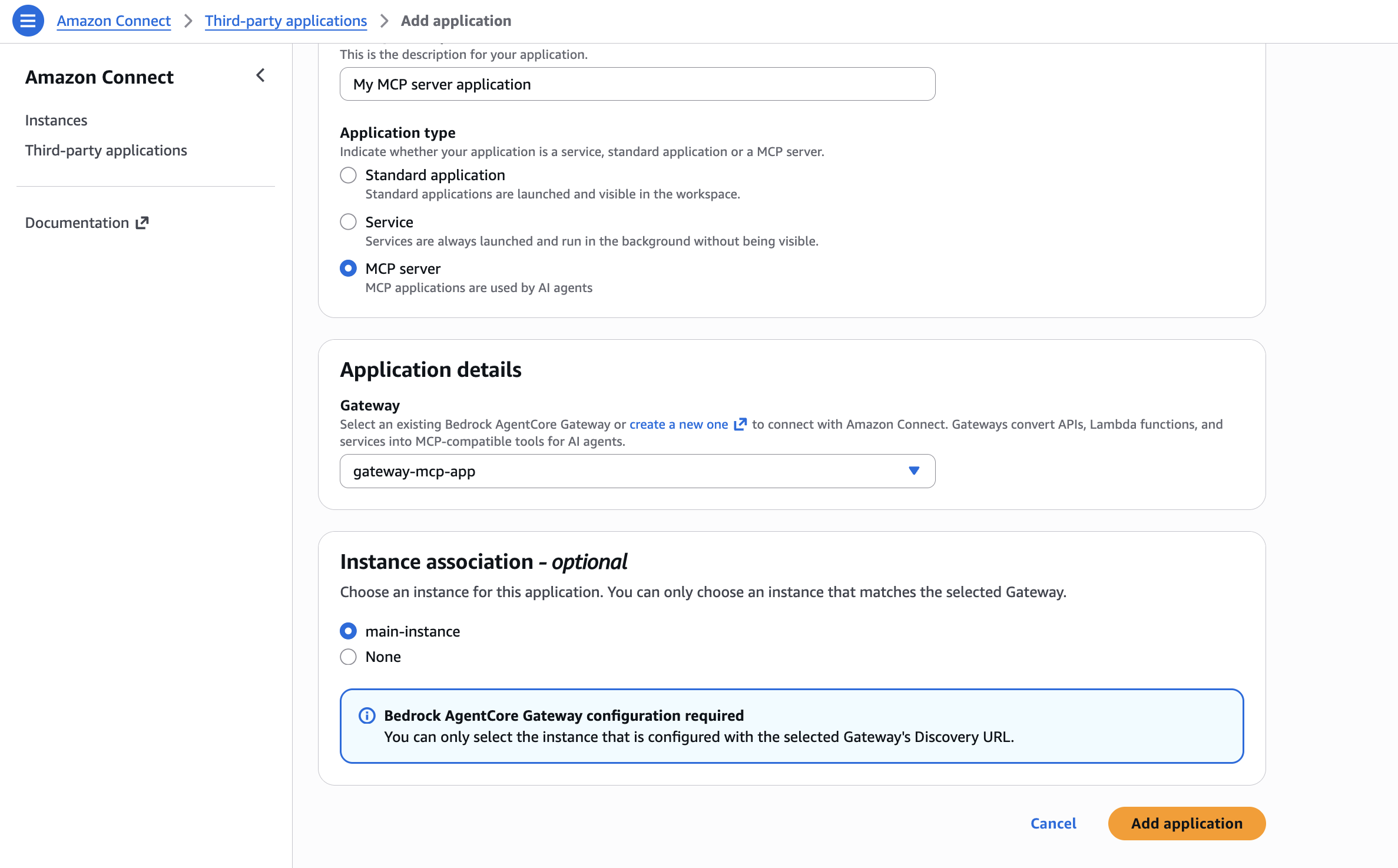
Sur la page Ajouter une intégration, entrez les informations suivantes :
-
Informations sur l'intégration
-
Nom d'affichage : nom convivial pour l'application. Ce nom est affiché sur les profils de sécurité et pour les agents dans l’onglet de l’espace de travail de l’agent. Vous pourrez modifier ce nom ultérieurement.
-
Description (facultatif) — Vous pouvez éventuellement fournir une description pour cette application.
-
Type d'intégration — Sélectionnez le serveur MCP.

-
-
Détails de l'intégration
Sélectionnez une AgentCore passerelle Bedrock pour vous connecter à Connect Customer. Les passerelles convertissent les API, les fonctions Lambda et les services en MCP-compatible outils pour les agents d'IA. S'il n'existe actuellement aucune passerelle, créez-en une nouvelle à l'aide de AgentCore Bedrock.

Une nouvelle passerelle peut être créée dans Bedrock AgentCore.
Note
L'URL de découverte doit suivre le format suivant :
[connect instance URL]/.well-known/openid-configuration. Par exemple :https://my-instance.my.connect.aws/.well-known/openid-configuration.Configurer le champ Audiences autorisées de la passerelle
Dans la configuration Inbound Identity de la passerelle, ajoutez l'ID de la passerelle au champ Audiences autorisées. Le jeton Web JSON (JWT) que Connect Customer envoie à la passerelle porte l'ID de la passerelle dans sa réclamation
aud(audience). Lorsque l'ID de passerelle est absent de la liste Audience autorisée, la passerelle rejette le jeton et les appels à l'outil échouent.Les audiences autorisées sont le seul champ que vous devez définir pour Connect Customer. Vous pouvez laisser les champs Clients autorisés, Étendues autorisées et Demandes personnalisées vides.
Ajouter une version de protocole prise en charge à la passerelle
Les versions prises en charge de la passerelle doivent inclure la version Model Context Protocol (MCP) prise en charge par Connect Customer, à savoir.
2025-03-26Les passerelles que vous créez ou modifiez dans la console doivent inclure la version2025-03-26du protocole.Pour ajouter la version prise en charge, modifiez la passerelle dans Amazon Bedrock AgentCore. Dans Configurations supplémentaires, ajoutez
2025-03-26au champ Versions prises en charge.
-
Association d'instances (facultatif)
Sélectionnez l'instance configurée avec l'URL de découverte de la passerelle sélectionnée. La valeur par défaut est Aucune. Si vous n'êtes pas prêt à sélectionner une instance ou si aucune instance n'a été associée à l'URL de découverte de la passerelle sélectionnée, vous pouvez toujours créer l'intégration du serveur MCP maintenant et associer une instance ultérieurement.
-
-
Choisissez Ajouter une intégration.
-
Si l'intégration a été créée avec succès, vous serez redirigé vers la page Afficher l'intégration où vous verrez une bannière de réussite et le résumé de l'intégration.

