Les traductions sont fournies par des outils de traduction automatique. En cas de conflit entre le contenu d'une traduction et celui de la version originale en anglais, la version anglaise prévaudra.
Supprimer une configuration d'espace de travail Slack dans AWS Support Appli
Vous pouvez supprimer une configuration d'espace de travail de l' AWS Support application si vous n'en avez pas besoin. Cette action supprime uniquement l'espace de travail de l' AWS Support application et du AWS Support Center Console. Votre espace de travail n'est pas supprimé à partir de Slack.
Vous pouvez ajouter jusqu'à 5 espaces de travail pour votre Compte AWS. Si vous avez déjà atteint ce quota, vous devez supprimer un espace de travail Slack avant de pouvoir en ajouter un autre.
Note
Si vous avez ajouté des chaînes depuis cet espace de travail à l' AWS Support application, vous devez d'abord supprimer ces chaînes avant de pouvoir supprimer l'espace de travail. Consultez Suppression d'une configuration de chaîne Slack dans AWS Support Appli.
Pour supprimer la configuration d'un espace de travail Slack
-
Connectez-vous à la AWS Support Center Console
et sélectionnez Slack configuration (Configuration de Slack). -
Sur la page Slack configuration (Configuration de Slack), sous Slack workspaces (Espaces de travail Slack), sélectionnez Delete a workspace (Supprimer un espace de travail).
-
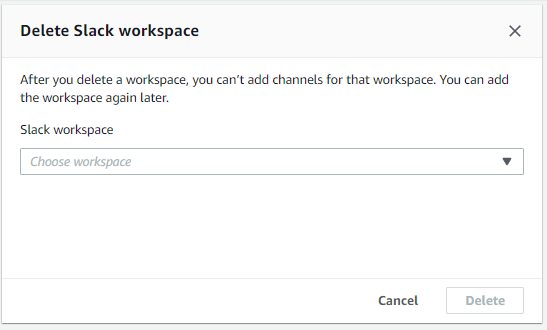
Dans la boîte de dialogue Delete Slack workspace (Supprimer l'espace de travail Slack), sélectionnez le nom de l'espace de travail Slack, puis cliquez sur Delete (Supprimer). Vous pourrez ajouter à nouveau l'espace de travail à votre compte Compte AWS ultérieurement.