AWS Audit Manager n'est plus ouvert aux nouveaux clients. Les clients existants peuvent continuer à utiliser le service normalement. Pour plus d'informations, consultez AWS Audit Manager la section Modification de disponibilité.
Les traductions sont fournies par des outils de traduction automatique. En cas de conflit entre le contenu d'une traduction et celui de la version originale en anglais, la version anglaise prévaudra.
Consulter un dossier de preuves dans AWS Audit Manager
Au fur et à mesure que votre évaluation collecte des preuves, Audit Manager les organise dans des dossiers pour vous faciliter la tâche. Lorsque vous devez consulter un dossier de preuves, vous trouverez les informations organisées en plusieurs sections.
Table des matières
Conditions préalables
La procédure suivante part du principe que vous avez déjà créé au moins une évaluation. Si vous n'avez pas encore créé d'évaluation, vous ne verrez aucun résultat si vous suivez ces étapes.
Assurez-vous que votre identité IAM dispose des autorisations appropriées pour consulter une évaluation dans AWS Audit Manager. Deux politiques suggérées qui accordent ces autorisations sont AWSAuditManagerAdministratorAccess etAutoriser la gestion des utilisateurs à accéder à AWS Audit Manager.
N'oubliez pas qu'il faut jusqu'à 24 heures pour qu'une évaluation commence à recueillir des preuves automatisées. Si votre évaluation ne contient pas encore de preuves, vous ne verrez aucun résultat si vous suivez ces étapes.
Procédure
Pour ouvrir et consulter un dossier de preuves
Ouvrez la console AWS Audit Manager à l'adresse https://console.aws.amazon.com/auditmanager/home
. -
Dans le volet de navigation, choisissez Évaluations, puis choisissez une évaluation.
-
Sur la page d'évaluation, choisissez l'onglet Contrôles, faites défiler l'écran vers le bas jusqu'au tableau Contrôles, puis choisissez un contrôle d'évaluation.
-
Sur la page de contrôle de l'évaluation, choisissez l'onglet Dossiers de preuves.
-
Dans le tableau Dossiers de preuves, choisissez le nom d'un dossier de preuves.
-
Consultez le dossier des preuves en utilisant les informations suivantes comme référence.
Sections d'une page de dossier de preuves
Résumé du dossier d’éléments probants
Vous pouvez utiliser la section Résumé de la page pour obtenir un aperçu de haut niveau des preuves contenues dans le dossier des preuves. Pour en savoir plus sur les différents types de preuves, voir Preuves.
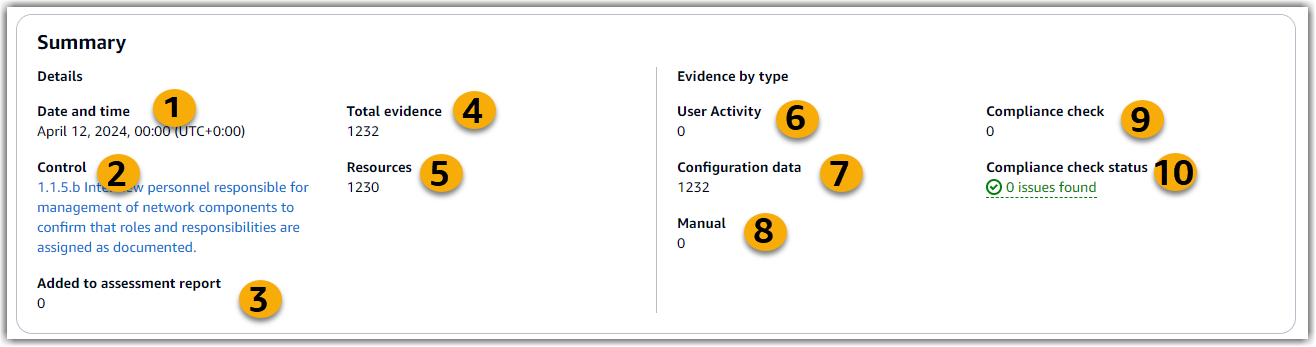
Dans cette section, vous pouvez consulter les informations suivantes :
| Nom | Description |
|---|---|
|
1. Date et heure |
L'heure et la date de création du dossier de preuves. Ceci est représenté en temps universel coordonné (UTC). |
|
2. Contrôle |
Le nom du contrôle associé au dossier de preuves. |
| 3. Ajouté au rapport d'évaluation |
Le nombre d'éléments probants sélectionnés pour être inclus dans le rapport d'évaluation. |
| 4. Total des preuves |
Le nombre total d'éléments de preuve contenus dans le dossier de preuves. |
| 5. Ressources |
Le nombre total de AWS ressources qui ont été évaluées lors de la collecte des preuves dans ce dossier. |
| 6. Activité de l'utilisateur |
Le nombre d'éléments de preuve qui entrent dans la catégorie d'activité de l'utilisateur. Ces preuves sont collectées à partir de AWS CloudTrail journaux. |
| 7. Données de configuration |
Le nombre d'éléments de preuve qui entrent dans la catégorie des données de configuration. Ces preuves sont collectées à partir d'appels d'API qui prennent des instantanés de configuration d'autres Services AWS. |
| 8. Manuel |
Le nombre d'éléments de preuve qui entrent dans la catégorie manuelle. Ces preuves sont ajoutées manuellement. |
| 9. Contrôle de conformité |
Le nombre d'éléments de preuve qui entrent dans la catégorie du contrôle de conformité. Ces preuves sont collectées auprès de AWS Config AWS Security Hub CSPM, ou des deux. |
| 10. État du contrôle de conformité |
Le nombre total de problèmes qui ont été signalés directement par AWS Security Hub CSPM AWS Config, ou les deux. |
Tableau des éléments probants
Vous pouvez utiliser le tableau des preuves pour consulter les preuves contenues dans le dossier des preuves. À partir de ce tableau, vous pouvez également effectuer les actions suivantes :
-
Passez en revue les preuves individuelles — Pour voir les détails d'un élément de preuve, choisissez le nom de la preuve en hyperlien dans la colonne Heure.
-
Ajouter des preuves à un rapport d'évaluation — Pour inclure des preuves, sélectionnez-les et choisissez Ajouter au rapport d'évaluation.
-
Supprimer des preuves d'un rapport d'évaluation — Pour exclure des preuves, sélectionnez-les et choisissez Supprimer du rapport d'évaluation.
-
Ajouter des preuves manuelles — Pour les instructions, voirAjouter des preuves manuelles dans AWS Audit Manager.
Dans ce tableau, vous pouvez consulter les informations suivantes :
| Nom | Description |
|---|---|
|
Time (Période) |
Spécifie la date à laquelle les preuves ont été collectées. Cela sert également de nom à la preuve. L'heure est représentée au format UTC (temps universel coordonné). |
|
Contrôle de conformité |
État d'évaluation des preuves qui entrent dans la catégorie des contrôles de conformité.
|
| Preuves par type |
Le type de preuve.
|
| Source de données |
Source de données à partir de laquelle les preuves sont collectées. |
| Nom de l’événement |
Le nom de l'événement qui a fait appel à la collecte de preuves. |
| Source de l’événement |
Le responsable du service qui identifie les éléments pertinents Service AWS pour l'événement. |
| Ressources |
Le nombre de ressources qui ont été évaluées lors de la collecte des preuves. |
| Sélection du rapport d'évaluation |
Indique si les preuves sont incluses dans le rapport d'évaluation.
|
Étapes suivantes
Lorsque vous êtes prêt à explorer les différents éléments de preuve contenus dans un dossier, suivez les étapes décritesExaminer les preuves dans AWS Audit Manager. Cette page vous guidera à travers les détails des preuves et vous expliquera comment interpréter les informations que vous y voyez.
Ressources supplémentaires
-
Pour trouver des solutions aux problèmes liés aux preuves dans Audit Manager, consultezRésolution des problèmes liés aux évaluations et à la collecte d’éléments probants.
