Les traductions sont fournies par des outils de traduction automatique. En cas de conflit entre le contenu d'une traduction et celui de la version originale en anglais, la version anglaise prévaudra.
Correction des erreurs de session
Les informations fournies dans cette section vous aideront à résoudre les problèmes liés aux sessions.
Lorsqu'une erreur de configuration personnalisée se produit lors du démarrage d'une session, la console Athena pour Spark affiche une bannière de message d'erreur. Pour résoudre les erreurs de démarrage de session, vous pouvez vérifier le changement d'état de la session ou les informations de journalisation.
Affichage des informations de changement d’état de la session
Vous pouvez obtenir des informations sur un changement d'état de session à partir de l'éditeur de bloc-notes Athena ou de l'API Athena.
Pour afficher les informations sur l'état de session dans la console Athena
-
Dans l'éditeur de bloc-notes Athena, dans le menu Session en haut à droite, choisissez Afficher les détails.
-
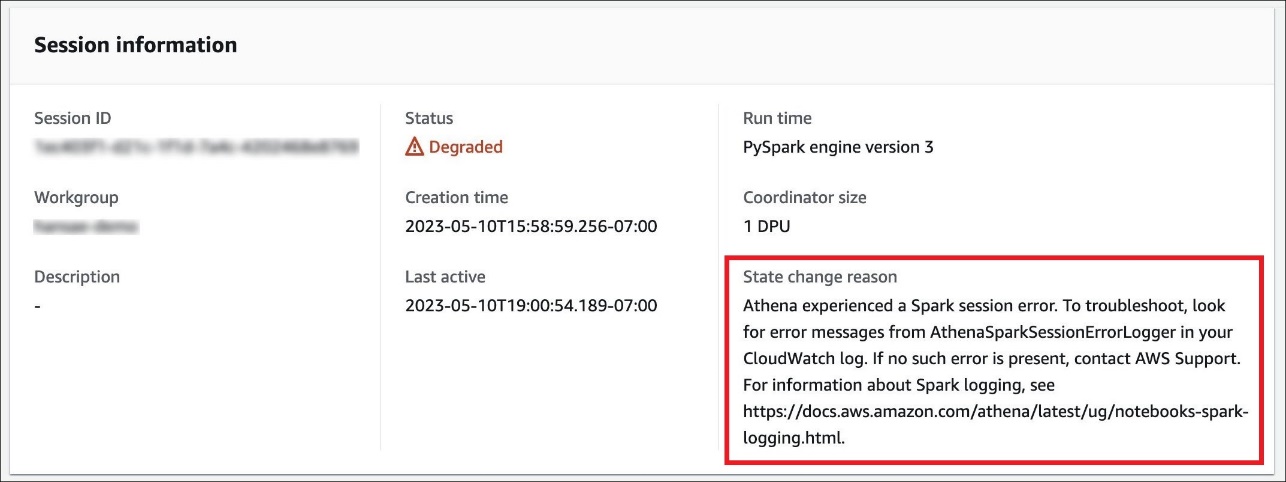
Consultez l'onglet Session en cours. La section Informations de session affiche des informations telles que l'ID de session, le groupe de travail, le statut et le motif du changement d'état.
L'exemple de capture d'écran suivant montre les informations contenues dans la section Motif du changement d'état de la boîte de dialogue Informations de session pour une erreur de session Spark dans Athena.
Pour afficher les informations sur l'état de la session à l'aide de l'API Athena
-
Dans l'API Athena, vous pouvez trouver des informations sur le changement d'état de session dans le
StateChangeReasonchamp de SessionStatusl'objet.
Note
Après avoir arrêté manuellement une session, ou si la session s'arrête après un délai d'inactivité (la valeur par défaut est de 20 minutes), la valeur des StateChangeReasonmodifications apportées à la session a été interrompue par demande.
Utilisation de la journalisation pour corriger les erreurs de démarrage de session
Les erreurs de configuration personnalisées qui se produisent lors du démarrage d'une session sont enregistrées par Amazon CloudWatch. Dans vos CloudWatch journaux, recherchez les messages d'erreur provenant de pour résoudre les problèmes liés AthenaSparkSessionErrorLogger à l'échec du démarrage d'une session.
Pour plus d’informations sur la journalisation Spark, consultez Journalisation des événements de l’application Spark dans Athena.
Pour plus d'informations sur la résolution des problèmes des sessions dans Athena pour Spark, consultez Correction des erreurs de session.
Problèmes spécifiques liés aux sessions
Les informations fournies dans cette section vous aideront à résoudre des problèmes spécifiques liés aux sessions.
Si vous recevez le message d'erreur Session in unhealthy state (Session en mauvais état). Veuillez créer une nouvelle session, mettre fin à votre session existante et en créer une nouvelle.
Lorsque vous ouvrez un bloc-notes, il est possible que le message d'erreur suivant s'affiche :
A connection to the notebook server could not be established.
The notebook will continue trying to reconnect.
Check your network connection or notebook server configuration.
Cause
Lorsqu'Athena ouvre un bloc-notes, Athena crée une session et se connecte au bloc-notes à l'aide d'une URL de bloc-notes pré-signée. La connexion à l'ordinateur portable utilise le protocole WSS (WebSocketSecure
L'erreur peut se produire pour les raisons suivantes :
-
Un pare-feu local (par exemple, un pare-feu à l'échelle de l'entreprise) bloque le trafic WSS.
-
Un proxy ou un logiciel anti-virus sur votre ordinateur local bloque la connexion WSS.
Solution
Supposons que vous ayez une connexion WSS dans la région us-east-1 comme suit :
wss://94c2bcdf-66f9-4d17-9da6-7e7338060183.analytics-gateway.us-east-1.amazonaws.com/
api/kernels/33c78c82-b8d2-4631-bd22-1565dc6ec152/channels?session_id=
7f96a3a048ab4917b6376895ea8d7535
Pour résoudre cette erreur, utilisez l'une des stratégies suivantes.
-
Utilisez la syntaxe du modèle générique pour autoriser le trafic WSS de liste sur le port
443à travers Régions AWS et Comptes AWS.wss://*amazonaws.com -
Utilisez la syntaxe du modèle générique pour autoriser le trafic WSS répertorié sur le port
443dans un port Région AWS et entre les ports Comptes AWS dans le port Région AWS que vous spécifiez. L’exemple suivant utiliseus-east-1.wss://*analytics-gateway.us-east-1.amazonaws.com
