Les traductions sont fournies par des outils de traduction automatique. En cas de conflit entre le contenu d'une traduction et celui de la version originale en anglais, la version anglaise prévaudra.
Génération de suggestions intégrées avec Amazon Q Developer
Amazon Q peut vous fournir des recommandations de code en temps réel. Lorsque vous écrivez du code, Amazon Q génère automatiquement des suggestions basées sur votre code existant et vos commentaires. Vos recommandations personnalisées peuvent varier en taille et en portée, allant d’un commentaire d’une seule ligne à des fonctions complètement formées.
Lorsque vous commencez à insérer des lignes de code uniques, Amazon Q fait des suggestions en fonction de vos entrées précédentes et actuelles. Les noms de fichiers sont également pris en compte.
Les suggestions intégrées sont automatiquement activées lorsque vous chargez l’extension Amazon Q. Pour débuter, commencez à écrire du code et Amazon Q commencera à générer des suggestions de code.
Vous pouvez également personnaliser les suggestions générées par Amazon Q en fonction des bibliothèques internes, des techniques algorithmiques propriétaires et du style de code d’entreprise de votre équipe de développement logiciel.
Rubriques
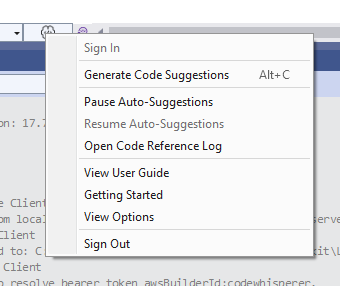
Mise en pause des suggestions avec Amazon Q
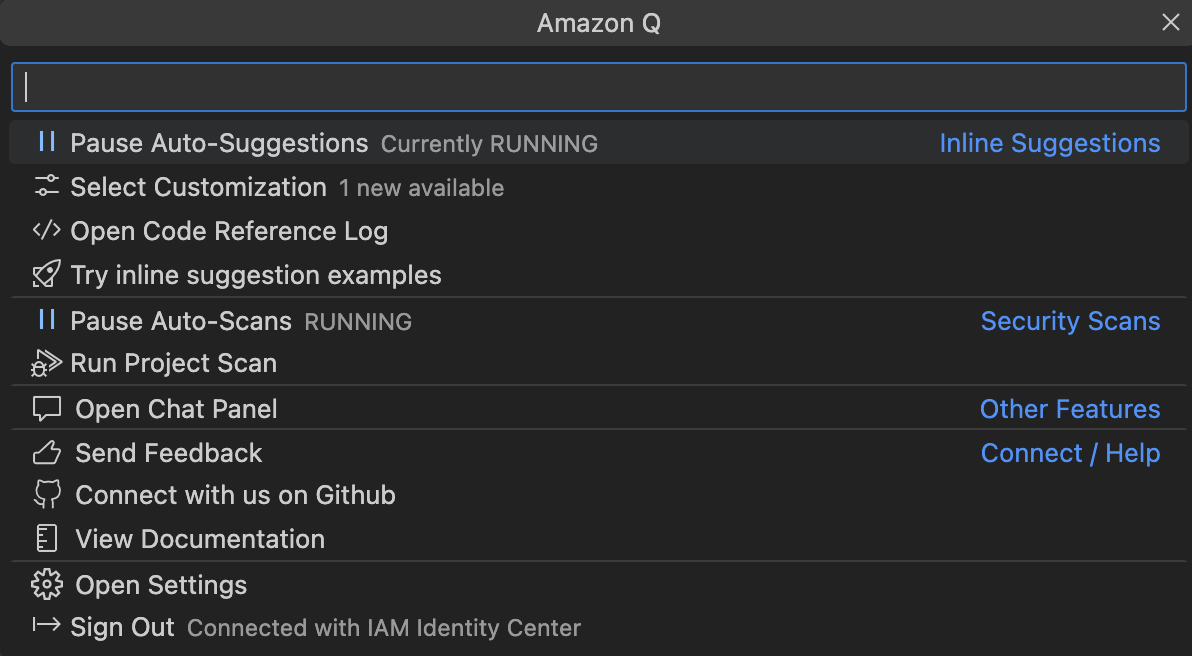
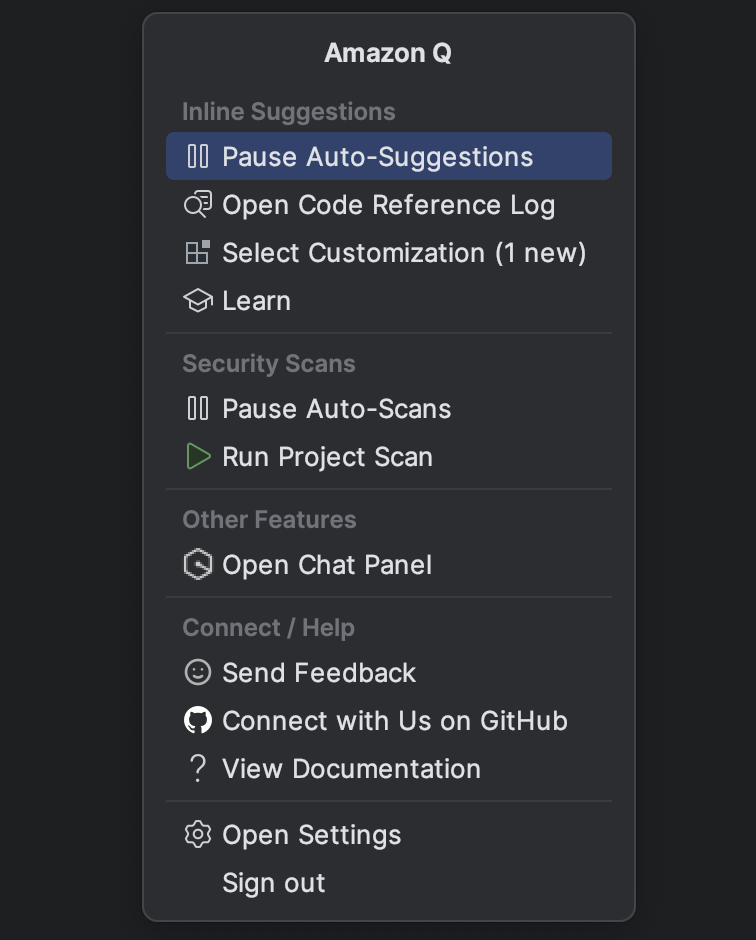
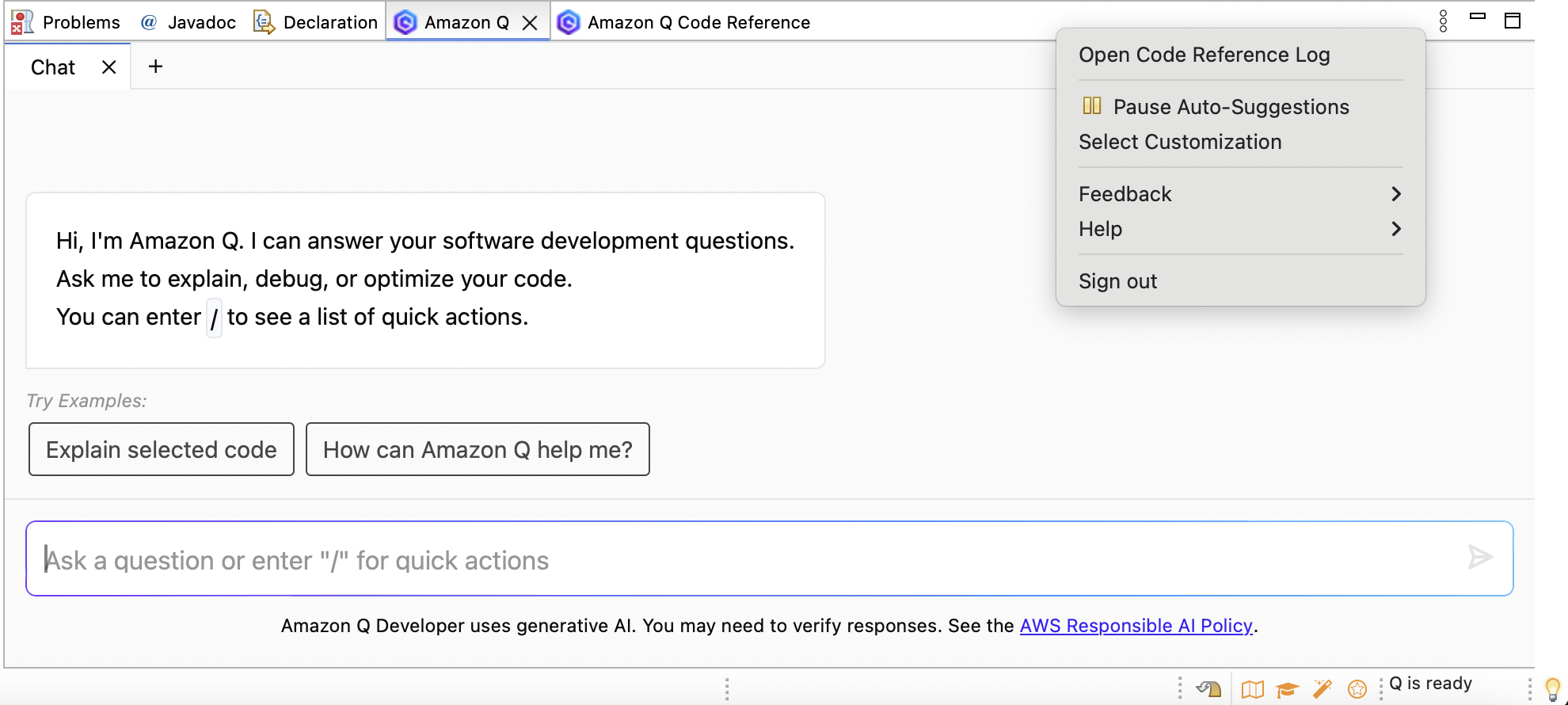
Choisissez votre IDE afin de consulter les étapes à suivre pour mettre en pause et reprendre les suggestions de code intégrées dans Amazon Q.
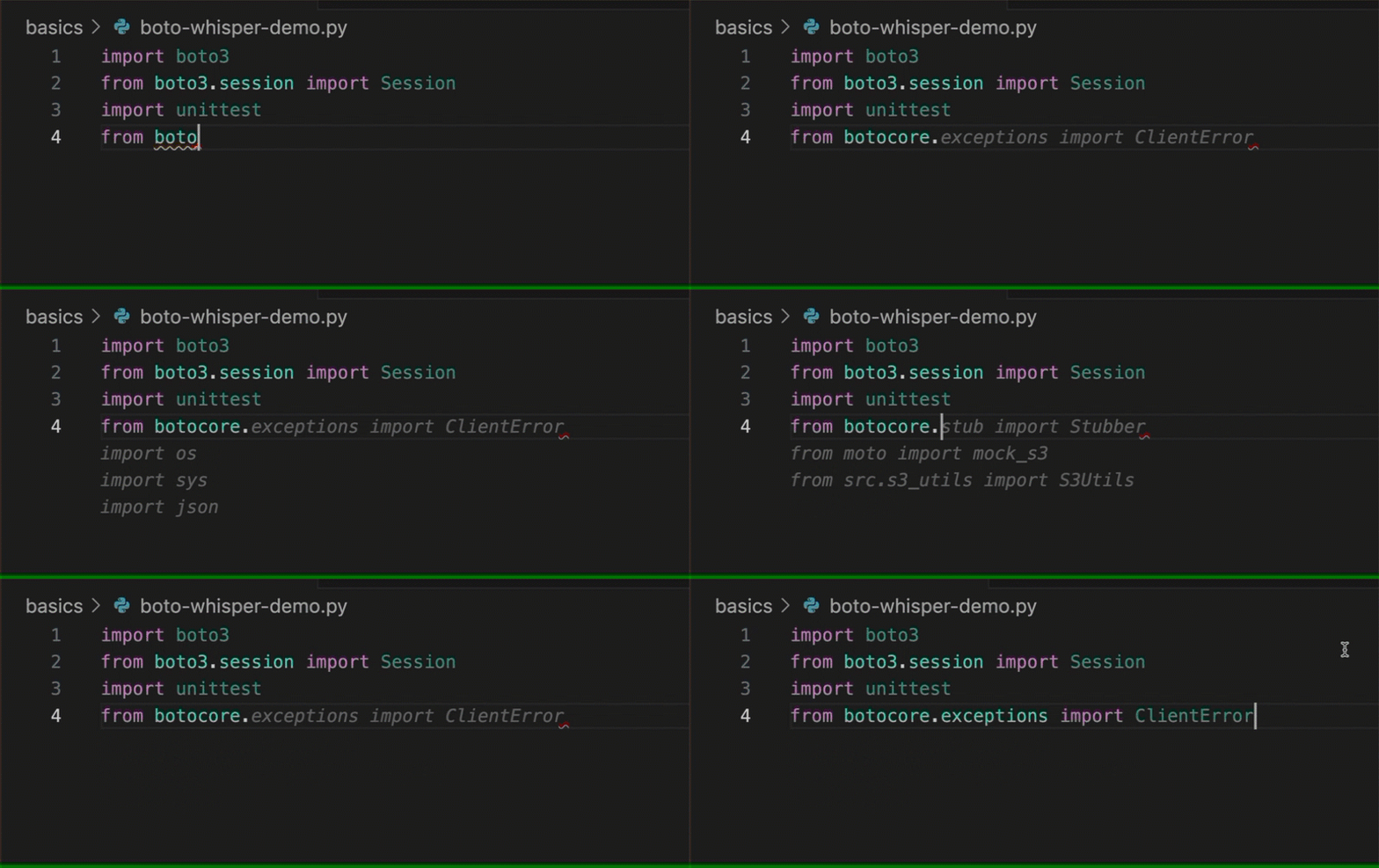
Saisie automatique du code Amazon Q en action
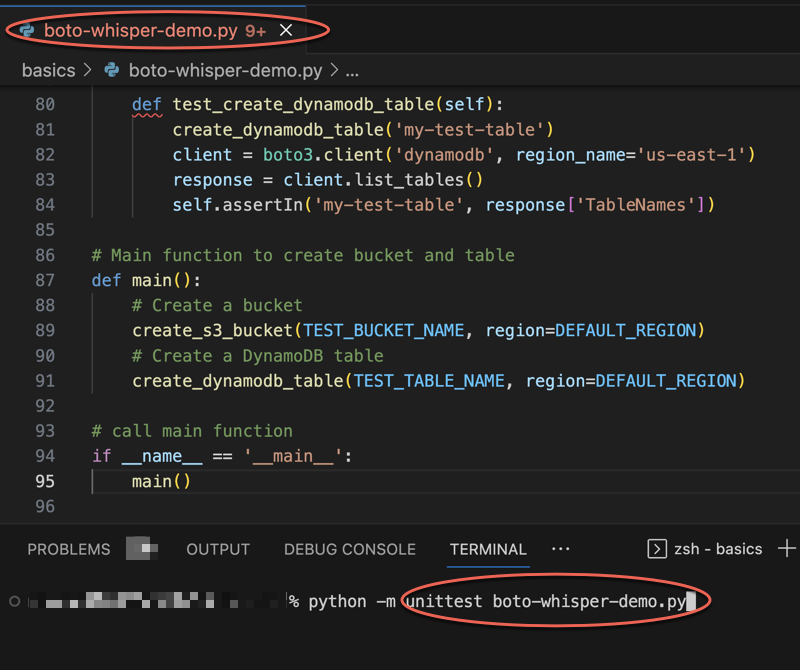
Cette section explique comment Amazon Q peut vous aider à rédiger une application complète. Cette application crée un compartiment Amazon S3 et une table Amazon DynamoDB, ainsi qu’un test unitaire qui valide les deux tâches.
Amazon Q aide ici le développeur à choisir les bibliothèques à importer. À l’aide des touches fléchées, le développeur passe d’une suggestion à l’autre.
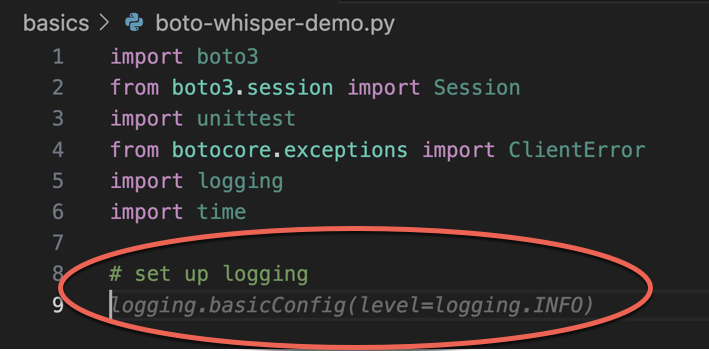
Ici, le développeur saisit un commentaire décrivant le code qu’il a l’intention d’écrire sur la ligne suivante.
Amazon Q anticipe correctement la méthode à appeler. Le développeur peut accepter la suggestion à l’aide de la touche Tab.
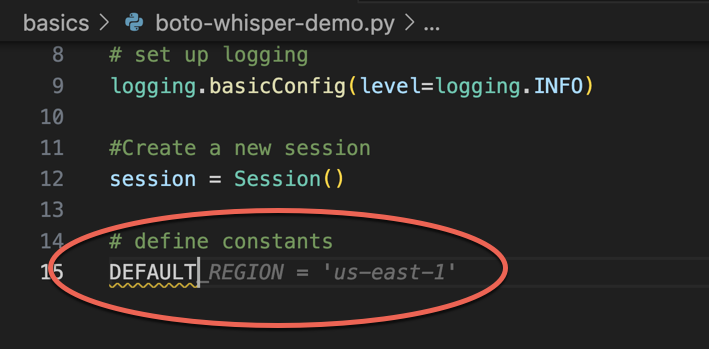
Ici, le développeur se prépare à définir des constantes.
Amazon Q anticipe correctement que la première constante sera REGION et que sa valeur sera us-east-1, ce qui est la valeur par défaut.
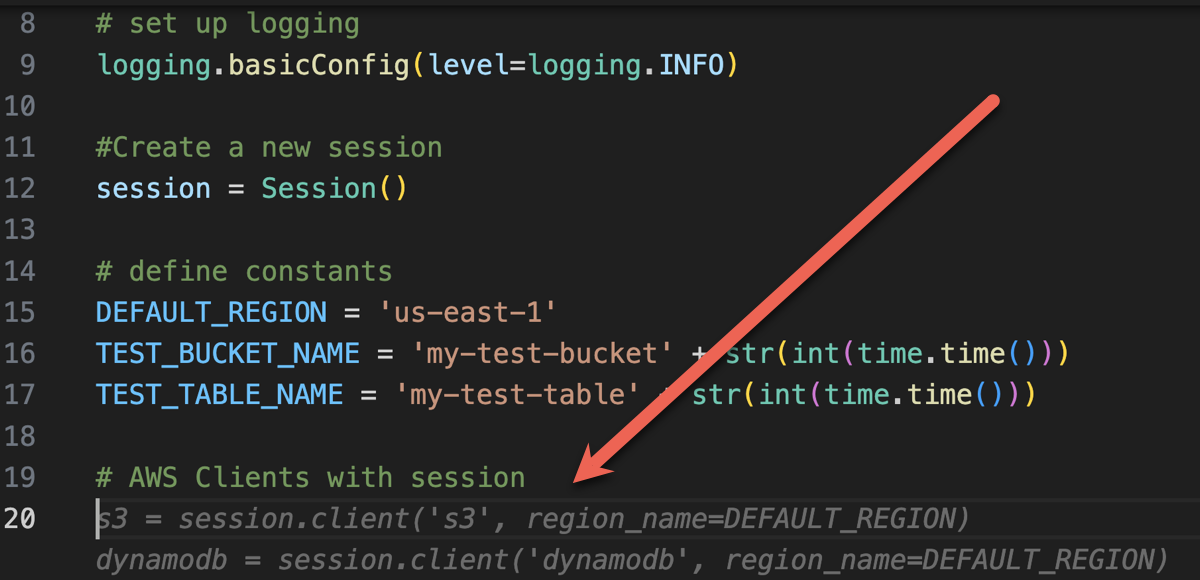
Ici, le développeur se prépare à écrire du code qui ouvrira des sessions entre l’utilisateur et Amazon S3 et DynamoDB.
Amazon Q, qui connaît bien les AWS API et les SDK, suggère le format approprié.
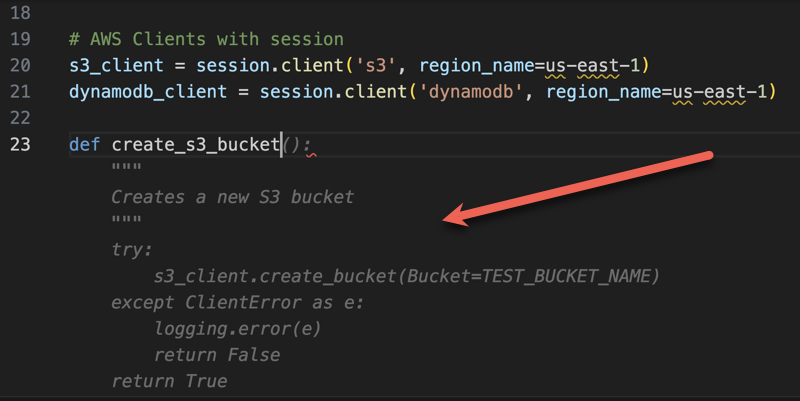
Le développeur a simplement écrit le nom de la fonction qui va créer le compartiment. Mais sur cette base (et sur le contexte), Amazon Q propose une fonction complète, avec des try/except clauses.
Notez l’utilisation de TEST_BUCKET_NAME, which is a constant declared earlier in the
same file.
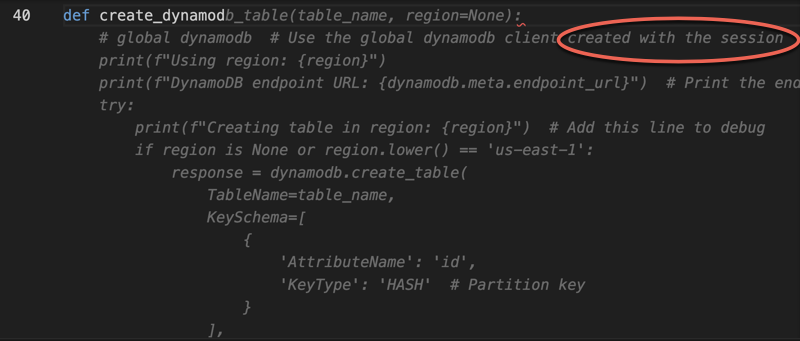
Le développeur vient tout juste de commencer à saisir le nom de la fonction qui va créer une table DynamoDB. Mais Amazon Q peut dire où cela va nous mener.
Notez que la suggestion tient compte de la session DynamoDB créée précédemment et la mentionne même dans un commentaire.
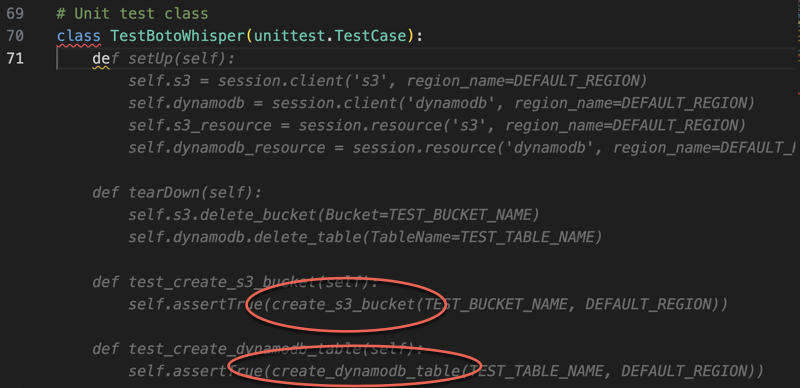
Le développeur n’a fait qu’écrire le nom de la classe de test unitaire, lorsqu’Amazon Q propose de la terminer.
Notez les références intégrées aux deux fonctions créées précédemment dans le même fichier.
Le développeur vient tout juste de commencer à saisir le nom de la fonction qui va créer une table DynamoDB. Mais Amazon Q peut dire où cela va nous mener.
Notez que la suggestion tient compte de la session DynamoDB créée précédemment et la mentionne même dans un commentaire.
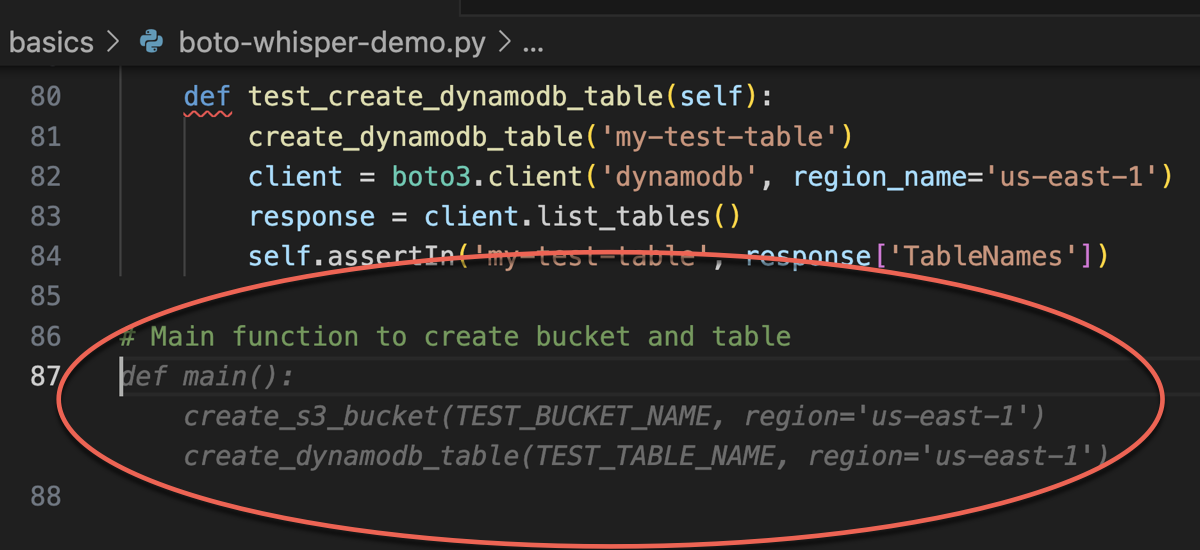
Sur la base d’un commentaire et du contexte uniquement, Amazon Q fournit l’intégralité de la fonction principale.
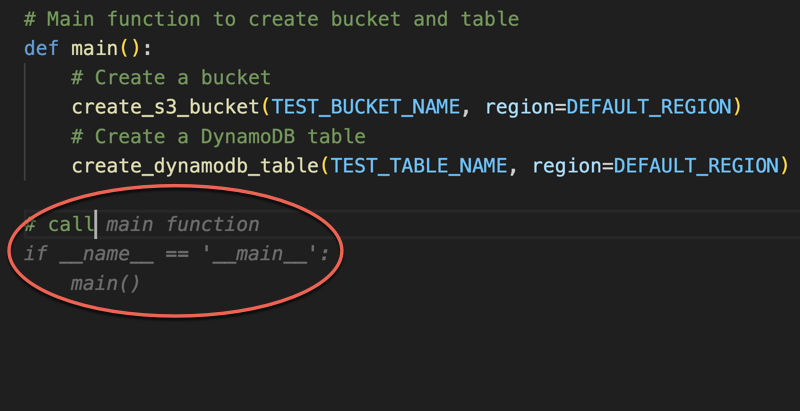
Il ne reste que la protection principale et Amazon Q le sait.
Sur la base d’un commentaire et du contexte uniquement, Amazon Q fournit l’intégralité de la fonction principale.
Enfin, le développeur exécute le test unitaire depuis le terminal du même IDE que celui où le codage a eu lieu.