Les traductions sont fournies par des outils de traduction automatique. En cas de conflit entre le contenu d'une traduction et celui de la version originale en anglais, la version anglaise prévaudra.
Achat d'instances de base de données réservées pour Amazon RDS
Vous pouvez utiliser l'API Console de gestion AWS, le AWS CLI, et l'API RDS pour travailler avec des instances de base de données réservées.
Vous pouvez utiliser le Console de gestion AWS pour travailler avec des instances de base de données réservées, comme indiqué dans les procédures suivantes.
Pour obtenir la tarification et les informations relatives aux offres d’instances de bases de données réservées disponibles
-
Connectez-vous à la console Amazon RDS Console de gestion AWS et ouvrez-la à https://console.aws.amazon.com/rds/
l'adresse. -
Dans le volet de navigation, choisissez Instances réservées.
-
Choisissez Purchase Reserved DB Instance (Instance de base de données réservée à l’achat).
-
Pour Description du produit, choisissez le moteur de base de données et le type de licence.
-
Pour Classe d’instance de base de données, choisissez la classe d’instance de base de données.
-
Pour l'option de déploiement, choisissez si vous souhaitez un déploiement d'instance de base de Multi-AZ données Single-AZ ou une instance de base de données.
Note
Pour acheter les instances de base de données réservées équivalentes pour un déploiement de Multi-AZ cluster de bases de données, achetez soit trois instances de base de données Single-AZ réservées, soit une instance de base de données Single-AZ réservée Multi-AZ et une instance de base de données réservée. Pour de plus amples informations, veuillez consulter Instances de base de données réservées pour un cluster de Multi-AZ bases de données.
-
Pour Durée, choisissez la durée pendant laquelle vous souhaitez réserver l’instance de base de données.
-
Pour Type d’offre, choisissez le type d’offre.
Les informations relatives à la tarification s’affichent après la sélection du type d’offre.
Important
Choisissez Annuler pour éviter d’acheter l’instance de base de données réservée et d’avoir à payer des frais.
Une fois que vous disposez des informations requises sur les offres d’instances de bases de données réservées disponibles, vous pouvez utiliser ces informations pour acheter une offre, comme le montre la procédure suivante.
Pour acheter une instance de base de données réservée
-
Connectez-vous à la console Amazon RDS Console de gestion AWS et ouvrez-la à https://console.aws.amazon.com/rds/
l'adresse. -
Dans le volet de navigation, choisissez Instances réservées.
-
Important
Avant de continuer, vérifiez que vous êtes dans la bonne Région AWS. Les instances de base de données réservées sont Region-specific et ne peuvent pas être transférées entre les régions. Vérifiez le sélecteur de région dans la console pour vous assurer que vous achetez l'instance réservée dans la région souhaitée.
-
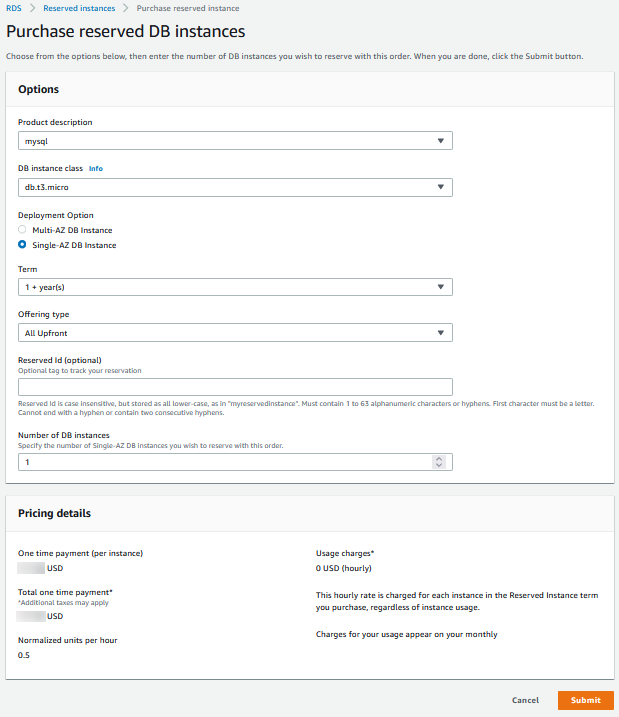
Choisissez Purchase reserved DB instance (Acheter une instance de base de données réservée).
-
Pour Description du produit, choisissez le moteur de base de données et le type de licence.
-
Pour Classe d’instance de base de données, choisissez la classe d’instance de base de données.
-
Pour Multi-AZ le déploiement, choisissez si vous souhaitez un déploiement d'instance de base de Multi-AZ données Single-AZ ou un déploiement d'instance de base de données.
Note
Pour acheter les instances de base de données réservées équivalentes pour un déploiement de Multi-AZ cluster de bases de données, achetez soit trois instances de base de données Single-AZ réservées, soit une instance de base de données Single-AZ réservée Multi-AZ et une instance de base de données réservée. Pour de plus amples informations, veuillez consulter Instances de base de données réservées pour un cluster de Multi-AZ bases de données.
-
Pour Durée, choisissez la durée pendant laquelle vous souhaitez que l’instance de base de données soit réservée.
-
Pour Type d’offre, choisissez le type d’offre.
Les informations relatives à la tarification s’affichent après que vous avez choisi le type d’offre.
-
(Facultatif) Afin de faciliter le suivi des instances de base de données réservées que vous achetez, vous pouvez leur attribuer un identifiant de votre choix. Dans Reserved Id (ID réservé), tapez un identifiant pour l’instance de bases de données réservée.
-
Sélectionnez Soumettre.
Votre instance de base de données réservée est achetée, puis affichée dans la liste Reserved instances (Instances réservées).
Une fois que vous avez acheté une instance de bases de données réservée, suivez la procédure ci-dessous afin d’en consulter le détail.
Pour obtenir des informations sur les instances de base de données réservées pour votre AWS compte
-
Connectez-vous à la console Amazon RDS Console de gestion AWS et ouvrez-la à https://console.aws.amazon.com/rds/
l'adresse. -
Dans le volet Navigation, choisissez Instances réservées.
Les instances de bases de données réservées pour votre compte s’affichent. Pour afficher des informations détaillées sur une instance de base de données réservée particulière, choisissez cette instance dans la liste. Vous pouvez ensuite consulter des informations détaillées sur cette instance dans le volet de détails.
Vous pouvez utiliser le AWS CLI pour travailler avec des instances de base de données réservées, comme indiqué dans les exemples suivants.
Exemple d’obtention des offres d’instances de base de données réservées disponibles
Pour obtenir des informations sur les offres d'instances de base de données réservées disponibles, appelez la AWS CLI commande describe-reserved-db-instances-offerings.
aws rds describe-reserved-db-instances-offerings
Cet appel vous renvoie des informations semblables à ce qui suit :
OFFERING  OfferingId                            Class         Multi-AZ  Duration  Fixed Price  Usage Price  Description  Offering Type
OFFERING  438012d3-4052-4cc7-b2e3-8d3372e0e706  db.r3.large   y         1y        1820.00 USD  0.368 USD    mysql        Partial  Upfront
OFFERING  649fd0c8-cf6d-47a0-bfa6-060f8e75e95f  db.r3.small   n         1y         227.50 USD  0.046 USD    mysql        Partial  Upfront
OFFERING  123456cd-ab1c-47a0-bfa6-12345667232f  db.r3.small   n         1y         162.00 USD   0.00 USD    mysql        All      Upfront
    Recurring Charges:   Amount  Currency  Frequency
    Recurring Charges:   0.123   USD       Hourly
OFFERING  123456cd-ab1c-37a0-bfa6-12345667232d  db.r3.large   y         1y         700.00 USD   0.00 USD    mysql        All      Upfront
    Recurring Charges:   Amount  Currency  Frequency
    Recurring Charges:   1.25    USD       Hourly
OFFERING  123456cd-ab1c-17d0-bfa6-12345667234e  db.r3.xlarge  n         1y        4242.00 USD   2.42 USD    mysql        No       Upfront
Une fois que vous disposez des informations requises sur les offres d’instances de base de données réservées disponibles, vous pouvez utiliser ces informations pour acheter une offre, comme le montre l’exemple suivant.
Pour acheter une instance de base de données réservée, utilisez la AWS CLI commande purchase-reserved-db-instances-offeringavec les paramètres suivants :
-
--reserved-db-instances-offering-id: identifiant de l’offre que vous voulez acheter. Reportez-vous à l’exemple précédent pour obtenir l’ID de l’offre. -
--reserved-db-instance-id: vous pouvez attribuer l’identifiant de votre choix aux instances de base de données réservées que vous achetez pour en faciliter le suivi.
Exemple d’achat d’une instance de base de données réservée
L'exemple suivant achète l'offre d'instance de base de données réservée avec un ID 649fd0c8-cf6d-47a0-bfa6-060f8e75e95f et attribue l'identifiant deMyReservation.
Pour Linux, macOS ou Unix :
aws rds purchase-reserved-db-instances-offering \ --reserved-db-instances-offering-id649fd0c8-cf6d-47a0-bfa6-060f8e75e95f\ --reserved-db-instance-idMyReservation
Pour Windows :
aws rds purchase-reserved-db-instances-offering ^ --reserved-db-instances-offering-id649fd0c8-cf6d-47a0-bfa6-060f8e75e95f^ --reserved-db-instance-idMyReservation
La commande renvoie un résultat semblable à ce qui suit :
RESERVATION  ReservationId      Class        Multi-AZ  Start Time                Duration  Fixed Price  Usage Price  Count  State            Description  Offering Type
RESERVATION  MyReservation      db.r3.small  y         2011-12-19T00:30:23.247Z  1y        455.00 USD   0.092 USD    1      payment-pending  mysql        Partial  Upfront
Après avoir acheté des instances de bases de données réservées, vous pouvez en consulter le détail.
Pour obtenir des informations sur les instances de base de données réservées pour votre AWS compte, appelez la AWS CLI commande describe-reserved-db-instances, comme indiqué dans l'exemple suivant.
Exemple d’obtenir vos instances de bases de données réservées
aws rds describe-reserved-db-instances
La commande renvoie un résultat semblable à ce qui suit :
RESERVATION  ReservationId     Class        Multi-AZ  Start Time                Duration  Fixed Price  Usage Price  Count  State    Description  Offering Type
RESERVATION  MyReservation     db.r3.small  y         2011-12-09T23:37:44.720Z  1y        455.00 USD   0.092 USD    1      retired  mysql        Partial  Upfront
Vous pouvez utiliser l’API RDS pour travailler avec des instances de base de données réservées :
-
Pour obtenir des informations sur les offres d’instances de bases de données réservées disponibles, exécutez l’opération de l’API Amazon RDS
DescribeReservedDBInstancesOfferings. -
Une fois que vous disposez des informations requises sur les offres d’instances de base de données réservées disponibles, vous pouvez utiliser ces informations pour acheter une offre, comme le montre l’exemple suivant. Appelez l’opération d’API RDS
PurchaseReservedDBInstancesOfferingavec les paramètres suivants :-
--reserved-db-instances-offering-id: identifiant de l’offre que vous voulez acheter. -
--reserved-db-instance-id: vous pouvez attribuer l’identifiant de votre choix aux instances de base de données réservées que vous achetez pour en faciliter le suivi.
-
-
Après avoir acheté des instances de bases de données réservées, vous pouvez en consulter le détail. Exécutez l’opération de l’API RDS
DescribeReservedDBInstances.
