Les traductions sont fournies par des outils de traduction automatique. En cas de conflit entre le contenu d'une traduction et celui de la version originale en anglais, la version anglaise prévaudra.
Rotation de votre SSL/TLS certificat
Les certificats de l’autorité de certification Amazon RDS rds-ca-2019 sont configurés pour expirer en août 2024. Si vous utilisez ou prévoyez d'utiliser le protocole SSL (Secure Sockets Layer) ou le protocole Transport Layer Security (TLS) avec vérification des certificats pour vous connecter à vos instances ou rds-ca-ecc384-g1. Si vous ne l'utilisez pas actuellement SSL/TLS avec la vérification des certificats, vous avez peut-être encore un certificat CA expiré et vous devez le mettre à jour SSL/TLS avec un nouveau certificat CA si vous prévoyez d'utiliser la vérification des certificats pour vous connecter à vos bases de données RDS.
Amazon RDS fournit de nouveaux certificats CA dans le cadre des meilleures pratiques AWS de sécurité. Pour plus d'informations sur les nouveaux certificats et les AWS régions prises en charge, consultezUtilisation SSL/TLS pour chiffrer une connexion à une base de données cluster.
Pour mettre à jour le certificat CA de votre base de données, appliquez les méthodes suivantes :
Avant de mettre à jour vos de base de données pour utiliser le nouveau certificat CA, assurez-vous de mettre à jour vos clients ou applications qui se connectent à vos bases de données RDS.
Considérations relatives à la rotation des certificats
Tenez compte des situations suivantes avant de procéder à la rotation de votre certificat :
-
Amazon RDS Proxy utilise certificats du AWS Certificate Manager (ACM). Si vous utilisez un proxy RDS, lorsque vous faites pivoter votre SSL/TLS certificat, vous n'avez pas besoin de mettre à jour les applications qui utilisent des connexions au proxy RDS. Pour plus d’informations, consultez Utilisation TLS/SSL avec RDS Proxy.
-
Si vous utilisez une application Go version 1.15 avec une instance de base de données de base de données créé ou mis à jour vers le certificat rds-ca-2019 avant le 28 juillet 2020, vous devez à nouveau mettre à jour le certificat. Mettez à jour le certificat vers rds-ca-rsa2048-g1, rds-ca-rsa4096-g1 ou rds-ca-ecc384-g1 en fonction de votre moteur .
Utilisez la
modify-db-instancecommande de base de données en utilisant le nouvel identifiant de certificat CA. Vous pouvez trouver les autorités de certification disponibles pour un moteur de base de données et une version de moteur de base de données spécifiques en utilisant la commandedescribe-db-engine-versions.Si vous avez créé votre base de données ou mis à jour son certificat après le 28 juillet 2020, aucune action n’est requise. Pour plus d'informations, consultez Go GitHub issue #39568
.
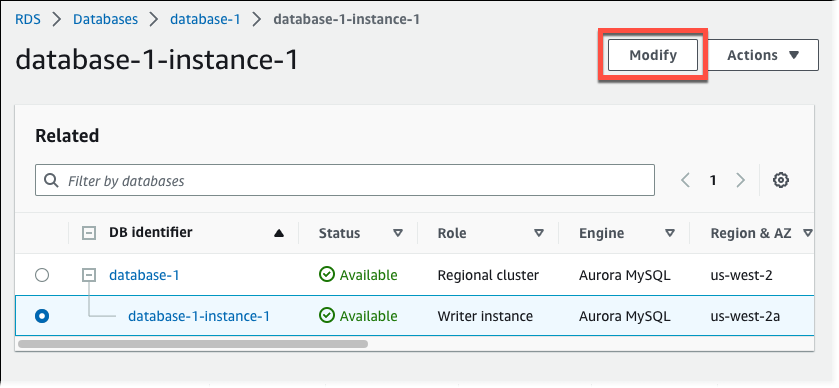
Mise à jour de votre certificat CA en modifiant votre instance de base de données
L’exemple suivant met à jour votre certificat CA de rds-ca-2019 vers rds-ca-rsa2048-g1.Vous pouvez choisir un autre certificat. Pour plus d'informations, consultezAutorités de certification.
Mettez à jour le magasin de confiance de votre application afin de réduire la durée d’indisponibilité associés à la mise à jour de votre certificat CA. Pour plus d’informations sur la rotation des certificats CA, consultez Rotation automatique du certificat de serveur.
Mise à jour de votre certificat CA en modifiant votre instance de base de données
-
Téléchargez le nouveau SSL/TLS certificat comme décrit dansUtilisation SSL/TLS pour chiffrer une connexion à une base de données cluster.
-
Mettez à jour vos applications pour utiliser le nouveau SSL/TLS certificat.
Les méthodes de mise à jour des applications pour SSL/TLS les nouveaux certificats dépendent de vos applications spécifiques. Collaborez avec les développeurs de vos applications pour mettre à jour les SSL/TLS certificats de vos applications.
Pour plus d'informations sur la vérification des SSL/TLS connexions et la mise à jour des applications pour chaque moteur de base de données, consultez les rubriques suivantes :
Pour obtenir un exemple de script qui met à jour le magasin d’approbations d’un système d’exploitation Linux, consultez Exemple de script pour importer les certificats dans votre magasin d’approbations.
Note
L’ensemble de certificats contient des certificats pour le nouveau et l’ancien CA, ce qui signifie que vous pouvez mettre à niveau votre application en toute sécurité et conserver la connectivité pendant la période de transition. Si vous utilisez le AWS Database Migration Service pour migrer une base de données vers une de clusters, nous vous recommandons d'utiliser le bundle de certificats pour garantir la connectivité pendant la migration.
-
Modifiez l'instance de base de données l'autorité de certification de rds-ca-2019 à rds-ca-rsa2048-g1. Pour vérifier si votre base de données nécessite un redémarrage pour mettre à jour les certificats d’autorité de certification, utilisez la commande describe-db-engine-versions et vérifiez l’indicateur
SupportsCertificateRotationWithoutRestart.Note
Redémarrez votre cluster Babelfish après l’avoir modifié pour mettre à jour le certificat CA.
Important
Si vous rencontrez des problèmes de connectivité après l’expiration du certificat, utilisez l’option Appliquer immédiatement en la spécifiant dans la console ou en spécifiant l’option
--apply-immediatelyà l’aide d’ AWS CLI. Par défaut, il est prévu que cette opération soit exécutée pendant votre prochaine fenêtre de maintenance.Pour définir un remplacement pour votre CA de cluster différent de la CA RDS par défaut, utilisez la commande d’interface de ligne de commande modify-certificates.

Mise à jour de votre certificat CA en appliquant la maintenance
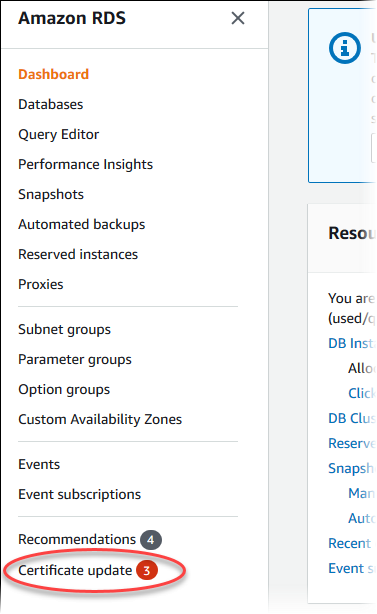
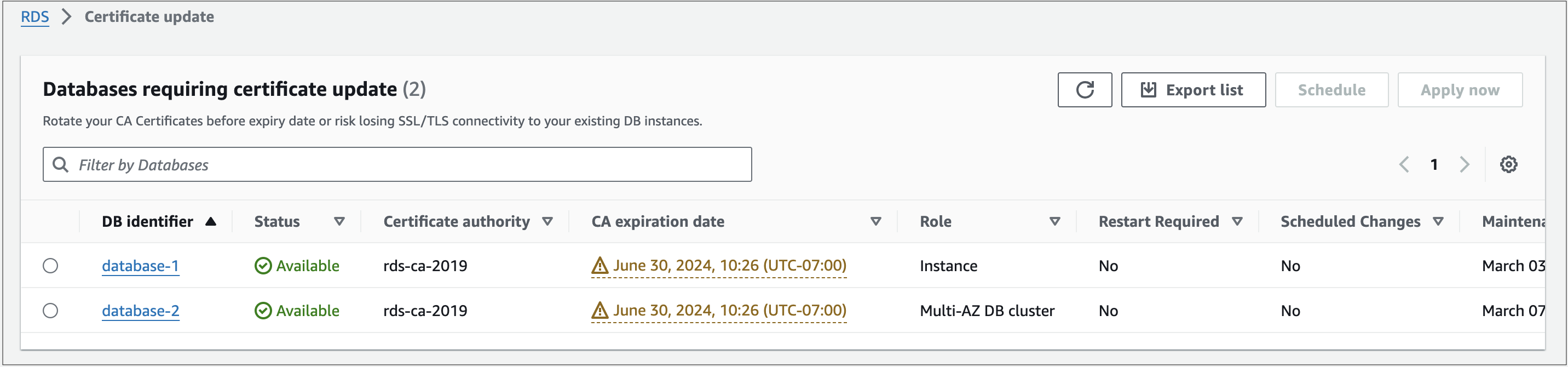
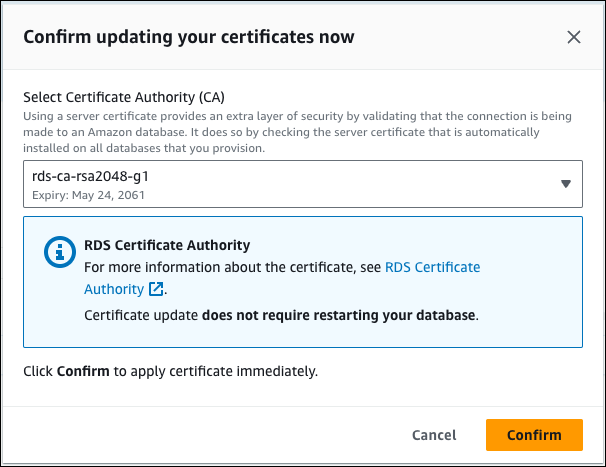
Procédez comme suit pour mettre à jour votre certificat CA en appliquant la maintenance d’instance de base de données.

Rotation automatique du certificat de serveur
Si votre CA racine prend en charge la rotation automatique du certificat de serveur, RDS gère automatiquement la rotation du certificat de serveur de base de données. RDS utilise la même autorité de certification racine pour cette rotation automatique. Vous n’avez donc pas besoin de télécharger une nouvelle offre groupée d’autorités de certification. Consultez Autorités de certification.
La rotation et la validité de votre certificat de serveur de base de données dépendent de votre moteur de base de données :
-
Si votre moteur de base de données prend en charge la rotation sans redémarrage, RDS effectue automatiquement la rotation du certificat de serveur de base de données sans que vous ayez à intervenir. RDS tente d’effectuer la rotation de votre certificat de serveur de base de données pendant la fenêtre de maintenance de votre choix, à la moitié de la durée de vie du certificat de serveur de base de données. Le nouveau certificat de serveur de base de données est valide pendant 12 mois.
-
Si votre moteur de base de données ne prend pas en charge la rotation sans redémarrage, Amazon RDS
server-certificate-rotationaffiche une action de maintenance en attente via l' Describe-pending-maintenance-actions API, à la demi-vie du certificat ou au moins 3 mois avant son expiration. Vous pouvez appliquer la rotation à l'aide de l'API apply-pending-maintenance-action. Le nouveau certificat de serveur de base de données est valide pendant 36 mois.
Utilisez la commande describe-db-engine-versions et inspectez l’indicateur SupportsCertificateRotationWithoutRestart pour déterminer si la version du moteur de base de données prend en charge la rotation du certificat sans redémarrage. Pour plus d’informations, consultez Configuration de l’autorité de certification pour votre base de données.
Important
Pour les instances de base de données Amazon RDS for Oracle, vous verrez SupportsCertificateRotationWithoutRestart le drapeau des versions du moteur de base de données marqué commeFALSE. Toutefois, les instances de base de données Amazon RDS for Oracle ne nécessitent PAS de redémarrage, mais l'écouteur de base de données est redémarré pendant la rotation des certificats du serveur. Les connexions de base de données existantes ne sont pas affectées, mais les nouvelles connexions rencontrent des erreurs pendant une brève période au cours du redémarrage du processus d'écoute. Si vous souhaitez faire pivoter manuellement le certificat du serveur, utilisez la commande AWS CLI apply-pending-maintenance-action.
Exemple de script pour importer les certificats dans votre magasin d’approbations
Voici des exemples de scripts shell qui importent le lot de certificats dans un magasin d’approbations.
Chaque exemple de script shell utilise keytool, qui fait partie du kit de développement Java (JDK). Pour plus d’informations sur l’installation du JDK, consultez le Guide d’installation du JDK
Pour en savoir plus sur les bonnes pratiques relatives à l’utilisation du protocole SSL avec Amazon RDS, consultez Bonnes pratiques pour des connexions SSL réussies à Amazon RDS for Oracle
