Aviso de fin de soporte: el 31 de marzo de 2027 AWS finalizará el soporte para Amazon WorkSpaces Thin Client. Después del 31 de marzo de 2027, ya no podrá acceder a la consola de WorkSpaces Thin Client ni a los recursos de WorkSpaces Thin Client. Para obtener más información, consulte Finalización del soporte de Amazon WorkSpaces Thin Client.
Las traducciones son generadas a través de traducción automática. En caso de conflicto entre la traducción y la version original de inglés, prevalecerá la version en inglés.
Realizar una captura de pantalla
El WorkSpaces Thin Client puede realizar una captura de pantalla o guardar una imagen del contenido de la pantalla.
Usando el PrintScreen botón
Si utiliza Windows 10 o Windows 11, puede utilizar el botón PRINT SCREEN situado en la esquina superior derecha del teclado. En función del teclado, el botón puede tener la etiqueta PrintScreeno PrtScn.
Puede realizar una captura de pantalla en una ventana activa seleccionada de la pantalla o en toda la pantalla.
Para usar la tecla Imprimir pantalla, debe habilitar el método abreviado de teclado Imprimir pantalla en la configuración de Windows.
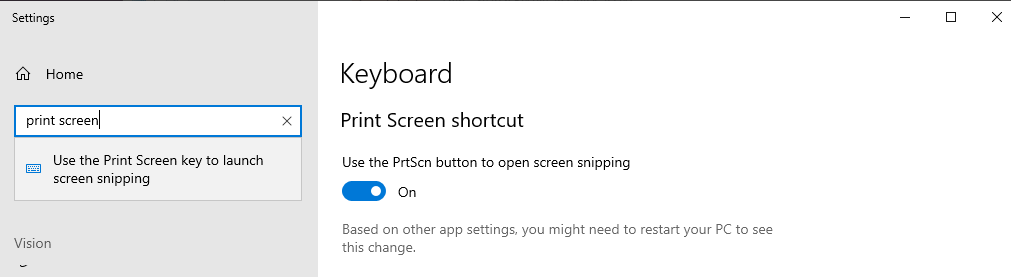
Capturar una imagen en la pantalla
Pulse IMPRIMIR PANTALLA.
Pulse CTRL + V para pegar la imagen en otra aplicación.
