Aviso de fin de soporte: el 31 de marzo de 2027 AWS finalizará el soporte para Amazon WorkSpaces Thin Client. Después del 31 de marzo de 2027, ya no podrá acceder a la consola de WorkSpaces Thin Client ni a los recursos de WorkSpaces Thin Client. Para obtener más información, consulte Finalización del soporte de Amazon WorkSpaces Thin Client.
Las traducciones son generadas a través de traducción automática. En caso de conflicto entre la traducción y la version original de inglés, prevalecerá la version en inglés.
Detectar la latencia de la red
Si su dispositivo WorkSpaces Thin Client presenta un retraso en el rendimiento o en la pantalla, es posible que esté experimentando una latencia de red. La latencia de la red se mide en milisegundos (ms). Si un dispositivo WorkSpaces Thin Client tiene una latencia de red superior a 150 ms, aparecerá una notificación.
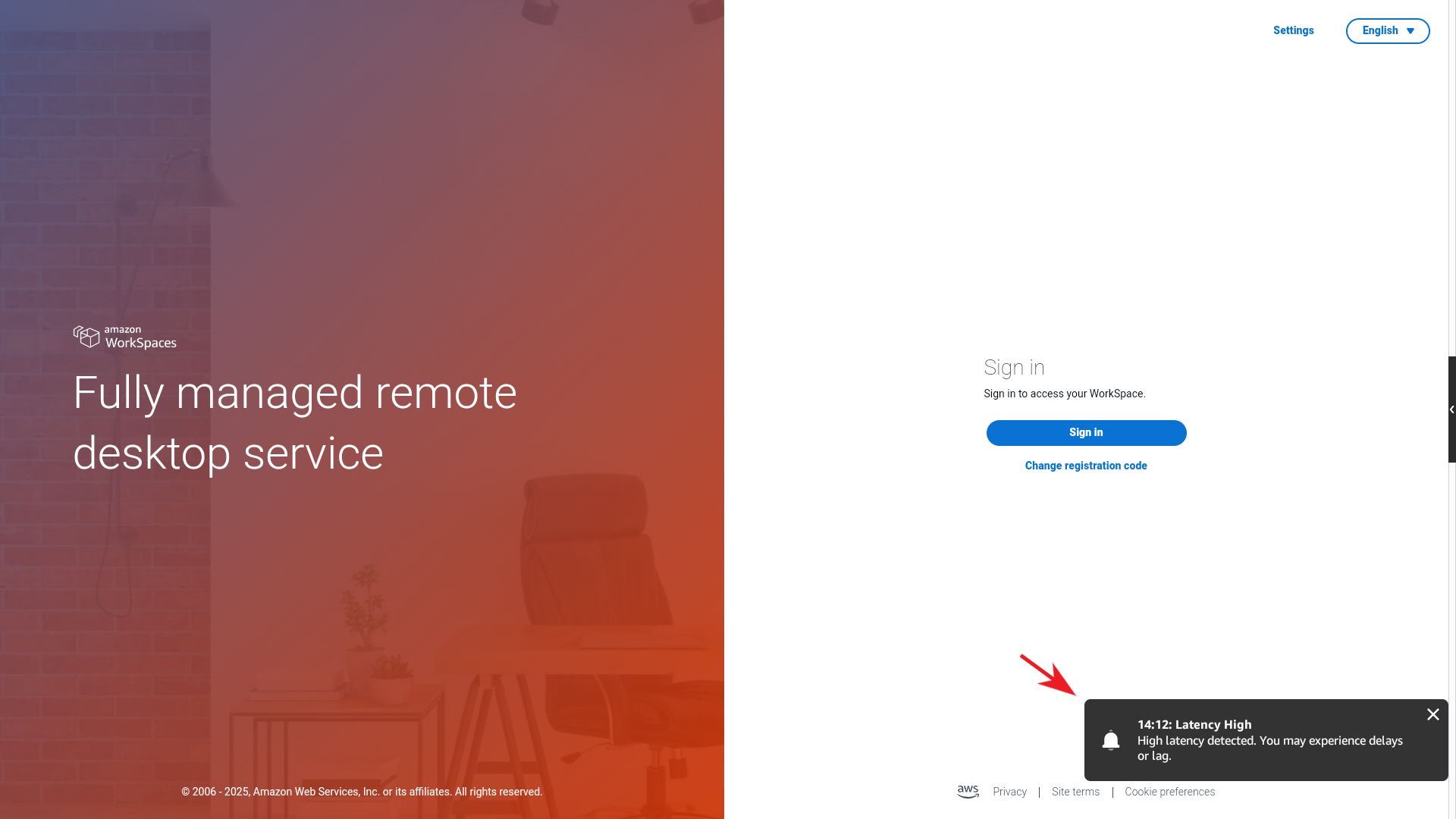
Cuando esto ocurre, puedes comprobar tu conexión de red para detectar posibles problemas.
Vaya a Settings (Configuración), Network (Red).
Selecciona Comprueba tu conexión de red.
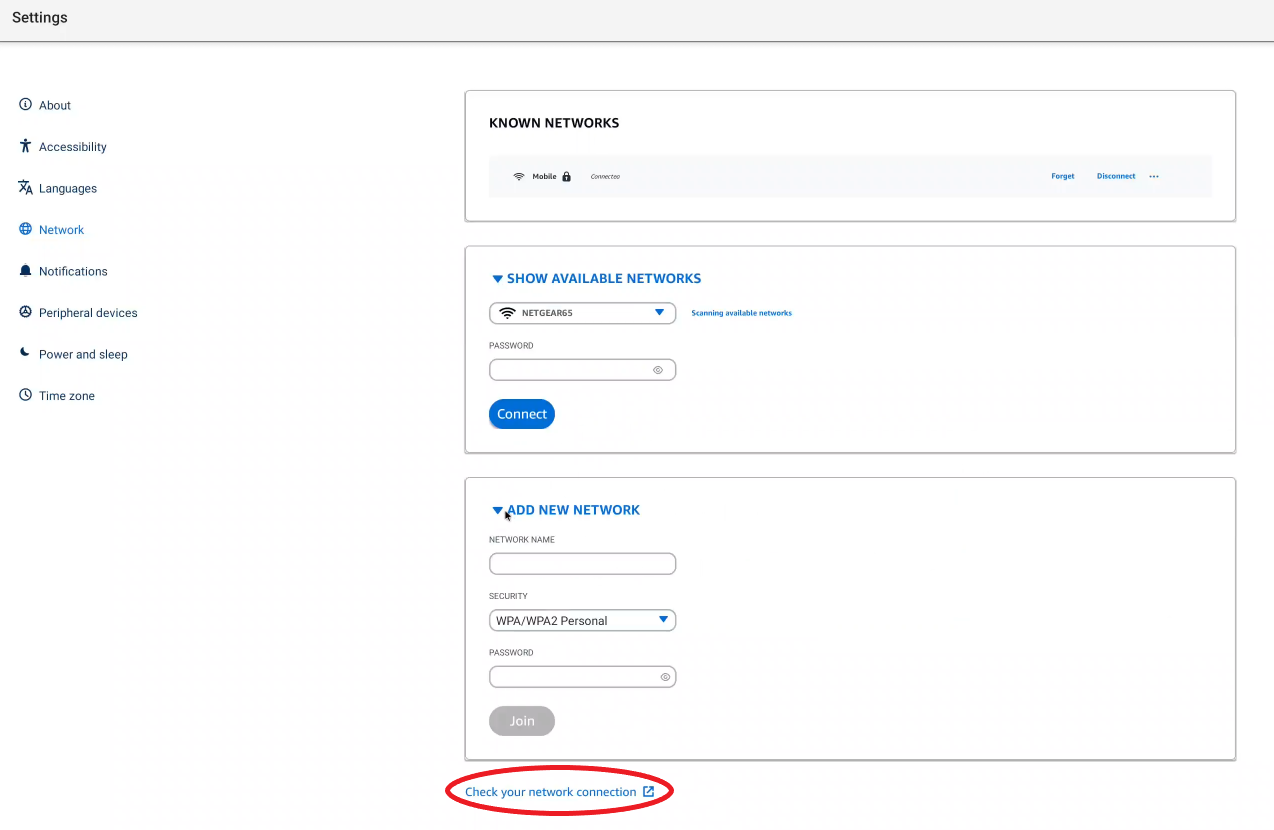
Compruebe que las siguientes marcas estén marcadas en color verde:
El dispositivo tiene una dirección IP válida
Se puede acceder al host de transmisión
La latencia del host de transmisión es inferior a 150 milisegundos (ms).
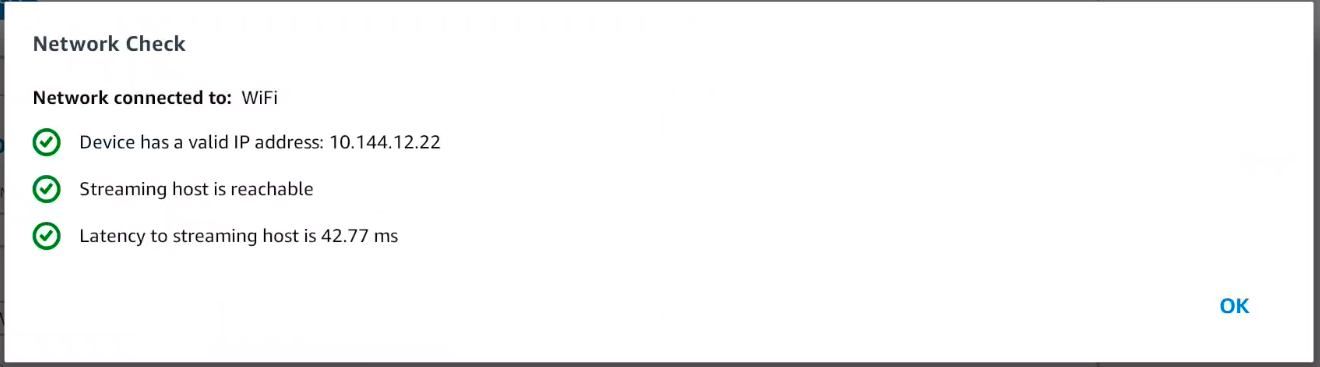
Si aparece algún problema en esa lista de verificación, ponte en contacto con tu administrador.
