Las traducciones son generadas a través de traducción automática. En caso de conflicto entre la traducción y la version original de inglés, prevalecerá la version en inglés.
Crea un FTPS-enabled servidor
El Protocolo de File Transfer a través de SSL (FTPS) es una extensión del FTP. Utilice los protocolos criptográficos de seguridad de la capa de transporte (TLS) y Secure Sockets Layer (SSL) para cifrar el tráfico. El FTPS permite el cifrado de las conexiones del canal de datos y de control de forma simultánea o independiente.
nota
Para obtener información importante sobre los balanceadores de carga de red, consulte Evite colocar los NLB y los NAT frente a AWS Transfer Family servidores.
Para crear un FTPS-enabled servidor
-
Abra el AWS Transfer Family consola en https://console.aws.amazon.com/transfer/
y seleccione Servidores desde el panel de navegación y, a continuación, elija Crea un servidor. -
En Elegir protocolos, seleccione FTPS.
Para Certificado de servidor, elija un certificado almacenado en AWS Gestor de certificados (ACM), que se utilizará para identificar su servidor cuando los clientes se conecten a él a través de FTPS y, a continuación, elija Siguiente.
Para solicitar un nuevo certificado público, consulte Solicitar un certificado público en la Guía del usuario de AWS Gestor de certificados .
Para importar un certificado existente en ACM, consulte Importación de certificados en ACM en la Guía del usuario de AWS Gestor de certificados .
Para solicitar un certificado privado para usar FTPS a través de direcciones IP privadas, consulte Solicitar un certificado privado en la Guía del usuario de AWS Gestor de certificados .
Se admiten certificados con los siguientes algoritmos criptográficos y tamaños de clave:
-
RSA de 2048 bits (RSA_2048)
-
RSA de 4096 bits (RSA_4096)
-
Curva elíptica principal de 256 bits (EC_prime256v1)
-
Curva elíptica principal de 384 bits (EC_secp384r1)
-
Curva elíptica principal de 521 bits (EC_secp521r1)
nota
El certificado debe ser válido SSL/TLS X.509 certificado de la versión 3 con el FQDN o la dirección IP especificados y que contenga información sobre el emisor.
-
-
En Elegir un proveedor de identidad, seleccione el proveedor de identidad que desee utilizar para administrar el acceso de los usuarios. Dispone de las opciones siguientes:
-
AWS Directory Service for Microsoft Active Directory — Usted proporciona un Directory Service directorio para acceder al punto final. Si lo hace, puede utilizar las credenciales almacenadas en el Active Directory para autenticar a los usuarios. Para obtener más información sobre cómo trabajar con AWS Managed Microsoft AD proveedores de identidad, consulte Utilización AWS Servicio de directorio para Microsoft Active Directory.
nota
-
Cross-Account y los directorios compartidos no son compatibles con AWS Managed Microsoft AD.
-
Para configurar un servidor con el servicio de directorio como proveedor de identidad, debe agregar algunos Directory Service permisos. Para obtener más información, consulte Antes de empezar a usar AWS Directory Service for Microsoft Active Directory.
-
-
Proveedor de identidad personalizado: seleccione cualquiera de las siguientes opciones:
-
Usa AWS Lambda para conectar tu proveedor de identidad — Puedes usar un proveedor de identidades existente, respaldado por una función de Lambda. Proporcione el nombre de identificación de la función de Lambda. Para obtener más información, consulte Utilización AWS Lambda para integrar su proveedor de identidad.
-
Utilice Amazon API Gateway para conectar su proveedor de identidades: puede crear un método de API Gateway respaldado por una función de Lambda para usarlo como proveedor de identidades. Proporcione una URL de Amazon API Gateway y un rol de invocación. Para obtener más información, consulte Uso de Amazon API Gateway para integrar su proveedor de identidad.

-
-
-
Elija Siguiente.
-
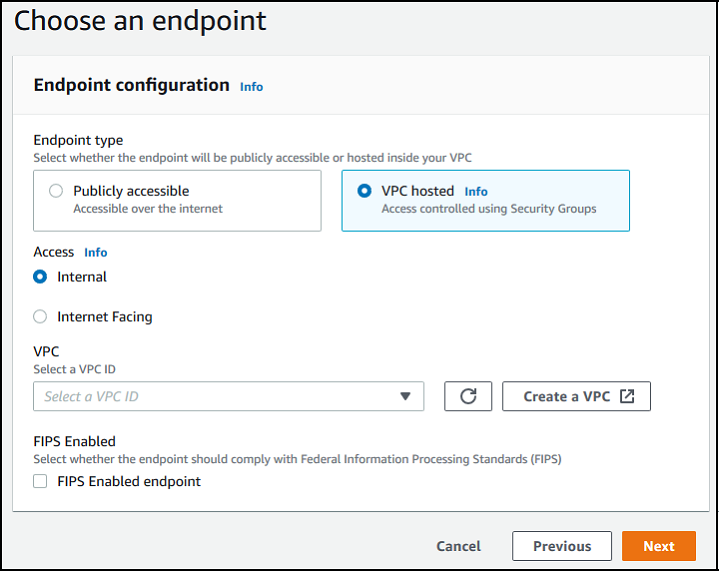
En Elegir punto de conexión, haga lo siguiente:
nota
Los servidores FTPS para Transfer Family funcionan a través del puerto 21 (canal de control) y el rango de puertos 8192-8200 (canal de datos).
-
En el tipo de punto de conexión, seleccione el tipo de punto de conexión alojado en la VPC para alojar el punto de conexión de su servidor. Para obtener más información acerca de cómo configurar un punto de conexión de la VPC, consulte Creación de un servidor en una nube privada virtual (VPC).
nota
No se admiten los puntos de conexión de acceso público.
-
(Opcional) En el caso del dispositivo con FIPS activado, active la casilla de verificación del punto de conexión con FIPS activado para asegurarse de que el dispositivo de punto final cumpla con las normas federales de procesamiento de información (FIPS).
nota
FIPS-enabled Los puntos finales solo están disponibles en Norteamérica AWS Regiones. Para obtener una lista de las regiones disponibles, consulte los puntos de conexión y cuotas de AWS Transfer Family en Referencia general de AWS. Para obtener más información acerca del FIPS, consulte Estándar federal de procesamiento de la información (FIPS) 140-2
. -
Elija Siguiente.
-
-
En el Elige un dominio página, elige AWS servicio de almacenamiento que desea usar para almacenar y acceder a sus datos a través del protocolo seleccionado:
-
Seleccione Amazon S3 para almacenar sus archivos y acceder a ellos como objetos a través del protocolo seleccionado.
-
Seleccione Amazon EFS para almacenar los archivos del sistema de archivos de Amazon EFS y acceder a ellos a través del protocolo seleccionado.
Elija Siguiente.
-
-
En Configurar detalles adicionales, haga lo siguiente:
-
Para el registro, especifique un grupo de registro de ya existente o cree uno nuevo (la opción predeterminada).

Si eliges Crea un grupo de registros, el CloudWatch consola (https://console.aws.amazon.com/cloudwatch/
) se abre al Crear grupo de registros página. Para obtener más información, consulte Cree un grupo de registros en CloudWatch Registros. -
(Opcional) Para los flujos de trabajo administrados, elija los ID de flujo de trabajo (y el rol correspondiente) que Transfer Family debe asumir al ejecutar el flujo de trabajo. Puede elegir un flujo de trabajo para ejecutarlo tras una carga completa y otro para ejecutarlo tras una carga parcial. Para obtener más información sobre el procesamiento de los archivos mediante flujos de trabajo administrados, consulte AWS Transfer Family flujos de trabajo gestionados.

-
Para ver las opciones de algoritmos criptográficos, elija una política de seguridad que contenga los algoritmos criptográficos habilitados para su uso en el servidor. Nuestra política de seguridad más reciente es la predeterminada: para obtener más información, consulte Políticas de seguridad para AWS Transfer Family servidores.
-
En el caso de la clave de host del servidor, manténgala en blanco.
-
(Opcional) En el caso de las etiquetas, en Clave y valor, introduzca una o más etiquetas como pares de valores clave y, a continuación, seleccione Añadir etiqueta.
-
Puede optimizar el rendimiento de sus directorios de Amazon S3. Por ejemplo, supongamos que va a su directorio principal y tiene 10 000 subdirectorios. En otras palabras, su bucket de Amazon S3 tiene 10 000 carpetas. En este escenario, si ejecuta el
lsEl comando (list), la operación de lista tarda entre seis y ocho minutos. Sin embargo, si optimiza sus directorios, esta operación solo tardará unos segundos.Al crear el servidor mediante la consola, los directorios optimizados están habilitados de forma predeterminada. Si creas tu servidor mediante la API, este comportamiento no está habilitado de forma predeterminada.

-
Elija Siguiente.
-
(Opcional) Puede configurar AWS Transfer Family servidores para mostrar mensajes personalizados, como políticas organizativas o términos y condiciones, a los usuarios finales. También puede mostrar el mensaje del día (MOTD) personalizado a los usuarios que se hayan autenticado correctamente.
Para Mostrar pancarta, en el Pre-authentication mostrar pancarta cuadro de texto, introduzca el mensaje de texto que desea mostrar a sus usuarios antes de que se autentiquen y en Post-authentication mostrar pancarta cuadro de texto, introduzca el texto que desea mostrar a sus usuarios una vez que se hayan autenticado correctamente.
-
(Opcional) Puede configurar las siguientes opciones adicionales.
-
SetStat opción: habilite esta opción para ignorar el error que se genera cuando un cliente intenta usar
SETSTATen un archivo que está cargando en un bucket de Amazon S3. Para obtener más información, consulte elSetStatOptiondocumentación en el ProtocolDetails tema. -
Reanudación de la sesión TLS: proporciona un mecanismo para reanudar o compartir una clave secreta negociada entre el control y la conexión de datos para una sesión de FTPS. Para obtener más información, consulte el
TlsSessionResumptionModedocumentación en el ProtocolDetails tema. -
IP pasiva: indica el modo pasivo para los protocolos FTP y FTPS. Escriba una sola dirección IPv4, como la dirección IP pública de un cortafuegos, un enrutador o un equilibrador de carga. Para obtener más información, consulte el
PassiveIpdocumentación en el ProtocolDetails tema. -
configuración del protocolo PROXY: esta opción aparece pero no está disponible cuando SFTP no es uno de los protocolos de este servidor.

-
-
-
En Revisar y crear, revise sus opciones.
-
Si desea editar alguno de ellos, seleccione Editar junto al paso.
nota
Debe revisar cada paso después del paso que eligió editar.
-
Si no ha realizado cambios, seleccione Crear servidor para crear el suyo. Así llegará a la página Servers (Servidores), mostrada a continuación, donde ya aparece el nuevo servidor.
-
Pueden transcurrir algunos minutos antes de que el estado del nuevo servidor cambie a Online. En ese momento, el servidor ya puede realizar operaciones con archivos para los usuarios.
Próximos pasos: para el siguiente paso, continúe a Uso de proveedores de identidad personalizados para configurar los usuarios.
