Para obtener capacidades similares a las de Amazon Timestream, considere Amazon Timestream LiveAnalytics para InfluxDB. Ofrece una ingesta de datos simplificada y tiempos de respuesta a las consultas en milisegundos de un solo dígito para realizar análisis en tiempo real. Obtenga más información aquí.
Las traducciones son generadas a través de traducción automática. En caso de conflicto entre la traducción y la version original de inglés, prevalecerá la version en inglés.
Grafana
Utilice Amazon Managed Grafana
Conectarse a Grafana
importante
Las instrucciones de esta guía requieren Grafana Cloud o Grafana 10.3+.
-
Cree su instancia de base de datos de Timestream para InfluxDB o clúster de base de datos de Timestream para InfluxDB.
-
Cree un espacio de trabajo de Amazon Managed Grafana
, regístrese en Grafana Cloud o descargue e instale Grafana . -
Visite la interfaz de usuario (IU) de Amazon Managed Grafana y Grafana Cloud o, si ejecuta Grafana de forma local, inicie Grafana y visite http://localhost:3000 en su navegador.
-
En la barra de navegación izquierda de la IU de Grafana, abra la sección Conexiones y seleccione Añadir nueva conexión.
-
Seleccione InfluxDB de la lista de orígenes de datos disponibles y haga clic en Añadir nuevo origen de datos.
-
En la página de configuración de origen de datos, ingrese un nombre para su origen de datos de InfluxDB.
-
En la lista desplegable Lenguaje de consulta, seleccione uno de los lenguajes de consulta compatibles con InfluxDB 2.7 (Flux o InfluxQL).
importante
SQL solo es compatible con InfluxDB 3.
Configurar Grafana para usar Flux
Con Flux seleccionado como lenguaje de consulta en su origen de datos de InfluxDB, configure la conexión de InfluxDB:
-
En la sección HTTP, introduzca su URL de InfluxDB en el campo URL.
https://your-timestream-for-influxdb-endpoint:8086 -
En la página Detalles de InfluxDB, introduzca lo siguiente:
-
En Organización: nombre o ID de la organización
de InfluxDB. -
En Token: su token de API de InfluxDB
. -
En Bucket predeterminado: el bucket
predeterminado que se utilizará en las consultas de Flux. -
En Intervalo de tiempo mínimo: el intervalo de tiempo mínimo de Grafana. El valor predeterminado es de 10 segundos.
-
En series máximas: la cantidad máxima de series o tablas que Grafana procesará. El valor predeterminado es 1000.

-
-
Haga clic en Guardar y probar. Grafana intenta conectarse al origen de datos de InfluxDB 2.7 y devuelve los resultados de la prueba.
Configurar Grafana para usar InfluxQL
Para consultar InfluxDB 2.7 con InfluxQL, busque su caso de uso a continuación y, luego, complete las instrucciones para configurar Grafana.
Nueva instalación de InfluxDB 2.7:
Para configurar Grafana de modo que use InfluxQL con una nueva instalación de InfluxDB 2.7, haga lo siguiente:
-
Autentíquese con los tokens de InfluxDB 2.7
. -
Cree asignaciones de DBRP
de forma manual.
Migración manual de InfluxDB 1.x a 2.7:
Para configurar Grafana de modo que use InfluxQL cuando haya migrado manualmente de InfluxDB 1.x a InfluxDB 2.7, haga lo siguiente:
-
Si su instancia de InfluxDB 1.x requería autenticación, cree credenciales de autenticación compatibles con la v1
que coincidan con su nombre de usuario y contraseña anteriores de la versión 1.x. De lo contrario, utilice la autenticación mediante token de InfluxDB v2 . -
Cree asignaciones de DBRP
de forma manual.
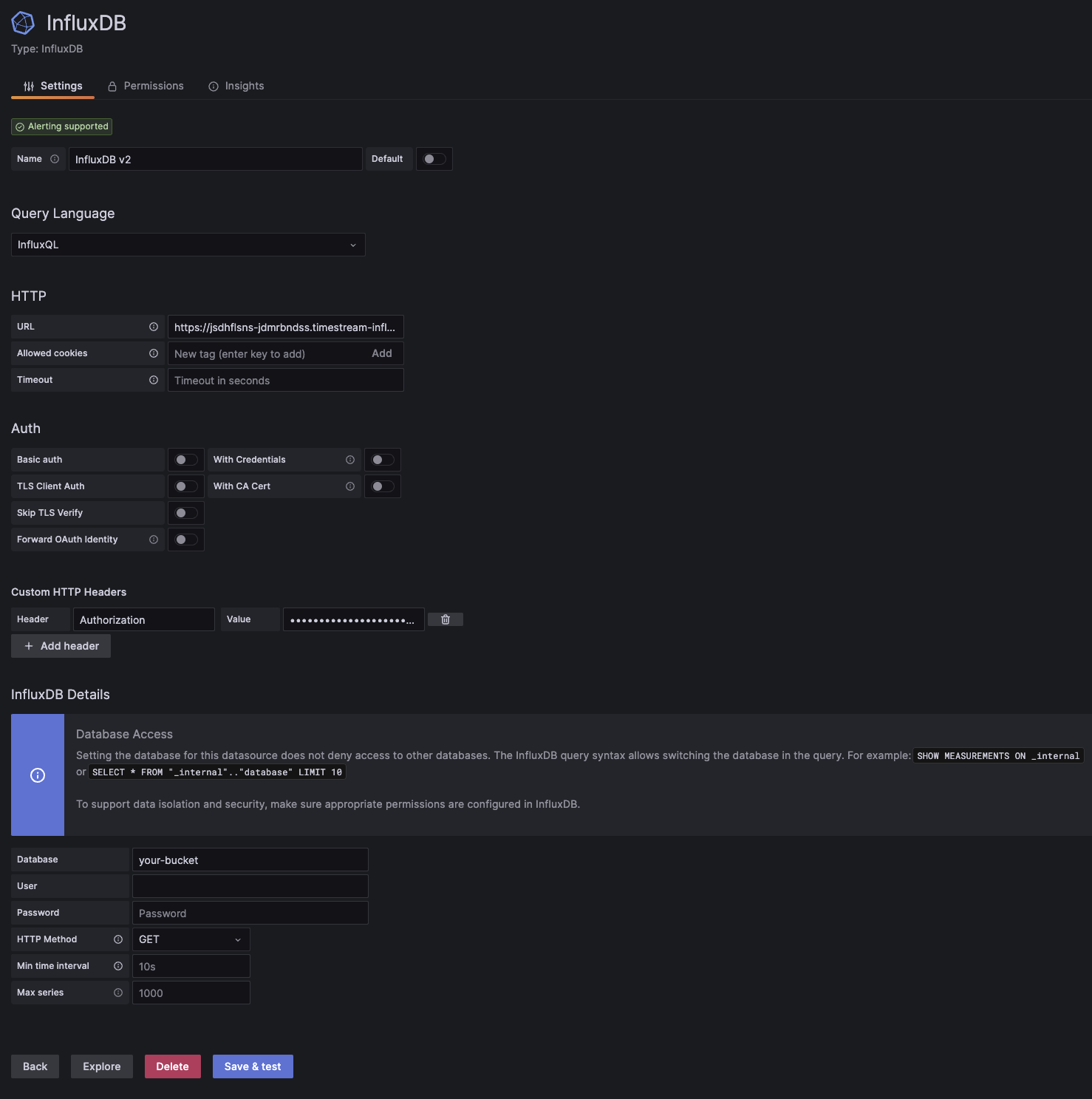
Con InfluxQL seleccionado como lenguaje de consulta en su origen de datos de InfluxDB, configure la conexión de InfluxDB:
-
En la sección HTTP, introduzca su URL de InfluxDB en el campo URL.
https://your-timestream-for-influxdb-endpoint:8086 -
En la sección Encabezados HTTP personalizados, introduzca lo siguiente:
-
Seleccione Agregar encabezado. Proporcione su token de API de InfluxDB:
-
En Encabezado, ingrese Autorización.
-
En Valor, utilice el esquema de
Tokeny proporcione su token de API de InfluxDB. Por ejemplo,Token y0uR5uP3rSecr3tT0k3n.
-
-
-
En la sección Detalles de InfluxDB, introduzca lo siguiente:
-
En Base de datos: el nombre de la base de datos asignada a su bucket de InfluxDB 2.7
. -
En Usuario y Contraseña: el nombre de usuario y la contraseña asociados a su autorización de compatibilidad con InfluxDB 1.x
. -
En Método HTTP: seleccione GET.
-
-
Haga clic en Guardar y probar. Grafana intenta conectarse al origen de datos de InfluxDB 2.7 y devuelve los resultados de la prueba.
Consultar y visualizar datos
Después de configurar su conexión de InfluxDB, puede usar Grafana y Flux para consultar y visualizar los datos de serie temporal almacenados en su instancia de InfluxDB.
Para obtener más información sobre el uso de Grafana, consulte la documentación técnica
