Las traducciones son generadas a través de traducción automática. En caso de conflicto entre la traducción y la version original de inglés, prevalecerá la version en inglés.
Descubre Traces
La página Discover Traces proporciona una interfaz dedicada para explorar los datos de rastreo distribuidos en su espacio de trabajo de observabilidad del OpenSearch Servicio. Puede ver las métricas de RED (tasa, tasa de errores, duración) de sus servicios, examinar los intervalos de rastreo con filtros facetados y analizar en detalle los intervalos y trazos individuales para diagnosticar problemas de rendimiento. La página también permite correlacionar los rastreos con los datos de registro relacionados.
Para acceder a la página de trazas
En tu espacio de trabajo de observabilidad, expande Descubrir en el panel de navegación de la izquierda y selecciona Rastros.

Configuración de conjuntos de datos de rastreo
Antes de poder explorar los datos de rastreo, debe configurar un conjunto de datos de rastreo. Puede crear un conjunto de datos de forma automática o manual.
Creación automática de conjuntos de datos
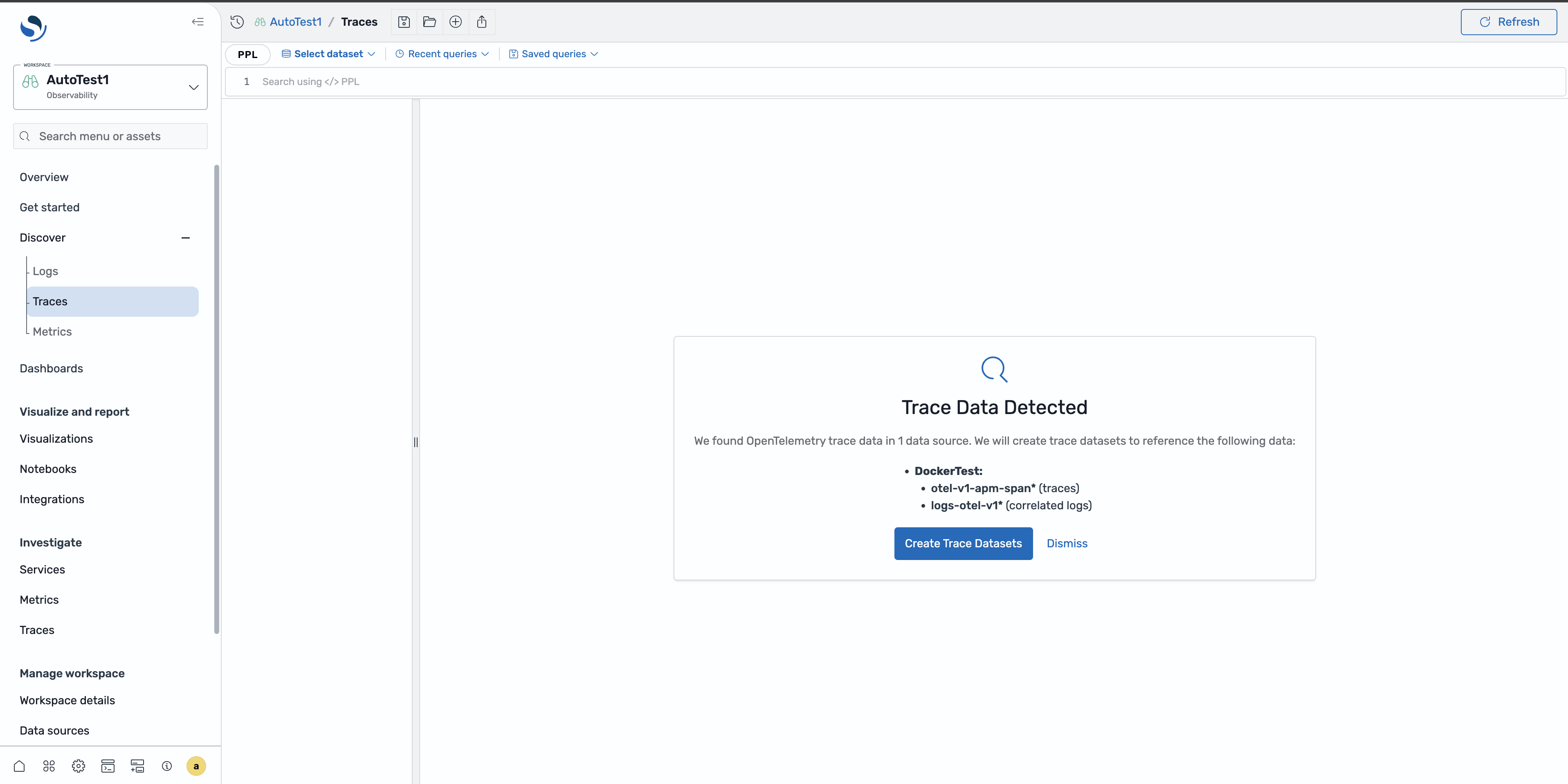
Cuando accedes a la página Discover Traces por primera vez y existen datos de rastreo en tu dominio, la página te pide que crees un conjunto de datos automáticamente. Selecciona Crear conjunto de datos para aceptar la configuración predeterminada.
Creación manual de conjuntos de datos
Para crear manualmente un conjunto de datos de trazas, sigue los pasos que se indicanPara crear un conjunto de datos de trazas. La creación manual le permite controlar el patrón de índice, el campo de marca de tiempo y el nombre del conjunto de datos.
Exploración de datos de rastreo
La página Discover Traces proporciona los siguientes componentes para explorar los datos de rastreo.
-
Métricas RED: visualiza la tasa (solicitudes por segundo), la tasa de errores (porcentaje de solicitudes fallidas) y la duración (percentiles de latencia) del conjunto de datos seleccionado. Estas métricas se actualizan en función del filtro de tiempo.
-
Campos facetados: filtra los tramos de seguimiento por nombre de servicio, operación, código de estado y otros atributos de intervalo. Seleccione valores en el panel de campos facetados para restringir los resultados.
-
Tabla de tramos: explore los tramos individuales con columnas para ver el ID de rastreo, el ID del tramo, el nombre del servicio, la operación, la duración y el estado. Puede ordenar por cualquier columna y expandir las filas para ver los detalles del intervalo.
Ver un intervalo específico
Para ver los detalles de un intervalo específico, elija la fila del intervalo en la tabla de intervalos. Se abre un panel desplegable con los atributos del tramo, los atributos de los recursos y la información del evento.

Página de detalles del rastreo
Para ver el rastreo completo, elija el enlace del identificador del rastreo en la tabla de extensiones o en el panel desplegable. La página de detalles del rastreo muestra un gráfico en cascada que muestra todos los intervalos del rastreo, sus relaciones temporales y la duración total del rastreo. Puede ampliar los intervalos individuales para ver sus atributos e identificar los cuellos de botella.

Correlacionar las trazas con los registros
Al configurar una correlación entre un conjunto de datos de trazas y un conjunto de datos de registros, puede ver las entradas de registro relacionadas directamente desde la página Descubrir trazas. Para obtener información sobre la creación de correlaciones, consulteCorrelaciones.
Visualización de registros relacionados
En el menú desplegable de detalles del tramo o en la página de detalles del rastreo, seleccione la pestaña Registros relacionados para ver las entradas de registro que coincidan con el identificador de rastreo, el nombre del servicio y el intervalo de tiempo del tramo. Esta correlación le ayuda a comprender lo que ocurrió en su aplicación durante la ejecución del intervalo.

Redirección de registros con contexto
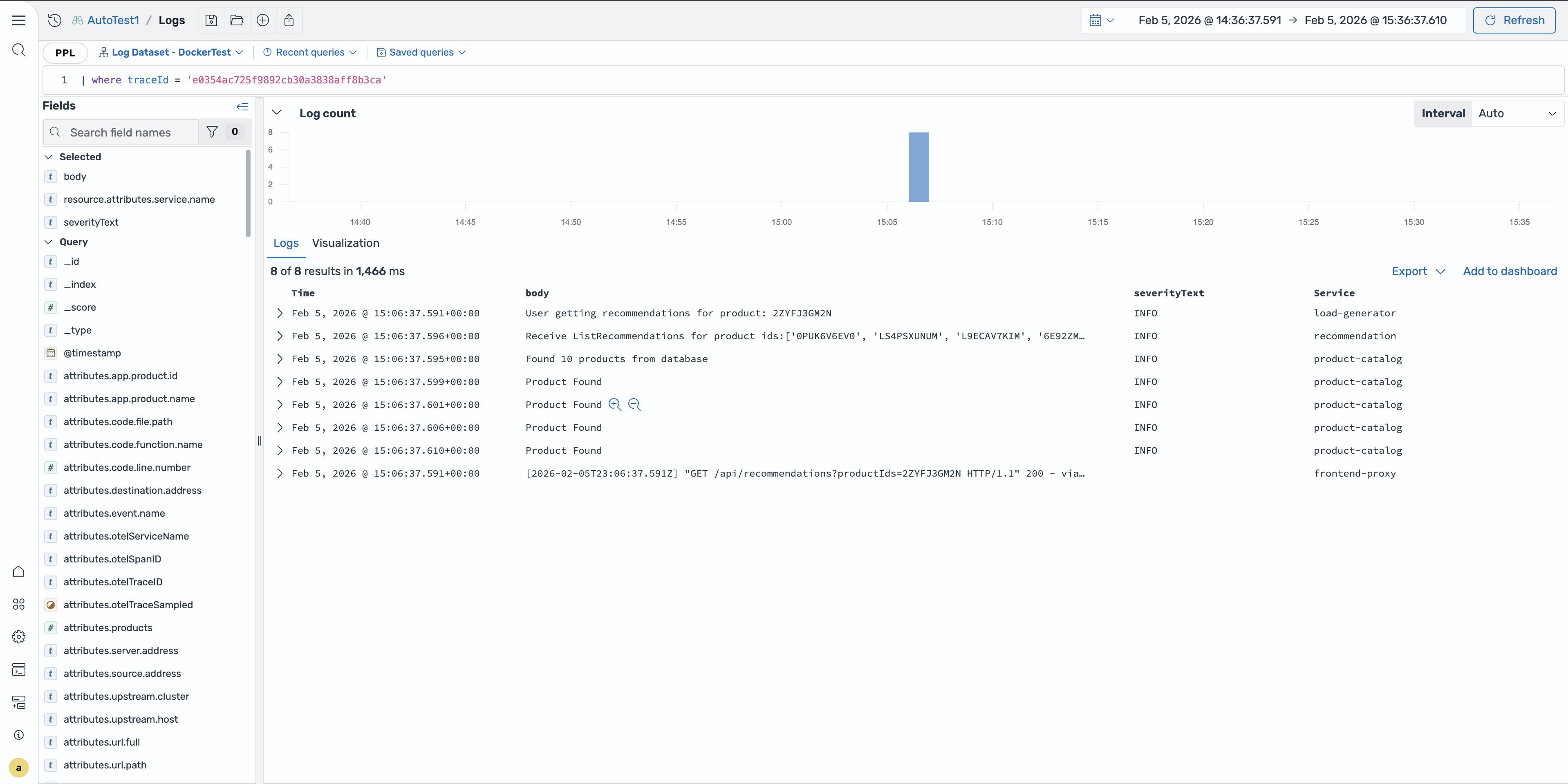
Puede navegar desde un intervalo de seguimiento directamente a la página Descubrir registros conservando el contexto correspondiente. Seleccione Ver los registros en el panel de registros relacionados para abrir la página Descubrir registros con la consulta rellenada previamente para filtrar por el identificador de seguimiento y el intervalo de tiempo del intervalo de tiempo.
Consulta de rastreos mediante PPL
Puede usar PPL para consultar los datos de rastreo directamente. PPL encadena los comandos utilizando el carácter de barra vertical para filtrar, transformar y agregar datos de tramos.
En el siguiente ejemplo, se buscan las 10 trazas más lentas:
source = otel-v1-apm-span-*
| where durationInNanos > 5000000000
| fields traceId, serviceName, name, durationInNanos
| sort - durationInNanos
| head 10
El siguiente ejemplo cuenta los errores por servicio:
source = otel-v1-apm-span-*
| where status.code = 2
| stats count() as errorCount by serviceName
| sort - errorCount
En el siguiente ejemplo, se buscan trazas para un servicio específico:
source = otel-v1-apm-span-*
| where serviceName = 'checkout-service'
| where parentSpanId = ''
| sort - startTime
| head 20
