Aviso de fin del soporte: el 30 de junio de 2027 AWS finalizará el soporte para AMS Advanced. Después del 30 de junio de 2027, ya no podrás acceder a la consola de AMS Advanced ni a los recursos de AMS Advanced. Para obtener más información, consulte Fin del soporte de AMS Advanced.
Las traducciones son generadas a través de traducción automática. En caso de conflicto entre la traducción y la version original de inglés, prevalecerá la version en inglés.
Utilice la consola AMS con RFC
La consola AMS ofrece funciones que le ayudarán a crear y enviar los RFC con éxito.
Utilice la página de listas de RFC (consola)
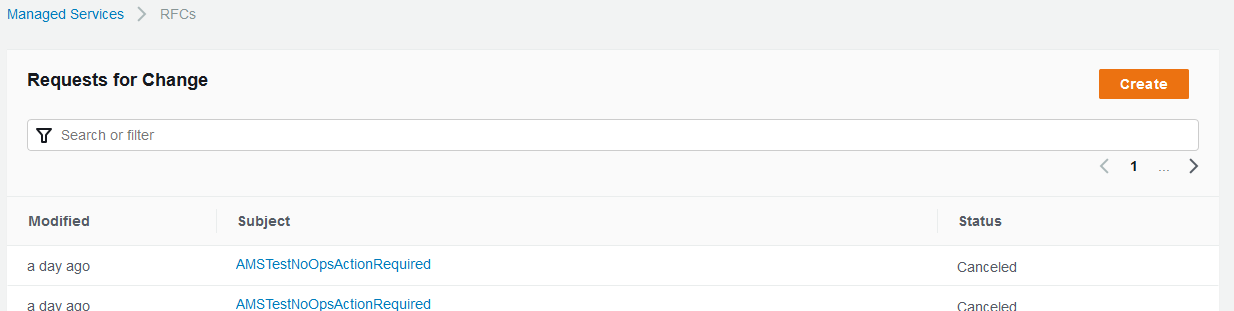
La página de lista de RFC de la consola AMS ofrece las siguientes opciones:
Búsqueda avanzada de RFC a través de un filtro. Para obtener información, consulte Encuentra RFC.
Buscar la última vez que se modificó el RFC. Este valor representa la última vez que se cambió el estado de la RFC.
Visualización de los detalles de la RFC con el asunto de la RFC. Al elegir este enlace, se abre la página de detalles de esa RFC.
Visualización del estado del RFC. Para obtener información, consulte Comprenda los códigos de estado RFC
Utilice la creación rápida de RFC (consola)
Utilice las tarjetas de creación rápida de RFC o la tabla de listas, o elija los tipos de cambio de las RFC por clasificación.
Para obtener más información, consulte Crear un RFC.
Agregue la correspondencia y los archivos adjuntos del RFC (consola)
Puede añadir correspondencia a una RFC después de haberla enviado y antes de que se apruebe; por ejemplo, cuando tenga el estado «»PendingApproval. Una vez aprobada una RFC (en estado «Programado» o «»), no se puede añadir la correspondencia, ya que podría interpretarse como un cambio en la solicitud. InProgress Una vez completada una RFC (en estado «Cancelada», «Rechazada», «Aceptada» o «Fallo»), la correspondencia se vuelve a activar, aunque la correspondencia se desactiva cuando una RFC permanece cerrada durante más de 30 días.
nota
Cada correspondencia está limitada a 5000 caracteres.
Limitaciones de los archivos adjuntos:
Solo tres archivos adjuntos por correspondencia.
Límite de cincuenta archivos adjuntos por RFC.
Cada archivo adjunto debe tener un tamaño inferior a 5 MB.
Solo se aceptan archivos de texto, como texto plano (
.txt), valores separados por comas (.csv), JSON () o YAML (.json)..yamlEn el caso del formato YAML, el archivo debe adjuntarse con la extensión de archivo..yamlnota
Se prohíben los archivos de texto con contenido XML. Si tiene contenido XML para compartir con AMS, utilice una solicitud de servicio.
Los nombres de los archivos están limitados a 255 caracteres y solo incluyen números, letras, espacios, guiones (-), guiones bajos (_) y puntos (.).
Actualmente, no se admite la actualización y eliminación de archivos adjuntos en un RFC.
Para añadir correspondencia y archivos adjuntos a una RFC, sigue estos pasos:
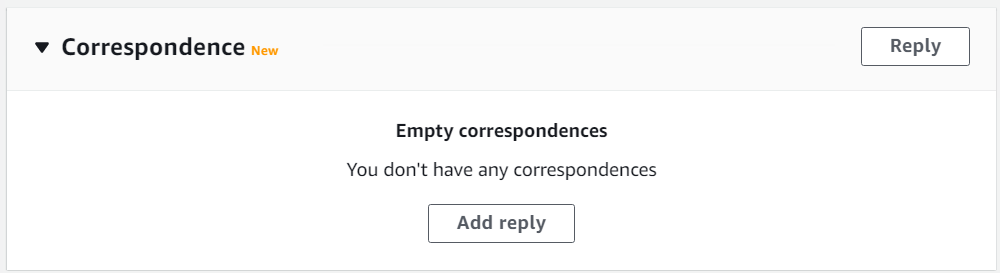
En la consola AMS, en la página de detalles de una RFC, busca la sección Correspondencia en la parte inferior de la página.
Antes de cualquier correspondencia:
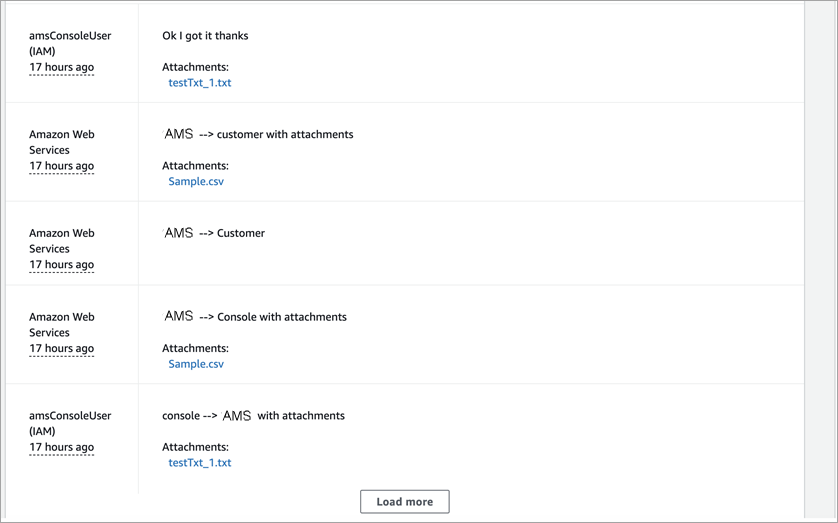
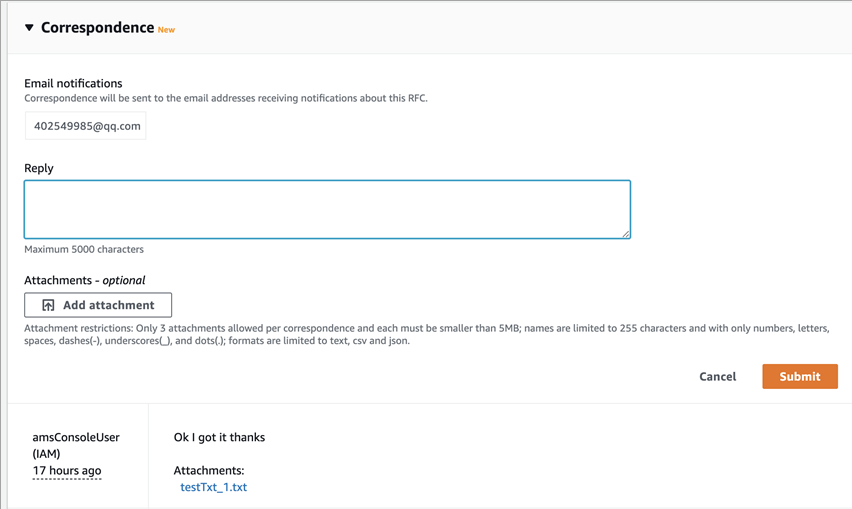
Después de un poco de correspondencia:
-
Para añadir una nueva correspondencia, escriba su mensaje en el cuadro de texto Responder. Para adjuntar archivos relacionados con la correspondencia, seleccione Añadir adjunto y, a continuación, elija los archivos que desee.
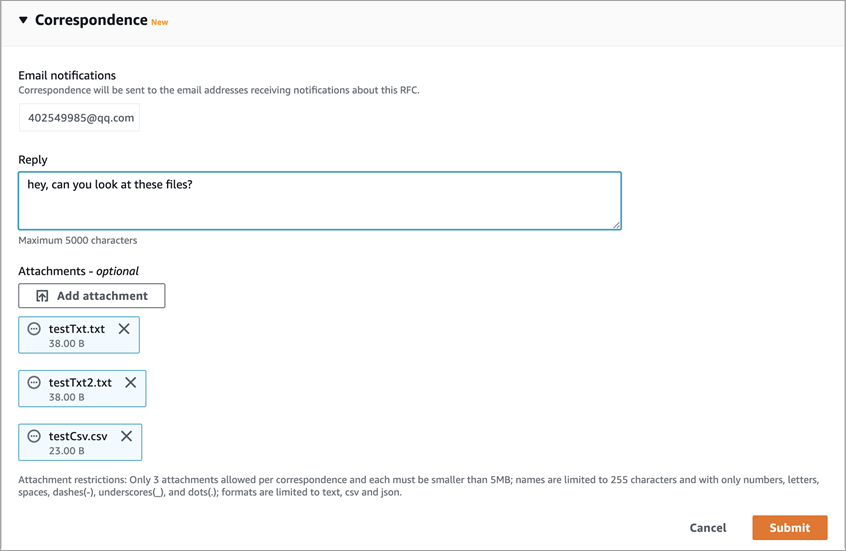
-
Cuando hayas terminado, selecciona Enviar.
La nueva correspondencia, junto con los enlaces a los archivos adjuntos, aparecen en la lista de correspondencia de la página de detalles de la RFC.