Aviso de fin del soporte: el 30 de junio de 2027 AWS finalizará el soporte para AMS Advanced. Después del 30 de junio de 2027, ya no podrás acceder a la consola de AMS Advanced ni a los recursos de AMS Advanced. Para obtener más información, consulte Fin del soporte de AMS Advanced.
Las traducciones son generadas a través de traducción automática. En caso de conflicto entre la traducción y la version original de inglés, prevalecerá la version en inglés.
Encuentra RFC
Para buscar un RFC mediante la consola AMS, sigue estos pasos.
nota
Este procedimiento se aplica únicamente a las RFC programadas, es decir, a las RFC que no utilizaban la opción ASAP.
En el panel de navegación de la izquierda, haga clic en RFC.
Se abre el panel de RFC.
Desplácese por la lista o utilice la opción de filtro para afinar la lista.
La lista de RFC cambia según los criterios de filtro.
Elija el enlace Asunto de la RFC que desee.
Se abre la página de detalles de esa RFC con información que incluye el ID de la RFC.
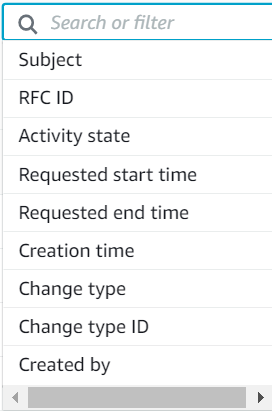
Si hay muchos RFC en el panel de control, puede usar la opción de filtro para buscar por RFC:
Asunto: la línea de asunto o el título (en el API/CLI) que se le dio a la RFC cuando se creó.
ID de RFC: el identificador de la RFC.
Estado de actividad: si conoce el estado de la RFC, puede elegir entre AwsOperatorAssignedindicar que un operador está consultando la RFC en ese momento, es AwsActionPendingdecir, que un operador de AMS debe realizar algo antes de que la ejecución de la RFC pueda continuar o CustomerActionPendingque debe realizar alguna acción antes de que la ejecución de la RFC pueda continuar.
Estado: si conoce el estado de la RFC, puede elegir entre:
Programados: RFC que estaban programados.
Cancelados: RFC que se cancelaron.
En curso: RFC en curso.
Éxito: los RFC se ejecutaron correctamente.
Rechazadas: RFC rechazadas.
Edición: RFC que se están editando.
Fallo: los RFC fallaron.
Aprobación pendiente: las RFC no pueden continuar hasta que AMS o usted las aprueben. Por lo general, esto indica que debe aprobar la RFC. Habrá recibido una notificación de servicio al respecto en su lista de solicitudes de servicio.
Tipo de cambio: seleccione la categoría, la subcategoría, el artículo y la operación y obtendrá automáticamente el identificador del tipo de cambio.
Hora de inicio solicitada o hora de finalización solicitada: esta opción de filtro le permite elegir Antes o Después y, a continuación, introducir una fecha y, opcionalmente, una hora (hh:mm y zona horaria). Este filtro solo funciona correctamente en las RFC programadas (no en las RFC ASAP).
Estado: programado, cancelado, en curso, correcto, rechazado, en proceso de edición o fallido.
Asunto: el asunto (o el título, si la RFC se creó con ella API/CLI) que le diste a la RFC.
ID de tipo de cambio: utilice el identificador del tipo de cambio enviado con la RFC.
La búsqueda le permite añadir los filtros, como se muestra en la siguiente captura de pantalla.
Haga clic en el enlace del asunto de la RFC que desee.
Se abre la página de detalles de esa RFC con información que incluye el ID de la RFC.
Puede usar varios filtros para buscar una RFC.
Para comprobar la versión del tipo de cambio, utilice este comando:
aws amscm list-change-type-version-summaries --filter Attribute=ChangeTypeId,Value=CT_ID
nota
Puede utilizar cualquier CreateRfc parámetro con cualquier RFC, forme o no parte del esquema del tipo de cambio. Por ejemplo, para recibir notificaciones cuando cambie el estado de la RFC, añada esta línea --notification "{\"Email\": {\"EmailRecipients\" : [\"email@example.com\"]}}" a la parte de los parámetros de la RFC de la solicitud (no a los parámetros de ejecución). Para ver una lista de todos los CreateRfc parámetros, consulta la referencia de la API de administración de cambios de AMS.
Si no anotas el identificador de RFC y necesitas encontrarlo más tarde, puedes usar el sistema de gestión de cambios (CM) de AMS para buscarlo y restringir los resultados con un filtro o una consulta.
La ListRfcSummariesoperación de la API CM tiene filtros. Puede filtrar los resultados en función de un
AttributeyValuecombinados en una operación AND lógica, o en función de unAttributeCondition, un yValues.Filtrado RFC Atributo Valores válidos Condiciones válidas Condición predeterminada Notas ActualEndTime
Cualquier cadena que represente una fecha y hora ISO8601 (por ejemplo, «20170101T000000Z»)
Antes, después, entre
Ninguno
La condición Antes o Después solo acepta un valor en el campo Valores. La condición Entre debe tener exactamente dos valores en el campo Valores, donde el primer valor debe representar una fecha anterior al segundo valor
ActualStartTime
Cualquier cadena que represente una fecha y hora según la norma ISO8601 (por ejemplo, «20170101T000000Z»)
Antes, después, entre
Ninguno
La condición Antes o Después solo acepta un valor en el campo Valores. La condición Entre debe tener exactamente dos valores en el campo Valores, donde el primer valor debe representar una fecha anterior al segundo valor
AutomationStatusId
Manual, automatizado
Igual a
Igual a
Solo hay dos estados de automatización
ChangeTypeId
Cualquier identificador de tipo de cambio válido; por ejemplo, ct-123h45t6uz7jl
Igual a
Igual a
Búsqueda de un tipo de cambio o CSIO ChangeTypeVersion
Cualquier identificador de tipo de cambio válido; por ejemplo, 1.0
Igual a
Igual a
CreatedBy
Cualquier cadena (la longitud máxima permitida es de 2048 caracteres)
Contiene
Contiene
El CreatedBy campo del RFC contiene el ARN del usuario que lo creó
CreatedTime
Cualquier cadena que represente una fecha y hora según la norma ISO8601 (por ejemplo, «20170101T000000Z»)
Antes, después, entre
Ninguno
La condición Antes o Después solo acepta un valor en el campo Valores. La condición Entre debe tener exactamente dos valores en el campo Valores, donde el primer valor debe representar una fecha anterior al segundo valor
LastModifiedTime
Cualquier cadena que represente una fecha y hora según la norma ISO8601 (por ejemplo, «20170101T000000Z»)
Antes, después, entre
Ninguno
La condición Antes o Después solo acepta un valor en el campo Valores. La condición Entre debe tener exactamente dos valores en el campo Valores, donde el primer valor debe representar una fecha anterior al segundo valor
LastSubmittedTime
Cualquier cadena que represente una fecha y hora según la norma ISO8601 (por ejemplo, «20170101T000000Z»)
Antes, después, entre
Ninguno
La condición Antes o Después solo acepta un valor en el campo Valores. La condición Entre debe tener exactamente dos valores en el campo Valores, donde el primer valor debe representar una fecha anterior al segundo valor
RequestedEndTime
Cualquier cadena que represente una fecha y hora según la norma ISO8601 (por ejemplo, «20170101T000000Z»)
Antes, después, entre
Ninguno
La condición Antes o Después solo acepta un valor en el campo Valores. La condición Entre debe tener exactamente dos valores en el campo Valores, donde el primer valor debe representar una fecha anterior al segundo valor
RequestedStartTime
Cualquier cadena que represente una fecha y hora según la norma ISO8601 (por ejemplo, «20170101T000000Z»)
Antes, después, entre
Ninguno
La condición Antes o Después solo acepta un valor en el campo Valores. La condición Entre debe tener exactamente dos valores en el campo Valores, donde el primer valor debe representar una fecha anterior al segundo valor
RfcStatusId
Cancelada, editada, InProgress fallida PendingApproval, rechazada, programada, correcta
Igual a
Igual a
Actualice la lista de RFC en la consola AMS o ejecute GetRfc
Title
Cualquier título de RFC válido
Contiene
Contiene
No se admiten las expresiones regulares en cada campo individual. Búsqueda sin distinción de mayúsculas y minúsculas
Ejemplos:
Para encontrar los ID de todas las RFC relacionadas con el SQS (donde el SQS está incluido en la parte del artículo del CT), puede utilizar este comando:
list-rfc-summaries --query 'RfcSummaries[?contains(Item.Name,`SQS`)].[Category.Id,Subcategory.Id,Type.Id,Item.Id,RfcId]' --output tableLo que devuelve algo como esto:
----------------------------------------------------------------------------
|                         ListRfcSummaries                                   |
+----------+--------------------------------+-------+-------+----------------+
|Deployment| Advanced Stack Components      |SQS    |Create |ct-123h45t6uz7jl|
|Management| Monitoring & Notification  |SQS    |Update |ct-123h45t6uz7jl|
+----------+--------------------------------+-------+-------+----------------+
Otro filtro disponible
list-rfc-summariesesAutomationStatusIdpara buscar RFC automatizadas o manuales:aws amscm list-rfc-summaries --filter Attribute=AutomationStatusId,Value=AutomatedOtro filtro disponible
list-rfc-summariesesTitle(Asunto en la consola):Attribute=Title,Value=RFC-TITLEEjemplo de la nueva estructura de solicitudes en JSON que devuelve los RFC, donde:
(El título CONTIENE la frase «Windows 2012" O «Amazon Linux») Y
(RfcStatusId ES IGUAL A «ÉXITO» O InProgress «») Y
(20170101T000000Z <= <= 20170103T000000Z) Y ( RequestedStartTime <= 20170103T000000Z) ActualEndTime
{
  "Filters": [
    {
      "Attribute": "Title",
      "Values": ["Windows 2012", "Amazon Linux"],
      "Condition": "Contains"
    },
    {
      "Attribute": "RfcStatusId",
      "Values": ["Success", "InProgress"],
      "Condition": "Equals"
    },
    {
      "Attribute": "RequestedStartTime",
      "Values": ["20170101T000000Z", "20170103T000000Z"],
      "Condition": "Between"
    },
    {
      "Attribute": "ActualEndTime",
      "Values": ["20170103T000000Z"],
      "Condition": "Before"
    }
  ]
}
nota
Con una versión más avanzada,
FiltersAMS pretende dejar de utilizar los siguientes campos en una próxima versión:Valor: el campo Valor forma parte del campo Filtros. Utilice el campo Valores que admite funciones más avanzadas.
RequestedEndTimeRange: Utilice el campo RequestedEndTime interno de filtros que admite funciones más avanzadas
RequestedStartTimeRange: Utilice el campo RequestedStartTime interno de filtros que admite funciones más avanzadas.
Para obtener información sobre el uso de consultas CLI, consulte Cómo filtrar la salida con la opción --query y la referencia del lenguaje de consulta, Especificación JMESPath
. Si utilizas la consola AMS:
Ve a la página de la lista de RFC. Si es necesario, puede filtrar por el asunto de la RFC, que es lo que ingresó como RFC
Titleal crearla.
nota
Este procedimiento se aplica únicamente a las RFC programadas, es decir, a las RFC que no utilizaban la opción ASAP.
